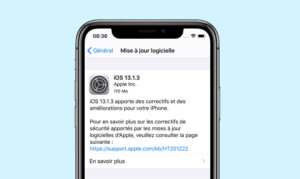
iPhone 11 bị đơ màn hình có thể khiến cảm ứng không phản hồi, ứng dụng bị treo hoặc màn hình đứng hoàn toàn, gây gián đoạn quá trình sử dụng. Tình trạng này có thể bắt nguồn từ lỗi phần mềm, bộ nhớ đầy hoặc hư hỏng phần cứng. Cùng CareS nhận biết nguyên nhân và áp dụng giải pháp xử lý phù hợp, an toàn cho thiết bị.
1. Cách xử lý nhanh khi iPhone 11 bị đơ màn hình
Khi iPhone 11 bị đơ màn hình, bạn không nên vội khôi phục cài đặt gốc hoặc mang máy đi sửa ngay. Trước tiên, hãy áp dụng một số cách xử lý nhanh dưới đây để xác định lỗi chỉ xuất phát từ ứng dụng, hệ điều hành hay đã liên quan đến phần cứng.
- Khởi động lại iPhone 11 hoặc thực hiện khởi động cưỡng bức (Force Restart) nếu màn hình không phản hồi.
- Đóng ứng dụng đang bị treo nếu chỉ một ứng dụng gặp sự cố.
- Tháo miếng dán màn hình hoặc vệ sinh màn hình nếu cảm ứng bị loạn hoặc phản hồi chậm.
- Sạc pin nếu nghi ngờ máy đã cạn pin hoàn toàn.
- Cập nhật iOS lên phiên bản mới nhất nếu máy vẫn sử dụng được.
- Đưa iPhone vào Recovery Mode để cập nhật hoặc khôi phục iOS nếu máy liên tục bị treo hoặc không thể khởi động bình thường.
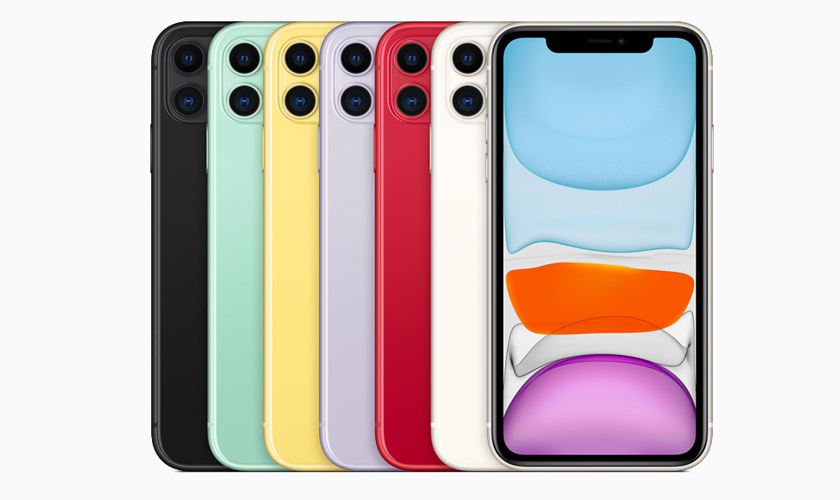
Khởi động lại iPhone 11 là cách đơn giản và thường hiệu quả với lỗi đơ màn hình
2. iPhone 11 bị đơ màn hình có những biểu hiện nào?
Hiện tượng iPhone 11 bị đơ màn hình không phải lúc nào cũng giống nhau. Việc nhận biết đúng biểu hiện giúp xác định đây là lỗi do đâu.
2.1. Toàn bộ màn hình và phím bấm không phản hồi
Đây là tình trạng nghiêm trọng nhất với những biểu hiện cụ thể như:
- Không vuốt được màn hình.
- Không mở khóa được thiết bị.
- Không thể tắt nguồn.
- Các nút bấm gần như không có tác dụng hoặc máy không phản hồi.
2.2. Hình ảnh trên màn hình hiển thị nhưng không còn cảm ứng
Đây là hiện tượng khá phổ biến gây nên hiện tượng iPhone 11 bị đơ màn hình với những dấu hiệu như:
- Màn hình vẫn sáng bình thường.
- Đồng hồ vẫn chạy.
- Thông báo vẫn xuất hiện.
- Có thể nhận cuộc gọi.
- Tuy nhiên, bạn không vuốt được màn hình, không nhập được mật khẩu và không thao tác được trên bất kỳ vị trí nào của màn hình.
Về mặt kỹ thuật, hiện tượng này cho thấy phần hiển thị vẫn hoạt động nhưng lớp nhận cảm ứng hoặc hệ điều hành đang gặp sự cố.
2.3. Chỉ một ứng dụng bị đứng
Không phải mọi trường hợp đều là lỗi của iPhone mà có thể do lỗi ứng dụng. Trong trường hợp này, iPhone 11 bị đơ màn hình khi mở 1 ứng dụng cụ thể, không thể cuộn hoặc bấm trong ứng dụng đó. Sau khi thoát ra, các ứng dụng khác vẫn hoạt động bình thường.
2.4. Màn hình tự chạm hoặc thao tác sai
Một số iPhone 11 có thể xuất hiện hiện tượng Ghost Touch với những dấu hiệu như:
- Màn hình tự bấm.
- Tự mở ứng dụng.
- Con trỏ hoặc thao tác nhảy liên tục.
- Chạm một vị trí nhưng máy phản hồi sang vị trí khác.
2.5. Màn hình tối nhưng máy vẫn có âm thanh
Đây là trường hợp iPhone 11 bị đơ màn hình khiến người dùng dễ nhầm với việc máy đã tắt nguồn. Một số dấu hiệu nhận biết:
- Vẫn nghe chuông cuộc gọi.
- Vẫn có âm thanh thông báo.
- Máy rung khi nhận tin nhắn.
- Siri vẫn có thể phản hồi.
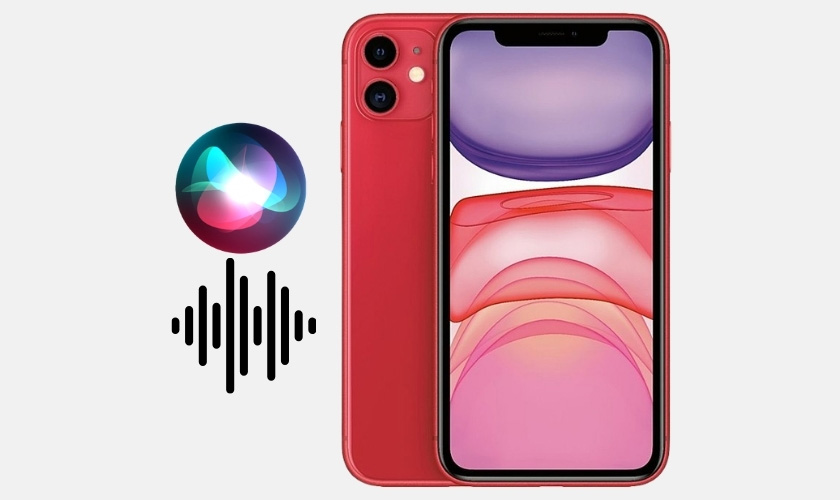
Siri vẫn phản hồi, máy vẫn có âm thanh và rung nhưng màn hình đơ là dấu hiệu lỗi
Nếu lỗi xảy ra trên bản màn hình iPhone 11 Pro Max, bạn có thể tham khảo bài viết iPhone 11 Pro Max bị đơ màn hình để có hướng xử lý hiệu quả.
3. Nguyên nhân khiến iPhone 11 bị đơ màn hình
Hiện tượng iPhone 11 bị đơ màn hình có thể xuất phát từ nhiều nguyên nhân khác nhau, từ lỗi phần mềm, ứng dụng đến hư hỏng phần cứng.
3.1. Xung đột hoặc lỗi ứng dụng
Đây là một trong những nguyên nhân iPhone 11 bị đơ màn hình phổ biến nhất. Một ứng dụng bị lỗi, không tương thích với phiên bản iOS hoặc gặp sự cố trong quá trình hoạt động có thể khiến ứng dụng bị treo, thậm chí làm hệ điều hành phản hồi chậm hoặc đứng tạm thời.
Tình trạng này thường xảy ra sau khi cài đặt ứng dụng từ nguồn không đáng tin cậy, sử dụng phiên bản ứng dụng đã quá cũ hoặc khi ứng dụng gặp lỗi trong quá trình cập nhật.
3.2. Bộ nhớ trong gần đầy
Khi dung lượng lưu trữ gần hết, iPhone thiếu không gian để tạo bộ nhớ tạm (cache) và xử lý các tác vụ của hệ thống. Điều này khiến thiết bị hoạt động chậm hơn, ứng dụng tải lâu hoặc xuất hiện hiện tượng đơ màn hình.
3.3. Lỗi hệ điều hành iOS
Sau khi cập nhật hoặc trong quá trình sử dụng, iOS có thể phát sinh lỗi phần mềm, xung đột dữ liệu hoặc tệp hệ thống bị hỏng. Khi đó, có thể xuất hiện lỗi iPhone 11 bị đơ màn hình, cảm ứng phản hồi chậm hoặc tự khởi động lại.
3.4. Màn hình, cảm ứng đang gặp sự cố
Nếu màn hình từng bị rơi, va đập mạnh, vào nước hoặc được thay bằng linh kiện kém chất lượng, lớp cảm ứng có thể hoạt động không ổn định. Trong trường hợp này, nguyên nhân có thể nằm ở cụm màn hình hoặc các linh kiện liên quan đến hệ thống cảm ứng và cần được kiểm tra trực tiếp.
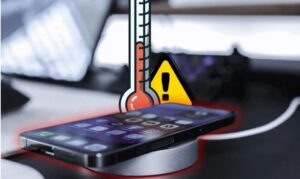
3.5. Thiết bị quá nóng hoặc hoạt động quá tải
Khi chạy nhiều ứng dụng nặng, chơi game trong thời gian dài hoặc sử dụng máy dưới nhiệt độ môi trường cao, iPhone có thể bị nóng lên đáng kể.
Để bảo vệ linh kiện bên trong, hệ thống tự động giảm hiệu năng, khiến máy phản hồi chậm hoặc xuất hiện hiện tượng iPhone 11 bị đơ màn hình cho đến khi nhiệt độ trở lại mức an toàn.
3.6. Lỗi phần cứng bên trong
Nếu đã thử các biện pháp phần mềm nhưng iPhone 11 vẫn thường xuyên bị đơ màn hình, nguyên nhân có thể liên quan đến phần cứng như bo mạch chủ, đường truyền tín hiệu giữa màn hình và mainboard hoặc các linh kiện điều khiển cảm ứng.
iPhone 11 ngâm nước thời gian dài có thể khiến màn hình và cảm ứng hư hỏng
4. Cách khắc phục iPhone 11 bị đơ màn hình
Việc khắc phục iPhone 11 bị đơ màn hình cần thực hiện theo thứ tự từ các giải pháp đơn giản đến chuyên sâu. Điều này giúp tiết kiệm thời gian, hạn chế nguy cơ mất dữ liệu và xác định chính xác lỗi xuất phát từ phần mềm hay phần cứng.
4.1. Đóng ứng dụng bị treo
Nếu chỉ một ứng dụng bị đứng trong khi các chức năng khác của iPhone vẫn hoạt động bình thường, bạn chỉ cần buộc đóng ứng dụng thay vì khởi động lại toàn bộ thiết bị. Đây là cách xử lý nhanh đối với các lỗi do ứng dụng bị treo hoặc xung đột tạm thời.
Cách thực hiện:
- Vuốt từ cạnh dưới màn hình lên và giữ khoảng 1 giây để mở Đa nhiệm (App Switcher).
- Tìm ứng dụng đang bị treo.
- Vuốt thẻ xem trước của ứng dụng lên phía trên để buộc ứng dụng thoát hoàn toàn khỏi bộ nhớ.
- Mở lại ứng dụng và kiểm tra tình trạng hoạt động.
- Nếu ứng dụng vẫn tiếp tục bị đơ, hãy cập nhật hoặc cài đặt lại để loại bỏ lỗi phát sinh từ chính ứng dụng.
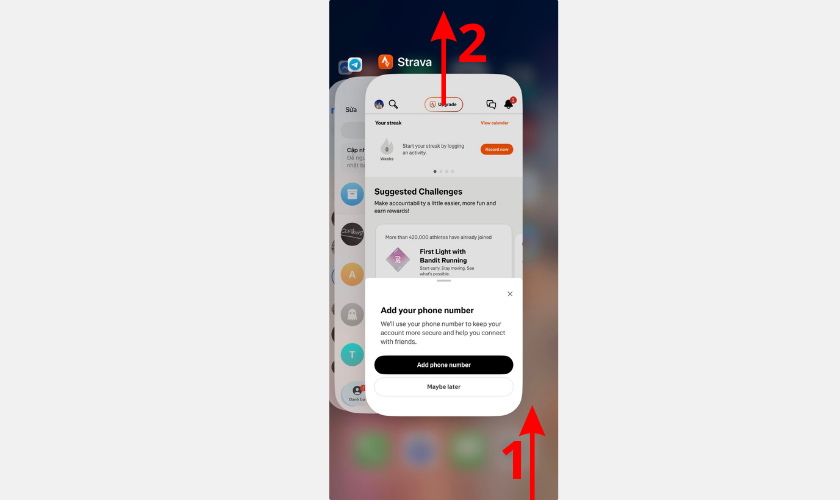
Buộc đóng ứng dụng bị treo giúp giải phóng tài nguyên và khôi phục khả năng phản hồi
4.2. Cập nhật lên phiên bản mới hoặc cài đặt lại ứng dụng gây lỗi
Một số ứng dụng chưa được tối ưu cho phiên bản iOS hiện tại hoặc gặp lỗi trong quá trình cập nhật có thể khiến iPhone 11 bị đơ màn hình hoặc treo ứng dụng. Bạn nên ưu tiên cập nhật ứng dụng lên phiên bản mới nhất trước khi cân nhắc gỡ cài đặt.
Cách thực hiện:
- Mở App Store.
- Nhấn vào biểu tượng hồ sơ Tài khoản (Account) ở góc trên bên phải màn hình.
- Xem danh sách các ứng dụng đang có sẵn phiên bản cập nhật mới.
- Chọn Cập nhật (Update All) để cài đặt phiên bản mới nhất cho tất cả ứng dụng, trong đó có ứng dụng đang gặp sự cố.
- Nếu sau khi cập nhật lỗi vẫn chưa được khắc phục, hãy thực hiện các bước sau:
- Nhấn giữ biểu tượng ứng dụng.
- Chọn Xóa ứng dụng (Remove App) > Xóa ứng dụng (Delete App). Chọn Xóa ứng dụng (Remove App), sau đó tiếp tục nhấn Xóa ứng dụng (Delete App) để gỡ hoàn toàn khỏi thiết bị.
- Tải lại từ App Store.
Cập nhật các ứng dụng giúp loại bỏ xung đột phần mềm gây treo và đơ màn hình
4.3. Kiểm tra miếng dán và vệ sinh bề mặt màn hình
Miếng dán màn hình quá dày, bị bong mép, chất lượng kém hoặc bề mặt màn hình bám bụi bẩn, dầu mỡ có thể làm giảm độ nhạy của cảm ứng. Đây là nguyên nhân iPhone 11 bị đơ màn hình thường bị bỏ qua nhưng hoàn toàn có thể khiến người dùng nhầm lẫn với lỗi phần cứng.
Cách thực hiện:
- Tháo miếng dán màn hình nếu nghi ngờ ảnh hưởng đến cảm ứng.
- Dùng khăn sợi microfiber mềm để lau sạch màn hình.
- Không sử dụng hóa chất có tính ăn mòn hoặc khăn quá ướt.
- Đảm bảo tay khô ráo khi thao tác.
- Nếu cảm ứng hoạt động bình thường sau khi vệ sinh, nhiều khả năng lỗi không nằm ở cụm màn hình.
4.4. Giải phóng dung lượng bộ nhớ
Dung lượng lưu trữ gần đầy có thể khiến iPhone hoạt động chậm, mở ứng dụng lâu và dễ xảy ra tình trạng đơ màn hình do hệ thống thiếu không gian xử lý dữ liệu tạm. Bạn nên duy trì một lượng dung lượng trống để iOS vận hành ổn định.
Cách thực hiện:
- Mở Cài đặt (Settings).
- Chọn Cài đặt chung (General).
- Chọn Dung lượng iPhone (iPhone Storage).
- Kiểm tra dung lượng còn trống.
Nếu bộ nhớ gần đầy, hãy:
- Xóa ứng dụng không sử dụng.
- Xóa ảnh, video hoặc tệp dung lượng lớn.
- Chuyển dữ liệu lên iCloud hoặc máy tính.
- Xóa bộ nhớ đệm của các ứng dụng nếu có.
4.5. Cập nhật iOS
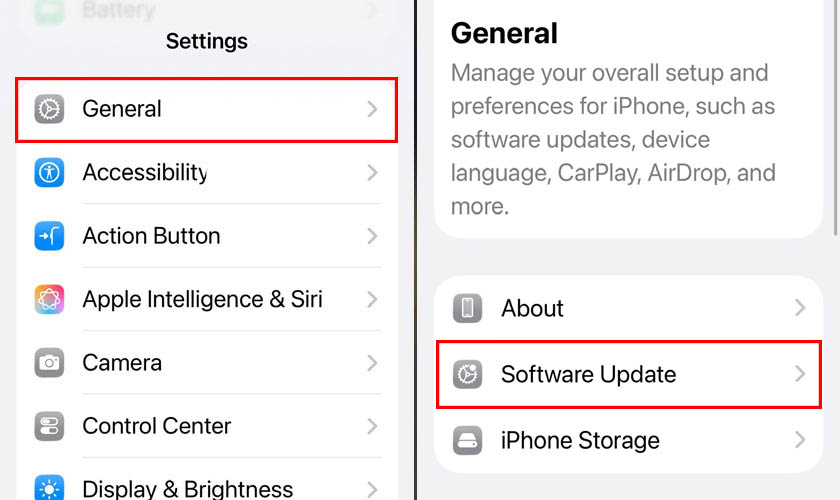
Apple thường xuyên phát hành các bản cập nhật để sửa lỗi hệ thống, vá lỗ hổng bảo mật và cải thiện hiệu năng thiết bị. Nếu lỗi iPhone 11 bị đơ màn hình xuất phát từ phần mềm, việc cập nhật iOS có thể khắc phục hiệu quả.
Cách thực hiện:
- Mở Cài đặt (Settings).
- Chọn Cài đặt chung (General).
- Chọn Cập nhật phần mềm (Software Update).
- Nếu có phiên bản mới, nhấn Tải về và cài đặt (Download and Install).
4.6. Đặt lại tất cả cài đặt
Nếu iPhone 11 bị đơ màn hình do xung đột trong các thiết lập hệ thống, bạn có thể đặt lại tất cả cài đặt mà không làm mất dữ liệu cá nhân như ảnh, video hay danh bạ. Sau khi đặt lại, các cài đặt về Wifi, Bluetooth, bàn phím, quyền riêng tư và một số tùy chọn hệ thống sẽ trở về mặc định.
Cách thực hiện:
- Mở Cài đặt (Settings).
- Chọn Cài đặt chung (General).
- Cuộn xuống và nhấn Chuyển hoặc đặt lại iPhone (Transfer or Reset iPhone) để truy cập các tùy chọn khôi phục hệ thống.
- Tiếp tục chọn Đặt lại tất cả cài đặt (Reset All Settings) để khôi phục toàn bộ thiết lập về mặc định.
- Nhập mật mã mở khóa thiết bị (nếu có) rồi xác nhận để bắt đầu quá trình đặt lại cài đặt.
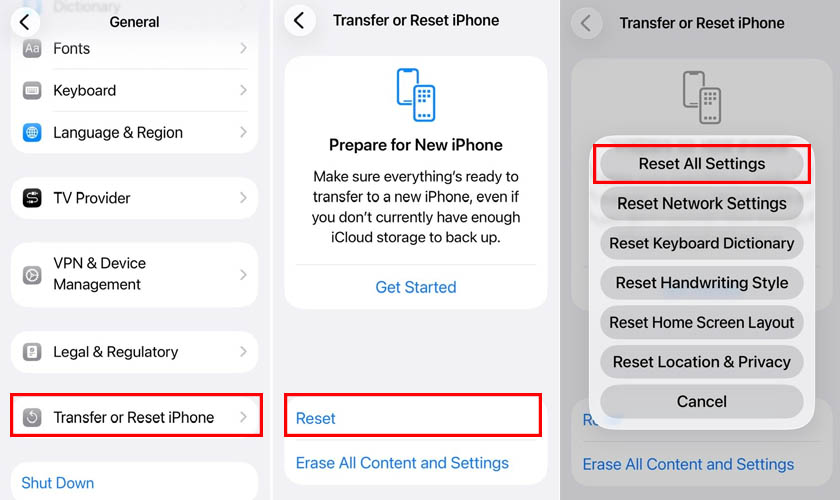
Khôi phục cài đặt mặc định giúp loại bỏ cấu hình hệ thống gây xung đột trong quá trình hoạt động
4.7. Sao lưu và khôi phục iPhone
Nếu đã áp dụng toàn bộ các cách trên nhưng iPhone 11 vẫn thường xuyên bị đơ màn hình, bạn nên sao lưu dữ liệu và khôi phục hệ điều hành. Đây là giải pháp giúp loại bỏ các lỗi phần mềm nghiêm trọng hoặc dữ liệu hệ thống bị hỏng.
- Trước khi thực hiện, hãy sao lưu dữ liệu bằng iCloud hoặc Finder/Apple Devices trên máy tính để tránh mất thông tin quan trọng.
- Sau đó khôi phục trực tiếp trong Cài đặt (Settings) nếu thiết bị vẫn hoạt động bình thường.
- Đưa iPhone vào Recovery Mode rồi cập nhật hoặc khôi phục bằng máy tính nếu máy không thể khởi động hoặc liên tục bị treo.
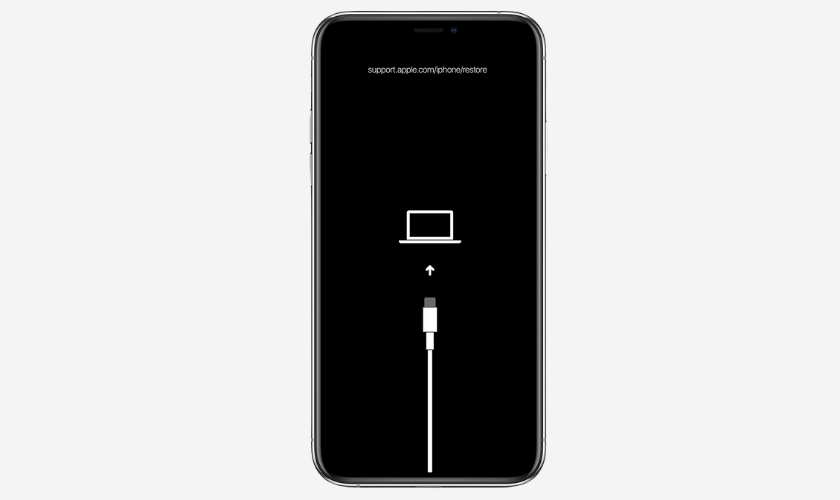
Khôi phục iPhone giúp loại bỏ lỗi phần mềm nghiêm trọng trước khi kiểm tra phần cứng
5. Khi nào cần mang iPhone 11 bị đơ màn hình đi kiểm tra?
Nếu đã áp dụng các biện pháp khắc phục phần mềm nhưng iPhone 11 vẫn thường xuyên bị đơ màn hình, bạn nên đưa máy đi kiểm tra, đặc biệt khi gặp các dấu hiệu sau:
- Đã Force Restart nhiều lần nhưng màn hình vẫn bị đơ.
- Đã cập nhật hoặc khôi phục iOS nhưng lỗi vẫn tái diễn.
- Màn hình không nhận cảm ứng hoặc chỉ nhận một phần.
- Xuất hiện hiện tượng Ghost Touch (tự chạm, tự thao tác) liên tục.
- Màn hình đen nhưng máy vẫn có chuông, rung hoặc phát âm thanh.
- Thiết bị từng bị rơi, va đập mạnh hoặc vào nước trước khi xuất hiện lỗi.
- iPhone thường xuyên nóng bất thường kèm theo hiện tượng đơ màn hình.
Khám phá giá thay màn hình iPhone 11 chính hãng tại CareS! Thay nhanh, linh kiện chính hãng, giá rẻ!
6. Địa chỉ kiểm tra iPhone 11 bị đơ màn hình uy tín
CareS là trung tâm ủy quyền Apple chính hãng tại Việt Nam, cung cấp dịch vụ kiểm tra, chẩn đoán và thay màn hình iPhone theo quy trình chính hãng. Khi kiểm tra và sửa chữa tại CareS, khách hàng được:
- Chẩn đoán bằng phần mềm và thiết bị chuyên dụng của Apple, giúp xác định chính xác tình trạng phần cứng và phần mềm.
- Kỹ thuật viên đạt chứng nhận Apple, thực hiện kiểm tra và sửa chữa theo quy trình tiêu chuẩn toàn cầu.
- Sử dụng 100% linh kiện chính hãng Apple khi cần thay thế, đảm bảo khả năng tương thích và độ bền.
- Giữ nguyên quyền lợi bảo hành Apple (nếu còn đủ điều kiện) và được bảo hành 90 ngày đối với linh kiện thay thế.
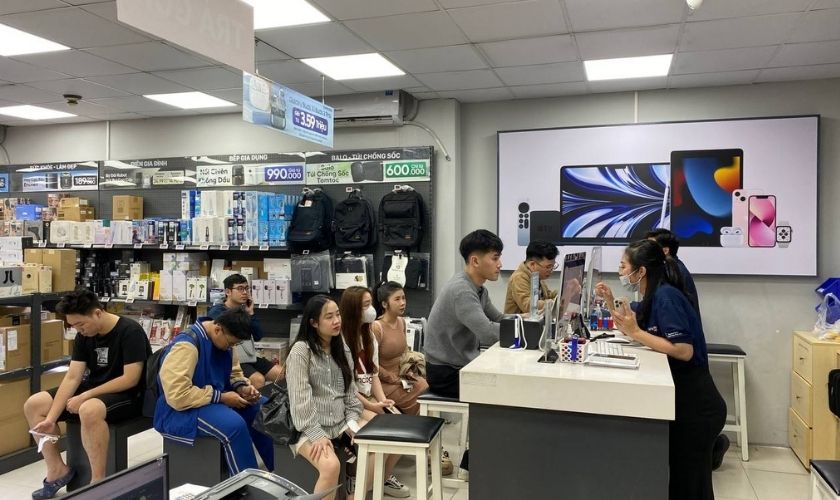
Kiểm tra tại trung tâm bảo hành ủy quyền giúp hạn chế nguy cơ chẩn đoán sai nguyên nhân
7. Cách hạn chế iPhone 11 bị đơ màn hình trở lại
Sau khi khắc phục thành công, người dùng nên duy trì thói quen sử dụng đúng cách để giảm nguy cơ iPhone 11 bị đơ màn hình trong quá trình sử dụng lâu dài.
- Thường xuyên cập nhật iOS và ứng dụng để nhận các bản vá lỗi và cải thiện hiệu năng.
- Không cài đặt ứng dụng từ nguồn không đáng tin cậy, hạn chế nguy cơ xung đột phần mềm.
- Duy trì dung lượng lưu trữ trống, tránh để bộ nhớ gần đầy trong thời gian dài.
- Đóng các ứng dụng không sử dụng, đặc biệt khi chạy nhiều tác vụ cùng lúc.
- Sử dụng miếng dán màn hình và phụ kiện chất lượng, không làm ảnh hưởng đến khả năng nhận cảm ứng.
- Hạn chế để iPhone hoạt động trong môi trường nhiệt độ cao hoặc sử dụng liên tục với các tác vụ nặng trong thời gian dài.
- Trang bị ốp lưng chống sốc, tránh va đập mạnh làm ảnh hưởng đến màn hình và linh kiện bên trong.
- Sao lưu dữ liệu định kỳ để thuận tiện khôi phục nếu cần cài đặt lại thiết bị.
Sử dụng iPhone đúng cách để duy trì hiệu suất ổn định và giảm nguy cơ đơ màn hình tái diễn
8. Kết luận
iPhone 11 bị đơ màn hình không phải lúc nào cũng xuất phát từ lỗi phần cứng mà có thể liên quan đến ứng dụng, hệ điều hành hoặc dung lượng lưu trữ. Nếu đã thử các cách khắc phục nhưng sự cố vẫn tiếp diễn, hãy mang máy đến Trung tâm Bảo hành Ủy quyền Apple CareS để được kiểm tra.
Đơ màn hình kéo dài có thể xuất hiện cùng nhiều dấu hiệu khác mà người dùng dễ bỏ qua. Xem thêm dấu hiệu lỗi màn hình iPhone để kiểm tra tổng thể trước khi quyết định phương án xử lý.
Cập nhật thêm các mẹo thủ thuật về iPhone tại chuyên mục Tin Tức của Trung tâm bảo hành Apple – CareS ASP.