
Buộc tắt MacBook là giải pháp nhiều người dùng phải áp dụng khi máy bị treo, đứng hình hoặc mất phản hồi hoàn toàn trong quá trình sử dụng. Tuy nhiên, thực hiện sai cách có thể làm mất dữ liệu và ảnh hưởng đến độ ổn định của macOS nếu thực hiện thường xuyên. Do đó, hãy tham khảo cách thực hiện an toàn.
1. Khi nào cần buộc tắt MacBook?
Buộc tắt MacBook là thao tác nhấn giữ nút nguồn hoặc Touch ID để ép máy ngắt hoàn toàn nguồn điện khi macOS không còn phản hồi. Đây chỉ là giải pháp dùng trong trường hợp khẩn cấp khi người dùng không thể tắt máy theo cách thông thường.
Người dùng thường cần buộc tắt MacBook khi máy bị treo toàn bộ, chuột và bàn phím không hoạt động, màn hình đứng hình hoặc xuất hiện vòng xoay cầu vồng kéo dài. Ngoài ra, tình trạng kernel panic, treo logo Apple, lỗi sau khi cập nhật macOS hoặc ứng dụng nặng chiếm toàn bộ RAM và CPU cũng có thể khiến hệ thống đóng băng hoàn toàn.
Một số trường hợp khác như MacBook quá nhiệt, xung đột thiết bị USB hoặc lỗi phần mềm nền cũng khiến máy mất phản hồi. Khi đó, hard shutdown giúp cắt trạng thái treo để hệ thống khởi động lại từ đầu và ổn định hơn.

Buộc tắt MacBook giúp thoát trạng thái treo máy và lỗi hệ thống nghiêm trọng
2. Buộc tắt MacBook có hại không?
Buộc tắt MacBook không gây hỏng máy ngay lập tức, nhưng nếu lạm dụng thường xuyên có thể ảnh hưởng đến dữ liệu và độ ổn định hệ thống. Khi hard shutdown, toàn bộ tiến trình đang hoạt động sẽ bị dừng đột ngột nên các file chưa lưu có nguy cơ mất hoàn toàn.
Ngoài ra, nếu MacBook đang cập nhật macOS, ghi dữ liệu SSD hoặc đồng bộ iCloud, việc cắt nguồn cưỡng bức có thể gây lỗi file hệ thống hoặc phát sinh boot loop. Với các phần mềm chuyên nghiệp như Final Cut Pro hay Adobe Premiere, hard shutdown còn có thể làm hỏng cache hoặc lỗi project đang xử lý.
Tuy nhiên, trong trường hợp macOS treo hoàn toàn, buộc tắt vẫn là giải pháp an toàn và cần thiết hơn việc để máy đứng kéo dài. Để hạn chế rủi ro, người dùng nên ưu tiên Force Quit ứng dụng trước, thường xuyên sao lưu dữ liệu và chỉ hard shutdown khi MacBook không còn phản hồi.

Hard shutdown liên tục có thể làm mất dữ liệu và giảm ổn định hệ thống
Nếu MacBook thường xuyên bị treo, nóng máy hoặc sập nguồn bất ngờ sau khi khởi động lại, nguyên nhân có thể liên quan đến pin đã suy giảm hiệu suất. Trong trường hợp này, người dùng nên kiểm tra và cân nhắc thay pin MacBook chính hãng để đảm bảo thiết bị hoạt động ổn định hơn.
3. Các cách buộc tắt MacBook hiệu quả nhất
Khi MacBook bị treo, đứng máy hoặc mất phản hồi hoàn toàn, người dùng cần áp dụng đúng phương pháp buộc tắt sau để hạn chế rủi ro cho dữ liệu và hệ điều hành.
3.1. Sử dụng Menu mặc định
Nếu MacBook vẫn còn phản hồi bình thường, người dùng nên ưu tiên tắt máy bằng Menu Apple thay vì buộc tắt trực tiếp. Đây là cách an toàn nhất vì macOS sẽ tự đóng ứng dụng, lưu tiến trình hệ thống và ngắt nguồn theo đúng quy trình chuẩn của Apple.
Cách thực hiện:
- Bước 1: Nhấn biểu tượng hình quả táo Apple ở góc trên bên trái màn hình MacBook.
- Bước 2: Chọn “Shut Down” nếu muốn tắt hẳn MacBook.
- Bước 3: Chọn “Restart” nếu muốn khởi động lại hệ thống.
- Bước 4: Chờ macOS tự đóng ứng dụng và hoàn tất quá trình shutdown.
Trong trường hợp có ứng dụng chưa lưu dữ liệu, macOS sẽ hiển thị cảnh báo để người dùng xử lý trước khi tắt máy hoàn toàn.
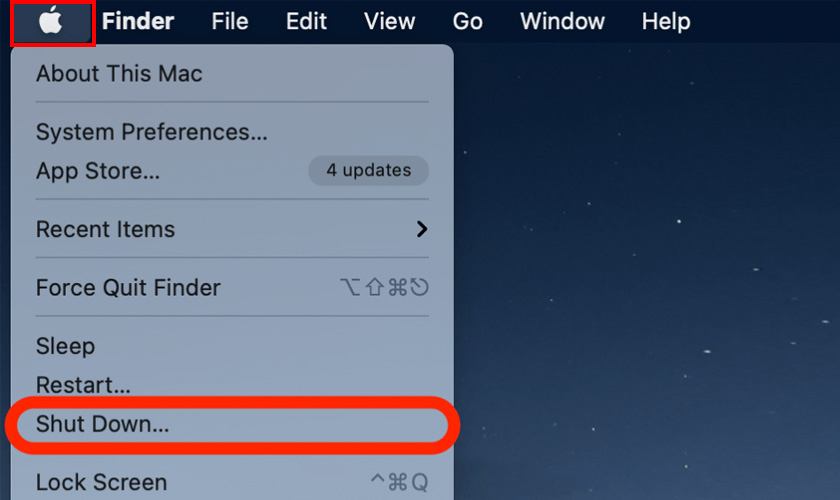
Shutdown từ Menu Apple giúp macOS tắt máy an toàn và ổn định hơn
3.2. Buộc tắt MacBook bằng nút nguồn
Đây là cách tắt máy phổ biến và hiệu quả nhất khi MacBook bị treo hoàn toàn. Người dùng chỉ cần nhấn giữ nút nguồn hoặc Touch ID khoảng 5 – 10 giây cho đến khi màn hình tắt hẳn. Thao tác này sẽ ép macOS ngắt toàn bộ tiến trình và cắt nguồn hệ thống ngay lập tức.
Sau khi máy tắt, nên chờ khoảng 10 – 15 giây trước khi khởi động lại để hệ thống ổn định nguồn điện và RAM tạm thời.

Nhấn giữ nút nguồn giúp MacBook ngắt điện khi hệ thống bị treo
3.3. Buộc tắt MacBook bằng tổ hợp phím Control + Command + Power
Tổ hợp phím Control + Command + Power cho phép macOS thực hiện shutdown cưỡng bức nhanh hơn mà không cần giữ nút nguồn quá lâu. Phương pháp này phù hợp khi bàn phím vẫn còn nhận lệnh nhưng hệ điều hành đã bị đơ hoặc phản hồi rất chậm.
Trên một số dòng MacBook mới dùng Touch ID, phím Power sẽ được thay bằng nút Touch ID ở góc phải bàn phím.
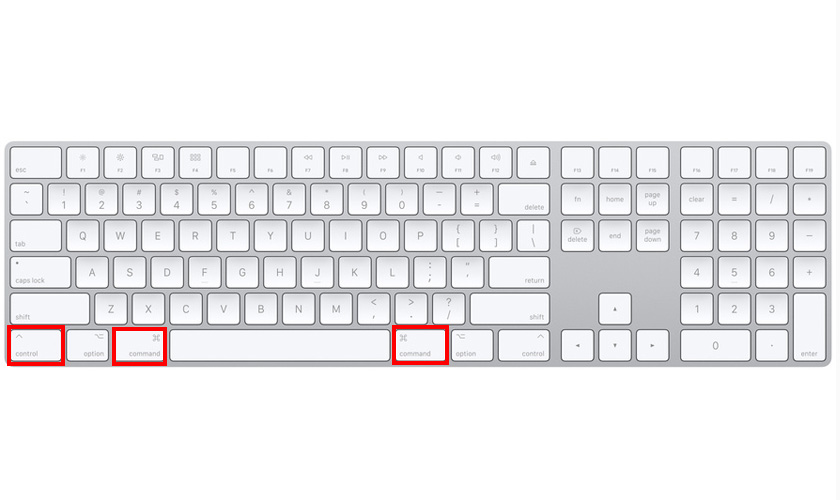
Buộc tắt bằng tổ hợp phím Control + Command + Power
3.4. Buộc tắt ứng dụng gây treo bằng tổ hợp phím Command + Option + Esc
Nếu chỉ một ứng dụng bị đứng nhưng macOS vẫn hoạt động, người dùng nên ưu tiên Force Quit thay vì buộc tắt toàn bộ MacBook. Nhấn tổ hợp Command + Option + Esc sẽ mở cửa sổ Force Quit Applications, sau đó chọn ứng dụng bị treo và nhấn “Force Quit”.
Cách này giúp giải phóng RAM và CPU nhanh chóng mà không làm mất dữ liệu của các ứng dụng khác đang hoạt động.
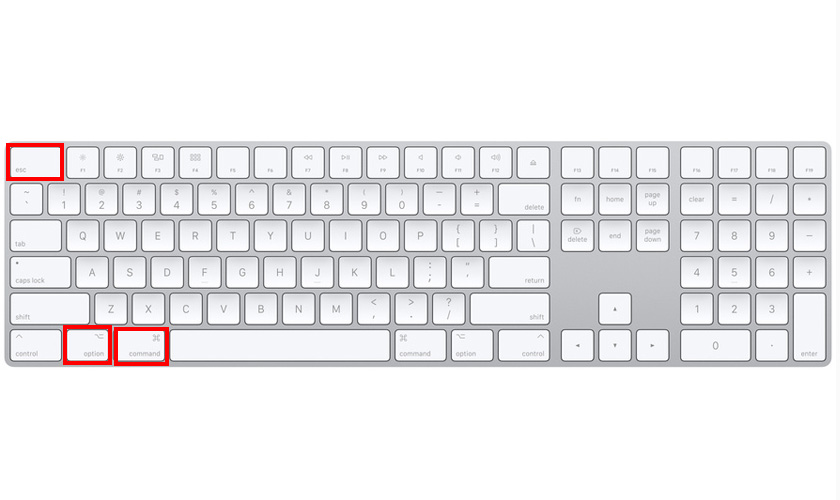
Force Quit giúp đóng ứng dụng lỗi mà không cần tắt toàn bộ MacBook
3.5. Sửa chữa phần cứng
Nếu MacBook thường xuyên bị treo, tự restart hoặc phải buộc tắt liên tục, rất có thể thiết bị đang gặp lỗi liên quan đến SSD, RAM, tản nhiệt hoặc xung đột hệ điều hành. Việc tiếp tục hard shutdown nhiều lần có thể khiến lỗi phát sinh nghiêm trọng hơn theo thời gian.
Lúc này, người dùng nên mang máy tới CareS để được kỹ thuật viên kiểm tra bằng công cụ chẩn đoán chuyên dụng Apple. Với quy trình kiểm tra chuẩn AASP, kỹ thuật viên có thể xác định chính xác nguyên nhân gây treo máy, từ lỗi phần mềm đến hư hỏng phần cứng bên trong, đồng thời đảm bảo an toàn dữ liệu trong quá trình xử lý.

Kiểm tra chuyên sâu giúp phát hiện chính xác lỗi gây treo MacBook liên tục
Nếu MacBook bị treo kèm theo hiện tượng màn hình nhấp nháy, xuất hiện sọc hoặc hiển thị bất thường sau khi khởi động lại, người dùng nên kiểm tra phần cứng màn hình. Trong một số trường hợp, thay màn hình MacBook chính hãng sẽ giúp khôi phục chất lượng hiển thị và trải nghiệm sử dụng ổn định hơn.
4. Những lưu ý quan trọng khi buộc tắt MacBook
Để hạn chế rủi ro mất dữ liệu và tránh ảnh hưởng đến hệ điều hành macOS, người dùng cần lưu ý một số vấn đề quan trọng trước và sau khi hard shutdown MacBook:
- Chỉ buộc tắt khi MacBook bị treo hoàn toàn và không còn phản hồi.
- Ưu tiên Force Quit ứng dụng trước khi hard shutdown toàn bộ máy.
- Không buộc tắt khi macOS đang cập nhật hoặc sao lưu dữ liệu.
- Chờ khoảng 10 – 15 giây trước khi khởi động lại MacBook.
- Không lạm dụng hard shutdown nhiều lần liên tục.
- Theo dõi tình trạng nóng máy, treo máy hoặc restart bất thường sau khi mở lại.
- Sao lưu dữ liệu định kỳ bằng Time Machine để hạn chế rủi ro mất file quan trọng.
5. Cách xử lý sau khi buộc tắt MacBook
Sau khi buộc tắt MacBook, người dùng nên kiểm tra lại toàn bộ hệ thống để đảm bảo macOS hoạt động ổn định và không phát sinh lỗi dữ liệu hoặc phần mềm. Việc xử lý đúng sau hard shutdown cũng giúp hạn chế nguy cơ treo máy lặp lại trong quá trình sử dụng.
5.1. Kiểm tra dữ liệu
Sau khi khởi động lại MacBook, người dùng nên kiểm tra ngay các file và ứng dụng đang làm việc trước đó để xác nhận dữ liệu có bị mất hoặc lỗi hay không. Với các phần mềm chuyên dụng như Photoshop, Final Cut Pro hoặc Word, người dùng nên kiểm tra lại tệp dự án (project) và file tự động lưu (autosave) để đảm bảo dữ liệu không bị lỗi hoặc thất lạc sau khi hard shutdown.
5.2. Khởi động lại hệ thống
Sau khi mở lại MacBook, người dùng nên khởi động lại thêm một lần để hệ thống hoạt động ổn định hơn. Thao tác này giúp macOS tải lại tiến trình và giải phóng bộ nhớ tạm đang bị lỗi. Đồng thời, máy cũng có thể giảm tình trạng chậm hoặc treo sau khi hard shutdown.
5.3. Kiểm tra lỗi phần mềm
Nếu MacBook tiếp tục bị treo hoặc phản hồi chậm, người dùng nên kiểm tra lại phần mềm vừa cài đặt gần đây. Một số ứng dụng lỗi hoặc xung đột hệ thống có thể khiến macOS hoạt động không ổn định. Ngoài ra, người dùng cũng nên cập nhật macOS để có thể sửa lỗi hệ thống.
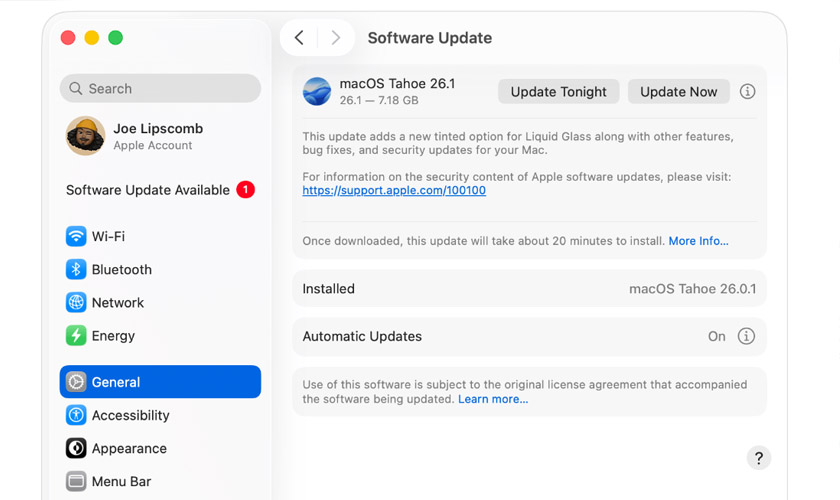
Cập nhật phần mềm macOS mới nhất để giảm tình trạng treo và đứng máy kéo dài
6. Cách hạn chế phải buộc tắt MacBook
Để hạn chế tình trạng MacBook bị treo hoặc mất phản hồi, người dùng nên duy trì hệ thống ở trạng thái ổn định và tránh để phần cứng hoạt động quá tải trong thời gian dài. Việc tối ưu macOS đúng cách cũng giúp giảm nguy cơ phải hard shutdown thường xuyên.
- Cập nhật macOS và ứng dụng lên phiên bản ổn định mới nhất.
- Không mở đồng thời quá nhiều ứng dụng nặng trên MacBook.
- Thường xuyên dọn dẹp bộ nhớ và dung lượng SSD.
- Kiểm tra nhiệt độ máy khi render hoặc xử lý tác vụ nặng.
- Không nên cài phần mềm không rõ nguồn gốc, không tương thích với MacBook.
- Khởi động lại MacBook định kỳ để làm mới hệ thống.
- Kiểm tra SSD, RAM và pin nếu máy thường xuyên bị treo.
7. Câu hỏi thường gặp khi buộc tắt MacBook
Người dùng có thể tham khảo thêm những giải đáp phổ biến cho vấn đề thường gặp khi phải buộc tắt MacBook trong quá trình sử dụng.
7.1. Buộc tắt MacBook có làm hỏng máy không?
Buộc tắt MacBook không làm hỏng máy ngay lập tức nếu chỉ sử dụng trong trường hợp cần thiết. Tuy nhiên, việc hard shutdown thường xuyên có thể ảnh hưởng đến dữ liệu và độ ổn định của hệ thống. Người dùng chỉ nên áp dụng khi macOS bị treo hoàn toàn và không còn phản hồi.
7.2. Bao lâu nên buộc tắt 1 lần?
MacBook không có giới hạn cụ thể về số lần buộc tắt. Tuy nhiên, người dùng không nên xem đây là thao tác sử dụng thường xuyên trong quá trình vận hành máy. Nếu MacBook liên tục phải buộc tắt nhiều lần trong tuần, thiết bị có thể đang gặp lỗi phần mềm hoặc phần cứng.
7.3. MacBook bị treo có nên rút nguồn không?
Người dùng không nên rút sạc hoặc để MacBook cạn pin để ép tắt máy. Cách này có thể khiến hệ thống ngắt điện không kiểm soát và tăng nguy cơ lỗi dữ liệu. Thay vào đó, nên ưu tiên nhấn giữ nút nguồn hoặc sử dụng tổ hợp phím shutdown phù hợp.
7.4. Có cách nào thay thế buộc tắt MacBook không?
Trước khi hard tắt máy, người dùng nên thử Force Quit ứng dụng bằng tổ hợp Command + Option + Esc. Ngoài ra, có thể restart máy bằng tổ hợp Control + Command + Power nếu bàn phím vẫn còn hoạt động. Những cách này giúp giảm rủi ro mất dữ liệu so với buộc tắt trực tiếp.
Buộc tắt quá thường xuyên có thể cho thấy MacBook đang gặp lỗi nghiêm trọng
8. Kết luận
Buộc tắt MacBook là giải pháp cần thiết khi macOS bị treo hoàn toàn và không còn phản hồi với thao tác thông thường. Tuy nhiên, người dùng nên ưu tiên phương pháp an toàn để hạn chế rủi ro mất dữ liệu và ảnh hưởng hệ thống về lâu dài. Nếu MacBook thường xuyên bị đứng máy hoặc phải buộc tắt liên tục, bạn nên tới trung tâm ủy quyền Apple CareS để được kiểm tra.