Cổng DisplayPort đang ngày càng phổ biến trên màn hình máy tính, laptop gaming và card đồ họa hiện đại nhờ khả năng truyền tải hình ảnh chất lượng cao. Bên cạnh HDMI hay USB-C, chuẩn kết nối này còn hỗ trợ độ phân giải lớn, tần số quét cao và truyền âm thanh ổn định. Nếu bạn đang phân vân nên sử dụng DisplayPort trong trường hợp nào, bài viết dưới đây sẽ giúp bạn hiểu rõ hơn.
Cổng DisplayPort là gì?
Cổng DisplayPort là chuẩn kết nối kỹ thuật số được phát triển bởi tổ chức VESA (Video Electronics Standards Association) nhằm truyền tải hình ảnh và âm thanh giữa các thiết bị điện tử như máy tính, laptop, màn hình, card đồ họa hoặc máy chiếu.
DisplayPort ra đời để thay thế dần các chuẩn kết nối cũ như VGA hay DVI, đồng thời cạnh tranh trực tiếp với HDMI trong lĩnh vực hiển thị hình ảnh chất lượng cao. Chuẩn kết nối này thường xuất hiện trên:
- Máy tính để bàn
- Laptop gaming
- Màn hình rời
- Card đồ họa NVIDIA/AMD
- Dock chuyển đổi đa cổng
Một trong những ưu điểm nổi bật của cổng DisplayPort là hỗ trợ độ phân giải cao như 2K, 4K, 8K cùng tần số quét lớn lên đến 240Hz hoặc hơn tùy phiên bản. Điều này giúp trải nghiệm chơi game, thiết kế đồ họa hay chỉnh sửa video trở nên mượt mà và sắc nét hơn.
Ngoài ra, DisplayPort còn hỗ trợ công nghệ truyền đa luồng (MST – Multi Stream Transport), cho phép kết nối nhiều màn hình chỉ từ một cổng duy nhất. Đây là tính năng được nhiều dân văn phòng và designer đánh giá cao.
Cấu tạo và nguyên lý hoạt động của DisplayPort
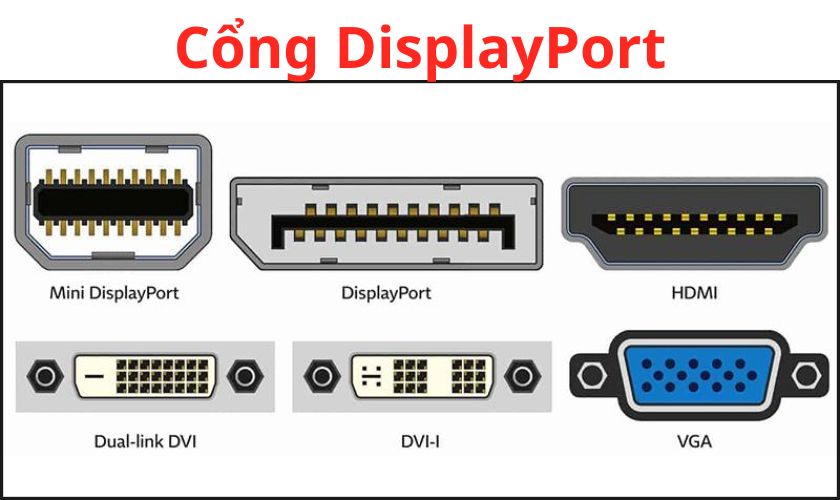
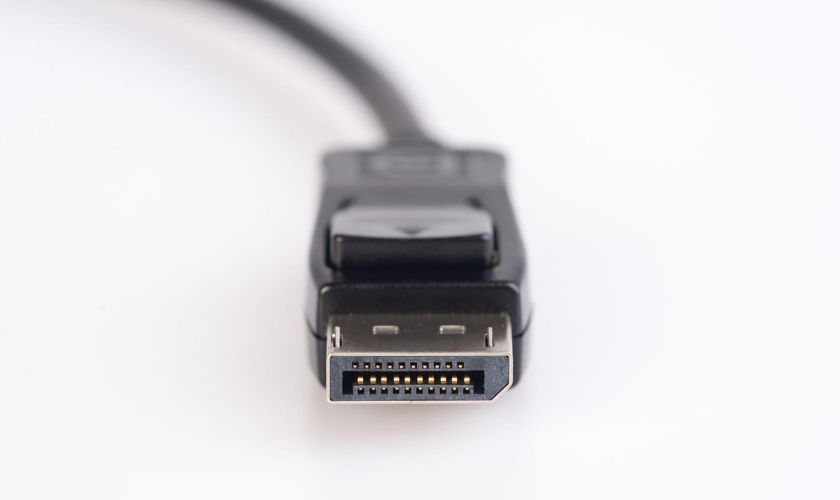
Cổng DisplayPort được thiết kế theo dạng hình chữ nhật với một góc vát đặc trưng giúp người dùng dễ nhận biết và hạn chế cắm ngược. So với VGA hay DVI, DisplayPort có kích thước nhỏ gọn hơn nhưng vẫn đảm bảo khả năng truyền tải dữ liệu tốc độ cao.
Về cấu tạo DisplayPort
Một cổng DisplayPort tiêu chuẩn thường bao gồm nhiều chân tiếp xúc dùng để truyền tín hiệu hình ảnh, âm thanh và dữ liệu điều khiển giữa các thiết bị. Tùy từng phiên bản, số lượng chân và khả năng truyền tải sẽ khác nhau nhưng nhìn chung sẽ gồm các thành phần chính:
- Kênh truyền tín hiệu hình ảnh kỹ thuật số
- Kênh truyền âm thanh chất lượng cao
- Kênh dữ liệu phụ hỗ trợ điều khiển thiết bị
- Chân tiếp đất và chống nhiễu tín hiệu
- Chốt khóa trên đầu cáp giúp kết nối chắc chắn hơn
Ngoài phiên bản tiêu chuẩn, hiện nay còn có Mini DisplayPort với kích thước nhỏ gọn hơn, thường xuất hiện trên một số dòng laptop hoặc thiết bị di động.
Nguyên lý hoạt động của DisplayPort
DisplayPort hoạt động bằng cách truyền dữ liệu theo dạng packet tương tự như USB hoặc Ethernet thay vì truyền tín hiệu liên tục như các chuẩn cũ. Điều này giúp tối ưu tốc độ truyền tải và tăng khả năng xử lý dữ liệu hình ảnh chất lượng cao.
Khi kết nối giữa máy tính và màn hình được thiết lập, tín hiệu hình ảnh và âm thanh sẽ được mã hóa rồi truyền qua dây cáp DisplayPort tới thiết bị nhận. Nhờ băng thông lớn, cổng này có thể xuất hình ảnh độ phân giải cao 4K, 8K, tần số quét lên đến 240Hz, với màu sắc chính xác và độ trễ thấp.
Ngoài ra, DisplayPort còn hỗ trợ công nghệ MST (Multi-Stream Transport), cho phép kết nối nhiều màn hình chỉ từ một cổng duy nhất. Đây là ưu điểm lớn đối với người dùng văn phòng, designer hoặc streamer cần không gian hiển thị rộng.
Một số công nghệ nổi bật được tích hợp trên DisplayPort gồm:
- Adaptive Sync chống xé hình
- NVIDIA G-Sync
- AMD FreeSync
- HDR cải thiện màu sắc và độ tương phản
Nhờ khả năng truyền tải mạnh mẽ và ổn định, cổng DisplayPort hiện được xem là một trong những chuẩn kết nối hiển thị tối ưu cho gaming và công việc đồ họa chuyên nghiệp.
Các phiên bản cổng DisplayPort
Trong quá trình phát triển, cổng DisplayPort đã được nâng cấp qua nhiều phiên bản nhằm cải thiện tốc độ truyền tải dữ liệu, hỗ trợ độ phân giải cao hơn và tối ưu trải nghiệm hiển thị. Mỗi phiên bản sẽ có băng thông và khả năng xử lý hình ảnh khác nhau, phù hợp với từng nhu cầu sử dụng.
DisplayPort 1.0 và 1.1
Đây là những phiên bản đầu tiên của chuẩn DisplayPort, chủ yếu hỗ trợ độ phân giải Full HD và 2K ở mức cơ bản. Dù hiện nay không còn phổ biến nhưng chúng đã đặt nền tảng cho các thế hệ DisplayPort hiện đại.
Đặc điểm nổi bật hỗ trợ truyền hình ảnh và âm thanh kỹ thuật số, băng thông khoảng 10.8 Gbps, hỗ trợ độ phân giải tối đa 2560×1600. Các thiết bị sử dụng chuẩn này hiện khá hiếm và thường xuất hiện trên máy tính đời cũ.
DisplayPort 1.2
Là phiên bản được sử dụng rất rộng rãi trên màn hình máy tính và laptop trong nhiều năm, phù hợp cho làm việc văn phòng đa màn hình, thiết kế đồ họa, chơi game tần số quét cao ở độ phân giải Full HD hoặc 2K. Ưu điểm nổi bật gồm:
- Hỗ trợ độ phân giải 4K ở 60Hz
- Băng thông tăng lên 21.6 Gbps
- Hỗ trợ công nghệ MST kết nối nhiều màn hình
- Cải thiện khả năng truyền âm thanh
DisplayPort 1.3
DisplayPort 1.3 được nâng cấp mạnh về băng thông nhằm đáp ứng nhu cầu hiển thị hình ảnh chất lượng cao, nổi bật với các tính năng:
- Hỗ trợ 4K ở 120Hz
- Hỗ trợ 5K ở 60Hz
- Băng thông đạt 32.4 Gbps
- Hỗ trợ màu sắc và âm thanh tốt hơn
Đây là phiên bản phù hợp cho Game thủ chuyên nghiệp, dựng video, thiết kế đồ họa độ phân giải cao.
DisplayPort 1.4
DisplayPort 1.4 hiện vẫn là chuẩn rất phổ biến trên các dòng card đồ họa và màn hình hiện đại.
Những cải tiến nổi bật hỗ trợ độ phân giải 8K ở 60Hz, tích hợp công nghệ HDR, hỗ trợ DSC (Display Stream Compression), tăng chất lượng hiển thị và độ sâu màu sắc
Nhiều dòng GPU NVIDIA RTX hoặc AMD Radeon hiện nay đều sử dụng DisplayPort 1.4 để phục vụ gaming và làm việc chuyên nghiệp.
DisplayPort 2.0 và 2.1
Đây là thế hệ mới nhất của cổng DisplayPort với khả năng truyền tải cực mạnh.
Ưu điểm nổi bật:
- Băng thông lên đến 80 Gbps
- Hỗ trợ 8K với tần số quét cao
- Có thể xuất hình ảnh 16K trong một số trường hợp
- Tối ưu cho màn hình gaming thế hệ mới
DisplayPort 2.x được đánh giá là chuẩn kết nối tương lai dành cho Gaming cao cấp, màn hình siêu nét, công việc đồ họa chuyên nghiệp, hệ thống đa màn hình hiện đại.
Dưới đây là bảng tổng hợp các phiên bảng DisplayPort:
| Phiên bản | Băng thông tối đa | Độ phân giải hỗ trợ |
| DisplayPort 1.1 | 10.8 Gbps | 2560 × 1600 |
| DisplayPort 1.2 | 21.6 Gbps | 4K 60Hz |
| DisplayPort 1.3 | 32.4 Gbps | 5K 60Hz |
| DisplayPort 1.4 | 32.4 Gbps | 8K 60Hz |
| DisplayPort 2.1 | 80 Gbps | 16K |
Việc lựa chọn phiên bản cổng DisplayPort phù hợp sẽ giúp người dùng tận dụng tối đa hiệu năng màn hình và card đồ họa, đặc biệt trong các nhu cầu gaming hoặc làm việc chuyên sâu.
So sánh DisplayPort với các cổng khác
Cổng DisplayPort thường được so sánh với HDMI và USB-C vì cả ba đều hỗ trợ truyền tải hình ảnh và âm thanh trên các thiết bị hiện đại. Tuy nhiên, mỗi chuẩn kết nối sẽ có ưu điểm riêng tùy theo nhu cầu gaming, làm việc hay giải trí.
DisplayPort vs HDMI
DisplayPort và HDMI đều là chuẩn kết nối kỹ thuật số phổ biến, hỗ trợ xuất hình ảnh độ phân giải cao và âm thanh chất lượng tốt. Tuy nhiên, DisplayPort thường được tối ưu cho PC gaming và công việc chuyên nghiệp, trong khi HDMI phổ biến hơn trên TV và thiết bị giải trí.
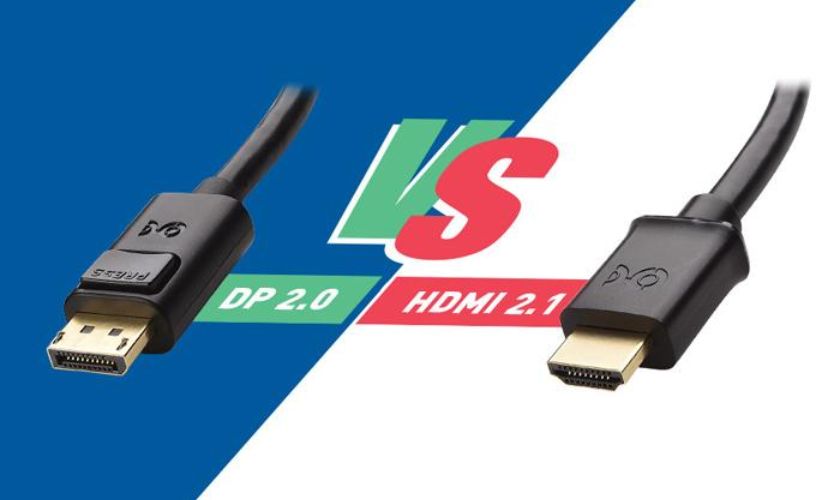
| Tiêu chí | DisplayPort | HDMI |
| Thiết bị phổ biến | PC, laptop gaming, màn hình đồ họa | TV, máy chiếu, console |
| Độ phân giải hỗ trợ | Rất cao, hỗ trợ 8K | Cao, phổ biến 4K |
| Tần số quét | Hỗ trợ rất cao như 144Hz, 240Hz | Tốt nhưng hạn chế hơn |
| Hỗ trợ đa màn hình | Có MST hỗ trợ nhiều màn hình | Hạn chế |
| Khả năng gaming | Tối ưu cho game thủ | Phù hợp giải trí |
| Độ trễ hình ảnh | Thấp | Thấp |
| Tương thích G-Sync/FreeSync | Tốt | Có hỗ trợ nhưng hạn chế hơn |
| Độ phổ biến | Chủ yếu trên PC | Rất phổ biến |
Khi nào nên chọn DisplayPort?
- Chơi game FPS hoặc eSports
- Sử dụng màn hình tần số quét cao
- Làm đồ họa, dựng video
- Dùng nhiều màn hình cùng lúc
Khi nào nên chọn HDMI?
- Kết nối laptop với TV
- Chơi PlayStation hoặc Xbox
- Xem phim, giải trí
- Cần khả năng tương thích rộng
DisplayPort vs USB-C
USB-C là chuẩn kết nối đa năng hiện đại, có thể hỗ trợ xuất hình ảnh thông qua công nghệ DisplayPort Alt Mode. Tuy nhiên, USB-C không hoàn toàn thay thế DisplayPort vì hai chuẩn này phục vụ mục đích khác nhau.
| Tiêu chí | DisplayPort | USB-C |
| Chức năng chính | Xuất hình ảnh và âm thanh | Truyền dữ liệu, sạc, xuất hình ảnh |
| Thiết kế cổng | Chuyên dụng cho hiển thị | Nhỏ gọn, đa năng |
| Khả năng sạc thiết bị | Không | Có |
| Hỗ trợ gaming | Rất tốt | Phụ thuộc thiết bị |
| Tần số quét | Cao | Tùy chuẩn USB-C |
| Khả năng truyền dữ liệu | Tập trung hiển thị | Đa nhiệm |
| Thiết bị phổ biến | Màn hình, card đồ họa | Laptop mỏng nhẹ, smartphone |
| Tính linh hoạt | Thấp hơn USB-C | Cao hơn |
Khi nào nên chọn DisplayPort?
- Dùng PC gaming
- Ưu tiên hiệu năng hiển thị
- Sử dụng màn hình độ phân giải cao
- Làm việc đồ họa chuyên nghiệp
Khi nào nên chọn USB-C?
- Muốn kết nối gọn gàng
- Vừa sạc vừa xuất màn hình
- Dùng laptop hiện đại
- Thường xuyên di chuyển
Cách sử dụng cổng DisplayPort đúng cách
Để cổng DisplayPort hoạt động ổn định và phát huy tối đa chất lượng hình ảnh, người dùng cần kết nối đúng cách và lựa chọn dây cáp phù hợp với thiết bị. Ngoài ra, việc kiểm tra khả năng hỗ trợ DisplayPort trên laptop, màn hình hoặc card đồ họa cũng rất quan trọng trước khi sử dụng.
Cách kết nối DisplayPort với màn hình
Để sử dụng cổng DisplayPort, bạn chỉ cần thực hiện các bước cơ bản sau:
- Tắt nguồn máy tính và màn hình
- Cắm dây DisplayPort vào cổng trên PC/laptop
- Kết nối đầu còn lại với màn hình
- Khởi động thiết bị
- Chọn đúng nguồn tín hiệu DisplayPort trên màn hình
Sau khi kết nối thành công, hệ điều hành thường sẽ tự động nhận diện màn hình.
Nếu dùng nhiều màn hình, bạn có thể vào phần cài đặt hiển thị trên Windows hoặc macOS để tùy chỉnh:
- Mở rộng màn hình
- Nhân bản màn hình
- Điều chỉnh độ phân giải
- Thiết lập tần số quét
Lưu ý khi chọn dây cáp
Không phải dây DisplayPort nào cũng giống nhau, khi chọn mua cáp, bạn nên lưu ý:
- Chọn đúng phiên bản: Nếu màn hình hỗ trợ 4K 144Hz nhưng dây cáp chỉ đạt chuẩn cũ, chất lượng hiển thị sẽ bị giới hạn.
- Ưu tiên cáp chính hãng hoặc từ thương hiệu uy tín để đảm bảo độ bền và khả năng truyền tải ổn định. Cáp chất lượng kém dễ gây, chập chờn tín hiệu, mất hình, giảm chất lượng hiển thị
- Kiểm tra chiều dài cáp: Không nên dùng dây quá dài nếu không cần thiết vì có thể làm suy hao tín hiệu.
- Chọn đầu chuyển phù hợp: Trong trường hợp thiết bị không có DisplayPort, bạn có thể dùng DisplayPort to HDMI, USB-C to DisplayPort, Mini DisplayPort adapter
Cách kiểm tra thiết bị có hỗ trợ DisplayPort
Trước khi mua dây cáp hoặc màn hình mới, người dùng nên kiểm tra xem thiết bị có hỗ trợ DisplayPort hay không bằng nhiều cách:
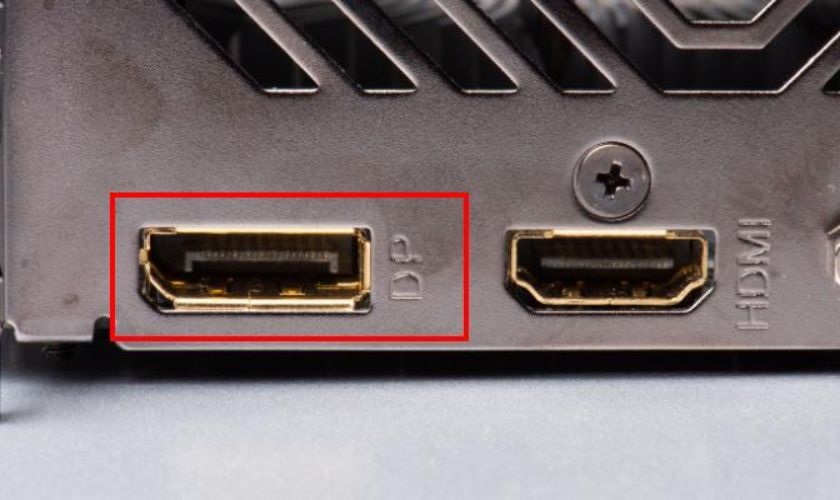
- Quan sát cổng kết nối: Cổng DisplayPort thường có biểu tượng “DP” và thiết kế góc vát đặc trưng.
- Kiểm tra thông số kỹ thuật Xem trên Website hãng sản xuất, sách hướng dẫn, tem thông số thiết bị
- Kiểm tra card đồ họa: Nhiều GPU hiện nay hỗ trợ từ 1 đến 3 cổng DisplayPort.
- Kiểm tra trên laptop: Một số laptop mỏng nhẹ có thể dùng, Mini DisplayPort, USB-C hỗ trợ DisplayPort Alt Mode
Nếu chưa chắc chắn, bạn nên kiểm tra model thiết bị trước khi mua dây cáp hoặc màn hình mới.
Kết luận
Cổng DisplayPort là chuẩn kết nối hiện đại giúp truyền tải hình ảnh và âm thanh chất lượng cao với độ ổn định tốt, đặc biệt phù hợp cho gaming, thiết kế đồ họa và làm việc đa màn hình. Nếu bạn đang cần nâng cấp trải nghiệm hiển thị trên PC hoặc laptop, hãy cân nhắc sử dụng cổng DisplayPort để tận dụng tối đa hiệu năng màn hình và card đồ họa hiện đại.
Xem thêm nhiều mẹo hữu ích tại chuyên mục Tin tức CareS ASP!