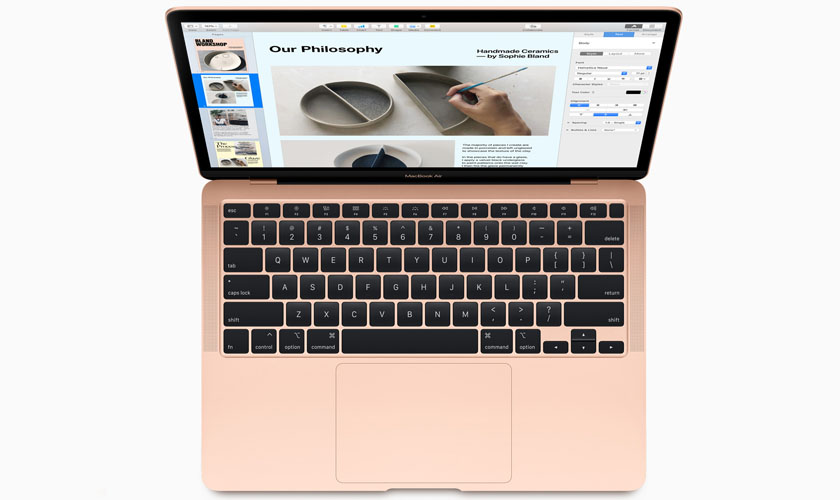
Bàn phím MacBook bị nóng là hiện tượng nhiều người dùng gặp phải khi làm việc, học tập hoặc sạc pin, nhưng không phải lúc nào cũng là dấu hiệu hư hỏng. Do đó, hãy cùng tìm hiểu dấu hiệu, xác định chính xác nguyên nhân và áp dụng cách giảm nhiệt phù hợp cho từng tình huống MacBook.
1. Bàn phím MacBook nóng có bình thường không?
Bàn phím MacBook bị nóng không phải lúc nào cũng là dấu hiệu hư hỏng. Trong quá trình sử dụng, nhiệt từ CPU, GPU, pin và các linh kiện bên trong sẽ truyền lên phần vỏ nhôm nguyên khối, khiến khu vực bàn phím và kê tay ấm lên. Đây là cơ chế tản nhiệt bình thường của MacBook.
Máy thường nóng hơn khi thực hiện các tác vụ nặng như chỉnh sửa video, thiết kế đồ họa, chơi game, chạy máy ảo hoặc sạc pin. Ngoài ra, nhiệt độ môi trường cao hoặc đặt MacBook trên chăn, đệm cũng có thể khiến nhiệt khó thoát ra ngoài.
Tuy nhiên, nếu bàn phím nóng bất thường ngay cả khi chỉ sử dụng các tác vụ nhẹ, kèm theo hiện tượng quạt quay liên tục, máy bị chậm, tự giảm hiệu năng hoặc tự tắt nguồn, đây có thể là dấu hiệu của sự cố phần mềm hoặc phần cứng và cần được kiểm tra.
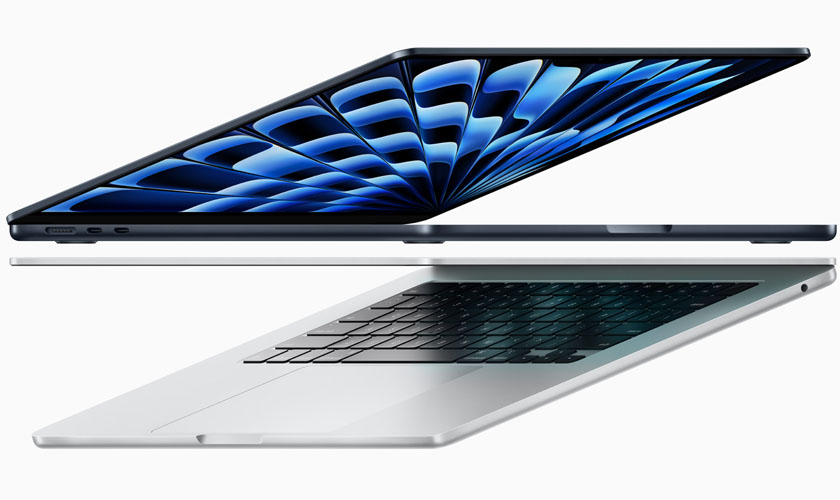
Nhiệt từ CPU và pin có thể truyền lên bàn phím trong quá trình hoạt động
2. Bàn phím MacBook nóng có dấu hiệu nào?
Bàn phím MacBook bị nóng có thể xuất hiện ở nhiều mức độ khác nhau, từ hiện tượng ấm nhẹ khi sử dụng đến nóng bất thường kèm theo các dấu hiệu sau đây:
- Bàn phím chỉ hơi ấm khi sử dụng thông thường: Sau khoảng 15–30 phút làm việc hoặc lướt web, khu vực phía trên bàn phím có thể ấm lên do nhiệt từ CPU và các linh kiện truyền qua vỏ nhôm. Đây là hiện tượng bình thường.
- Bàn phím nóng rõ rệt khi chạy tác vụ nặng: Khi chỉnh sửa video, render đồ họa, lập trình hoặc chơi game, nhiệt độ bàn phím tăng đáng kể và có thể gây cảm giác nóng khi chạm vào.
- Quạt tản nhiệt quay liên tục: Quạt hoạt động ở tốc độ cao trong thời gian dài, kể cả khi chỉ sử dụng các tác vụ thông thường, là dấu hiệu MacBook đang phải tản lượng nhiệt lớn.
- Máy phản hồi chậm hoặc bị giật, lag: Bàn phím nóng đi kèm tình trạng mở ứng dụng chậm, chuyển cửa sổ thiếu mượt hoặc xử lý tác vụ kém hơn trước.
- MacBook tự chuyển sang chế độ ngủ, khởi động lại hoặc tắt nguồn: Đây là dấu hiệu bất thường, cho thấy hệ thống có thể đang tự bảo vệ khi nhiệt độ bên trong vượt ngưỡng an toàn.
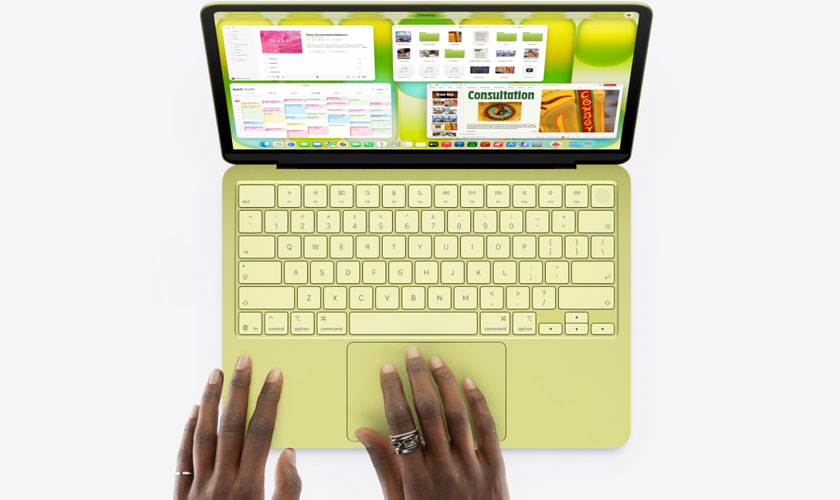
Bàn phím nóng rõ rệt khi chạy tác vụ nặng cho thấy máy gặp vấn đề
3. Nguyên nhân khiến bàn phím MacBook bị nóng
Bàn phím MacBook bị nóng có thể xuất phát từ cả yếu tố sử dụng hằng ngày lẫn các vấn đề liên quan đến phần mềm hoặc phần cứng như sau:
- Các phần mềm chỉnh sửa video, đồ họa, lập trình, dựng 3D hoặc chơi game khiến bộ xử lý hoạt động với công suất cao và sinh nhiều nhiệt.
- Mở quá nhiều ứng dụng hoặc tab trình duyệt làm tăng mức sử dụng CPU và RAM, khiến nhiệt độ máy tăng lên.
- Quạt bị bám bụi, khe thoát gió bị che khuất hoặc hệ thống tản nhiệt gặp vấn đề sẽ làm nhiệt tích tụ bên trong và truyền lên bàn phím.
- Sử dụng MacBook dưới ánh nắng trực tiếp, trong phòng nóng hoặc đặt trên chăn, nệm khiến khả năng tản nhiệt bị ảnh hưởng.
- Vừa sạc pin vừa chạy tác vụ nặng yêu cầu hiệu năng cao làm lượng nhiệt sinh ra nhiều hơn bình thường.
- Tiến trình chạy nền, phần mềm bị treo hoặc xung đột hệ thống có thể khiến CPU hoạt động liên tục, làm MacBook nóng lên ngay cả khi không sử dụng nhiều.
- Pin xuống cấp, mạch nguồn hoặc bo mạch chủ bị lỗi có thể khiến thiết bị sinh nhiệt bất thường và cần được kỹ thuật viên kiểm tra.

Chạy quá nhiều tác vụ nặng khiến bàn phím MacBook bị nóng
4. Cách giảm nhiệt bàn phím MacBook bị nóng tại nhà
Nếu bàn phím MacBook bị nóng hơn bình thường nhưng máy vẫn hoạt động ổn định, bạn có thể áp dụng các cách dưới đây để giảm nhiệt.
4.1. Đóng ứng dụng và tab không cần thiết
Việc mở quá nhiều ứng dụng hoặc tab trình duyệt cùng lúc khiến CPU và RAM phải hoạt động liên tục, từ đó làm tăng nhiệt độ của MacBook. Để giảm tải cho hệ thống và giúp bàn phím hạ nhiệt nhanh hơn, hãy thực hiện các bước dưới đây.
- Đóng những ứng dụng không còn sử dụng bằng cách nhấn Command (⌘) + Q hoặc chọn Tên ứng dụng → Quit (Thoát).
- Đóng các tab không cần thiết trên Safari, Google Chrome hoặc trình duyệt đang sử dụng.
- Mở Activity Monitor (Giám sát hoạt động) để kiểm tra và tắt các tiến trình tiêu tốn nhiều tài nguyên nếu cần.
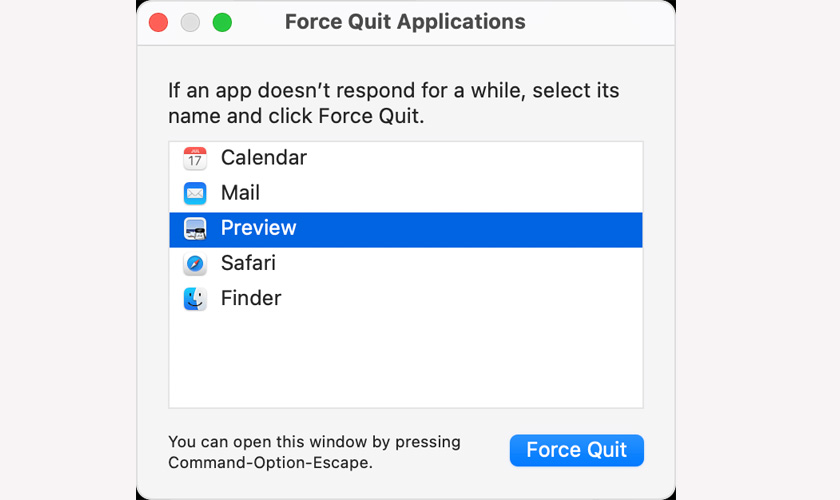
Đóng ứng dụng dư thừa giúp CPU và RAM giảm tải, từ đó hạ nhiệt nhanh hơn
4.2. Gỡ hoặc tắt tiện ích trình duyệt tiêu tốn tài nguyên
Một số tiện ích mở rộng (Extension) vẫn chạy ngầm để đồng bộ dữ liệu hoặc xử lý nội dung trên trang web, khiến CPU phải hoạt động nhiều hơn và làm bàn phím MacBook nóng lên. Bạn nên kiểm tra và vô hiệu hóa các tiện ích không cần thiết theo hướng dẫn sau.
Đối với Safari:
- Mở Safari → Settings (Cài đặt) → Extensions (Tiện ích mở rộng).
- Bỏ chọn để tắt hoặc nhấn Uninstall (Gỡ cài đặt) đối với tiện ích không còn sử dụng.
Đối với Google Chrome:
- Mở Google Chrome.
- Nhập chrome://extensions vào thanh địa chỉ rồi nhấn Enter.
- Gạt công tắc để tắt hoặc chọn Remove (Xóa) đối với các tiện ích không cần thiết.
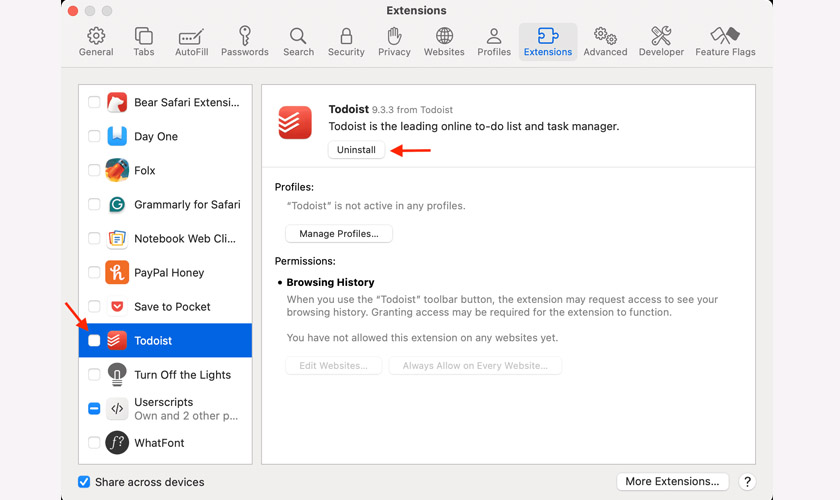
Vô hiệu hóa tiện ích chạy nền giúp giảm mức sử dụng CPU của trình duyệt
4.3. Tránh nhiệt độ cao
Nhiệt độ môi trường cao khiến hệ thống tản nhiệt hoạt động kém hiệu quả và làm bàn phím nóng nhanh hơn. Bạn nên thay đổi điều kiện sử dụng theo những gợi ý sau để hạn chế tình trạng này.
- Không sử dụng MacBook dưới ánh nắng trực tiếp trong thời gian dài.
- Hạn chế đặt máy trong ô tô đóng kín hoặc gần nguồn nhiệt.
- Sử dụng thiết bị ở nơi thông thoáng, mát mẻ.
- Duy trì nhiệt độ môi trường trong phạm vi Apple khuyến nghị từ 10°C đến 35°C.
4.4. Khởi động lại MacBook
Sau thời gian dài hoạt động, nhiều tiến trình nền vẫn tiếp tục sử dụng tài nguyên hệ thống dù bạn không còn dùng đến. Khởi động lại MacBook theo hướng dẫn sau đây giúp làm mới hệ thống và giảm tải cho CPU cũng như RAM.
- Chọn Apple menu () → Restart (Khởi động lại).
- Nếu xuất hiện tùy chọn Reopen windows when logging back in (Mở lại các cửa sổ khi đăng nhập lại), hãy bỏ chọn nếu không cần.
- Nhấn Restart và chờ MacBook khởi động hoàn tất.
- Kiểm tra tình trạng bàn phím MacBook bị nóng còn hay không.
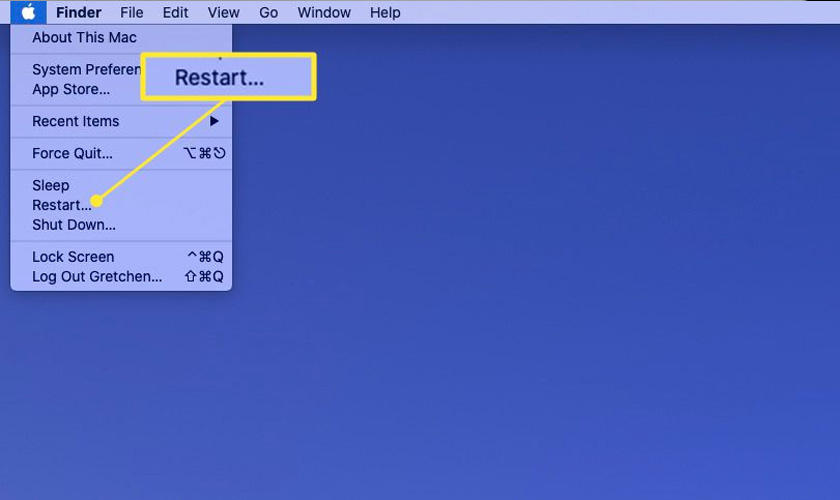
Khởi động lại giúp giải phóng tiến trình nền và làm mới tài nguyên hệ thống
4.4. Đặt máy trên bề mặt cứng, thoáng
Đặt MacBook trên bề mặt mềm như chăn, gối hoặc nệm có thể cản trở luồng không khí lưu thông, khiến nhiệt tích tụ nhiều hơn ở khu vực bàn phím. Để cải thiện khả năng tản nhiệt, hãy áp dụng các lưu ý dưới đây.
- Đặt MacBook trên bàn phẳng hoặc mặt phẳng cứng.
- Không che các khe tản nhiệt của máy.
- Có thể sử dụng giá đỡ (Laptop Stand) để tăng khoảng cách giữa đáy máy và mặt bàn.
- Tránh đặt vật dụng lên trên bàn phím hoặc che kín khu vực thoát nhiệt.
4.4. Cập nhật macOS và ứng dụng tương thích
Các bản cập nhật mới thường vá lỗi, cải thiện khả năng quản lý tài nguyên và tối ưu hiệu năng của hệ thống. Nếu bàn phím MacBook bị nóng và máy chưa được cập nhật, bạn nên cài đặt phiên bản mới nhất theo các bước dưới đây.
- Mở Apple menu () → System Settings (Cài đặt hệ thống).
- Chọn General (Cài đặt chung) → Software Update (Cập nhật phần mềm).
- Nếu có bản cập nhật, chọn Update Now (Cập nhật ngay) hoặc Upgrade Now (Nâng cấp ngay).
- Tiếp tục mở App Store và cập nhật các ứng dụng lên phiên bản mới nhất nếu có.
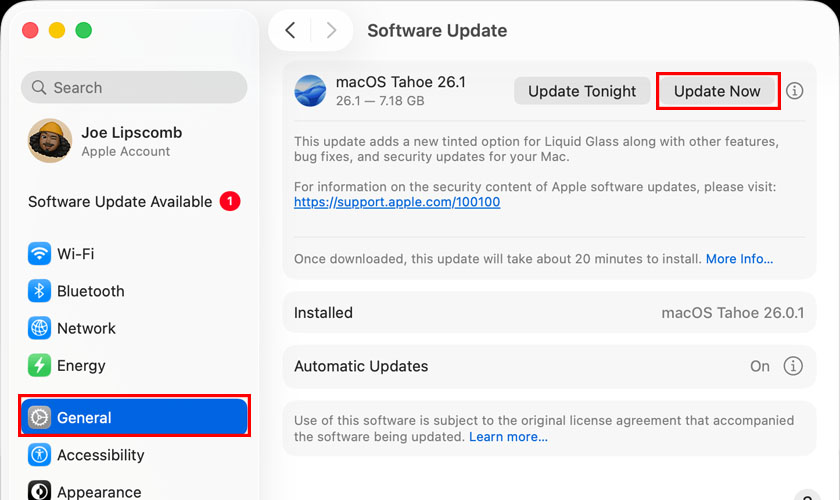
Cập nhật phần mềm giúp khắc phục lỗi gây tải cao và tối ưu khả năng quản lý nhiệt
4.7. Kiểm tra bộ sạc và cáp phù hợp
Bộ sạc hoặc cáp không đúng công suất, hư hỏng hoặc kém chất lượng có thể khiến quá trình sạc sinh nhiều nhiệt hơn bình thường. Hãy kiểm tra phụ kiện sạc theo các bước dưới đây để đảm bảo MacBook được cấp nguồn ổn định.
- Kiểm tra công suất của bộ sạc có phù hợp với mẫu MacBook đang sử dụng hay không.
- Quan sát cáp sạc để phát hiện dấu hiệu nứt, gãy, bong lớp vỏ hoặc cháy xém.
- Kiểm tra đầu nối USB-C hoặc MagSafe và làm sạch nếu có bụi bẩn.
- Ưu tiên sử dụng bộ sạc và cáp chính hãng Apple hoặc phụ kiện đạt chứng nhận tương thích.
4.8. Quét ứng dụng hoặc phần mềm bất thường
Một số ứng dụng chạy nền hoặc phần mềm không mong muốn có thể khiến CPU hoạt động liên tục, làm MacBook nóng lên ngay cả khi chỉ thực hiện các tác vụ nhẹ. Để phát hiện và xử lý các ứng dụng này, hãy làm theo hướng dẫn dưới đây.
- Mở Activity Monitor (Giám sát hoạt động).
- Chọn tab CPU để kiểm tra ứng dụng có mức sử dụng CPU cao bất thường.
- Gỡ cài đặt các ứng dụng không còn sử dụng hoặc có nguồn gốc không đáng tin cậy.
- Nếu nghi ngờ có phần mềm độc hại, hãy sử dụng phần mềm bảo mật uy tín dành cho macOS để quét toàn bộ hệ thống.
- Khởi động lại MacBook và theo dõi nhiệt độ bàn phím sau khi hoàn tất.
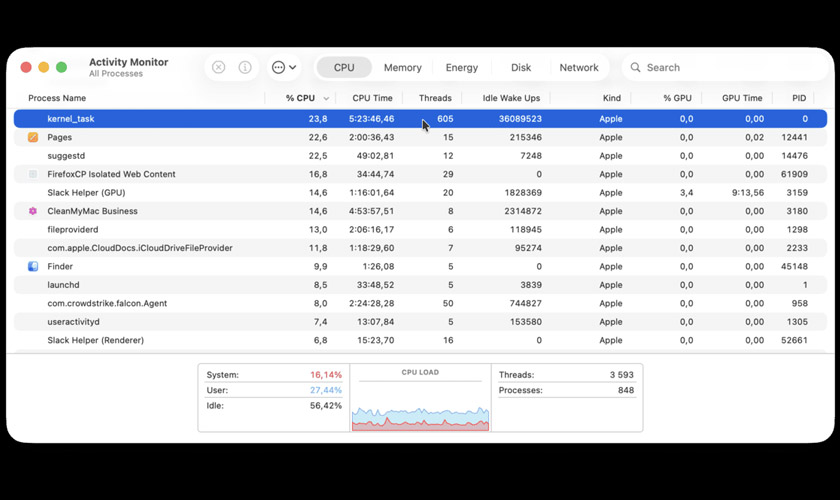
Loại bỏ tiến trình bất thường giúp CPU giảm tải và hạn chế phát sinh nhiệt lượng
5. Những cách không nên áp dụng khi bàn phím MacBook bị nóng
Khi bàn phím MacBook bị nóng lên, bạn nên tránh những cách làm tiềm ẩn nguy cơ hư hỏng linh kiện sau đây:
- Đặt MacBook lên đá lạnh hoặc chườm khăn lạnh: Sự thay đổi nhiệt độ đột ngột có thể tạo hơi nước ngưng tụ bên trong máy, làm tăng nguy cơ chập mạch và ăn mòn linh kiện.
- Dùng quạt công suất lớn thổi trực tiếp vào khe tản nhiệt: Luồng gió mạnh có thể cuốn bụi bẩn sâu hơn vào bên trong hoặc khiến quạt tản nhiệt quay vượt tốc độ thiết kế khi máy đã tắt.
- Sử dụng đế tản nhiệt kém chất lượng: Một số đế tản nhiệt có luồng gió không phù hợp hoặc che khuất khe hút gió của MacBook, làm hiệu quả làm mát giảm thay vì tăng.
- Tiếp tục sử dụng các tác vụ nặng khi máy quá nóng: Việc cố gắng render video, chơi game hoặc chạy máy ảo trong lúc MacBook đang quá nhiệt khiến CPU và GPU tiếp tục sinh nhiệt, làm hiệu năng giảm mạnh.
- Tự tháo máy để vệ sinh hoặc thay keo tản nhiệt khi không có kinh nghiệm: MacBook có cấu tạo phức tạp, việc tháo lắp sai cách có thể làm hỏng cáp màn hình, pin hoặc bo mạch chủ.
- Sử dụng bộ sạc không rõ nguồn gốc: Bộ sạc kém chất lượng có thể cung cấp nguồn điện không ổn định, làm bàn phím MacBook bị nóng hơn trong quá trình sạc.

Không nên sử dụng đồng thời nhiều tác vụ nặng khi bàn phím MacBook bị nóng
6. Khi nào cần mang MacBook bị nóng đi kiểm tra?
Nếu đã áp dụng các biện pháp giảm nhiệt nhưng bàn phím MacBook bị nóng bất thường, bạn nên mang máy đến trung tâm kỹ thuật để được kiểm tra.
- Bàn phím MacBook bị nóng dù chỉ thực hiện các tác vụ nhẹ như lướt web, soạn thảo văn bản hoặc xem video.
- Quạt tản nhiệt quay liên tục với tiếng ồn lớn trong thời gian dài.
- Bàn phím MacBook bị nóng và máy thường xuyên bị giật, lag hoặc tự giảm hiệu năng khi nhiệt độ tăng cao.
- Máy tự tắt nguồn, khởi động lại hoặc chuyển sang chế độ ngủ mà không có thao tác từ người dùng.
- Thân máy có mùi khét, pin phồng hoặc khu vực bàn phím nóng cục bộ tại một vị trí nhất định.
- MacBook từng bị rơi, va đập hoặc vào nước trước khi xuất hiện tình trạng nóng bất thường.
- Đã vệ sinh, cập nhật phần mềm và thử các cách khắc phục nhưng không cải thiện sau nhiều lần kiểm tra.

Kiểm tra đúng nguyên nhân tại CareS để xử lý triệt để tình trạng MacBook bị nóng
7. Địa chỉ uy tín kiểm tra bàn phím MacBook bị nóng
CareS là Trung tâm bảo hành ủy quyền Apple tại Việt Nam, thực hiện kiểm tra, bảo dưỡng và sửa chữa MacBook theo quy trình tiêu chuẩn của Apple. Tại CareS, MacBook sẽ được kiểm tra toàn diện các hạng mục như:
- Kiểm tra nhiệt độ hoạt động của CPU, GPU và hệ thống tản nhiệt.
- Đánh giá tình trạng quạt làm mát, khe tản nhiệt và khả năng lưu thông khí.
- Kiểm tra pin, bộ sạc và mạch nguồn bằng công cụ chẩn đoán của Apple.
- Kiểm tra lỗi phần mềm, tiến trình nền hoặc ứng dụng khiến CPU hoạt động bất thường.
- Tư vấn vệ sinh, bảo dưỡng hoặc thay thế linh kiện chính hãng Apple khi cần thiết.
8. Cách hạn chế bàn phím MacBook bị nóng
Để hạn chế tình trạng bàn phím MacBook bị nóng, bạn nên duy trì những thói quen sử dụng tốt sau đây:
- Đóng ứng dụng và tab không cần thiết để giảm tải cho CPU, GPU và RAM trong quá trình sử dụng.
- Cập nhật macOS và ứng dụng thường xuyên nhằm khắc phục lỗi phần mềm và tối ưu khả năng quản lý tài nguyên.
- Đặt MacBook trên bề mặt phẳng, cứng và thông thoáng, tránh che khuất các khe tản nhiệt.
- Hạn chế sử dụng máy trong môi trường có nhiệt độ cao hoặc dưới ánh nắng trực tiếp.
- Sử dụng bộ sạc và cáp đạt tiêu chuẩn của Apple, đúng công suất với từng dòng MacBook.
- Vệ sinh khe tản nhiệt và quạt định kỳ, đặc biệt nếu thường xuyên làm việc trong môi trường nhiều bụi.
- Theo dõi Activity Monitor (Giám sát hoạt động) để phát hiện sớm các ứng dụng sử dụng CPU hoặc RAM bất thường.
- Khởi động lại MacBook định kỳ nếu máy hoạt động liên tục trong nhiều ngày để làm mới hệ thống và giải phóng tài nguyên.
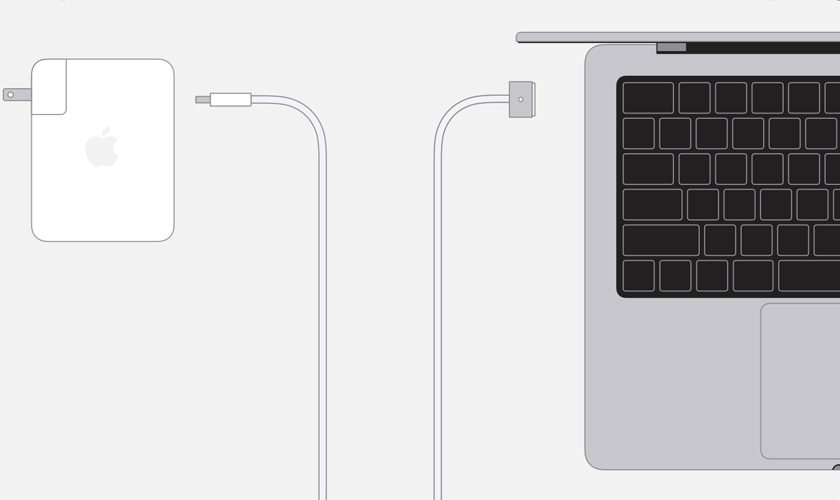
Sử dụng sạc chuẩn để hạn chế bàn phím MacBook bị nóng
9. Câu hỏi thường gặp về bàn phím MacBook bị nóng
Ngoài các nguyên nhân và cách khắc phục, nhiều người dùng còn băn khoăn về những tình huống thường gặp khi bàn phím MacBook bị nóng.
9.1. Bàn phím MacBook bị nóng có làm hỏng máy không?
Không phải lúc nào cũng vậy. Bàn phím hơi ấm khi chạy tác vụ nặng hoặc sạc pin là hiện tượng bình thường. Tuy nhiên, nếu bàn phím nóng rát, quạt quay liên tục, máy bị giật, lag hoặc tự tắt nguồn, bạn nên kiểm tra để tránh ảnh hưởng đến pin và các linh kiện bên trong.
9.2. MacBook dùng chip Apple silicon có nóng bàn phím không?
Có. Mặc dù các dòng MacBook sử dụng chip Apple silicon (M1, M2, M3, M4…) có hiệu suất trên điện năng tốt hơn và tỏa nhiệt ít hơn nhiều mẫu Intel, bàn phím vẫn có thể ấm lên khi xử lý các tác vụ nặng như dựng video, lập trình hoặc chơi game.
9.3. Dùng đế tản nhiệt có giảm tình trạng bàn phím MacBook bị nóng không?
Đế tản nhiệt có thể hỗ trợ lưu thông không khí ở mặt đáy, nhưng hiệu quả còn phụ thuộc vào thiết kế của từng mẫu MacBook. Quan trọng hơn, bạn nên đặt máy trên bề mặt phẳng, thông thoáng và giữ sạch các khe tản nhiệt để hệ thống làm mát hoạt động hiệu quả.
9.4. Có nên vừa sạc vừa sử dụng MacBook không?
Apple thiết kế MacBook để có thể vừa sạc vừa sử dụng bình thường. Tuy nhiên, khi vừa sạc vừa thực hiện các tác vụ nặng như render video hoặc xử lý đồ họa, nhiệt độ của máy có thể tăng cao hơn so với sử dụng thông thường.
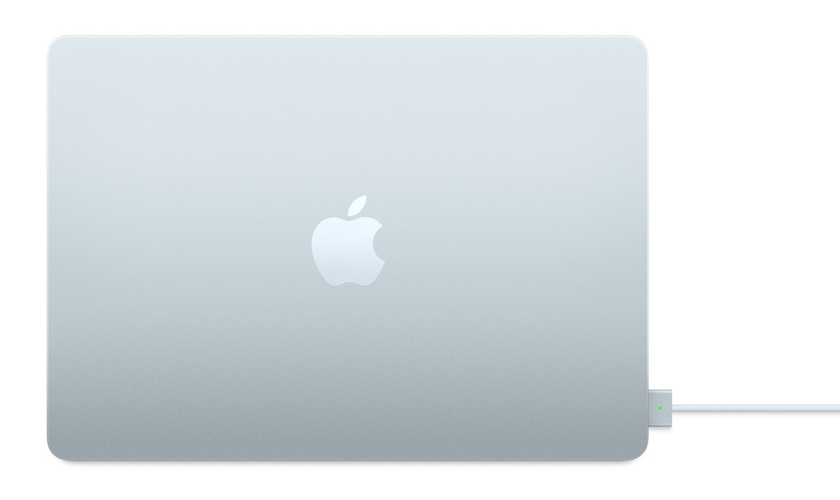
Có thể vừa sạc vừa sử dụng MacBook nhưng nên hạn chế tác vụ nặng
10. Kết luận
Bàn phím MacBook bị nóng có thể là hiện tượng bình thường khi xử lý tác vụ nặng, nhưng cũng có thể cảnh báo lỗi phần mềm hoặc phần cứng nếu nhiệt độ tăng bất thường và kéo dài. Nếu MacBook vẫn nóng dù đã áp dụng các biện pháp giảm nhiệt, hãy mang máy đến trung tâm ủy quyền Apple CareS để được kiểm tra.
Cập nhật thêm các mẹo thủ thuật về MacBook tại chuyên mục Tin Tức của Trung tâm bảo hành Apple – CareS AASP.