Nút nguồn iPad bị liệt kẹt hoặc lún không chỉ gây bất tiện khi bật/tắt thiết bị mà còn ảnh hưởng đến thao tác khởi động lại, chụp màn hình hay xác thực Touch ID trên một số dòng iPad. Tình trạng này có thể xuất phát từ nhiều nguyên nhân. Trong bài viết dưới đây, hãy cùng CareS tìm hiểu dấu hiệu, nguyên nhân và cách xử lý nút nguồn iPad bị liệt an toàn, đồng thời biết khi nào nên mang thiết bị đến trung tâm sửa chữa để được kiểm tra và khắc phục kịp thời.
1. Dấu hiệu nút nguồn iPad bị liệt hoặc kẹt
Nút nguồn iPad bị liệt hoặc kẹt thường không xảy ra đột ngột mà sẽ xuất hiện một số dấu hiệu bất thường trong quá trình sử dụng. Dưới đây là những dấu hiệu phổ biến:
Nút bấm không phản hồi
Đây là dấu hiệu phổ biến nhất khi nút nguồn iPad bị liệt. Dù đã nhấn nhiều lần hoặc giữ nút trong vài giây, thiết bị vẫn không thực hiện các thao tác như bật/tắt màn hình, khóa máy hay khởi động lại. Tình trạng này có thể xuất phát từ nút nguồn bị hỏng, cáp kết nối gặp sự cố hoặc lỗi phần cứng bên trong.
Nút bị lún hoặc mất độ nảy
Thông thường, nút nguồn iPad sẽ có độ nảy nhất định khi nhấn. Nếu nút bị lún sâu, không bật trở lại vị trí ban đầu hoặc cảm giác nhấn mềm bất thường, rất có thể cơ cấu nút bấm đã bị mòn, biến dạng hoặc lệch sau khi thiết bị bị va đập. Đây là dấu hiệu cho thấy nút nguồn cần được kiểm tra sớm.
Nút bị kẹt, cứng hoặc khó nhấn
Khi bụi bẩn, cặn bám hoặc dị vật tích tụ quanh khe nút nguồn, bạn có thể cảm thấy nút bấm cứng hơn bình thường, phải dùng lực mạnh mới thao tác được hoặc nút bị kẹt ở một vị trí. Trong một số trường hợp, nguyên nhân cũng có thể đến từ việc sử dụng ốp lưng không tương thích khiến nút nguồn bị chèn ép liên tục.
Nút tự kích hoạt dù không bấm
Nếu iPad tự động khóa màn hình, hiện menu tắt nguồn hoặc kích hoạt các thao tác liên quan đến nút nguồn dù bạn không hề chạm vào, rất có thể nút đã bị kẹt ở trạng thái nhấn hoặc xảy ra lỗi tiếp điểm bên trong. Tình trạng này không chỉ gây bất tiện mà còn có thể khiến thiết bị khởi động lại liên tục hoặc hao pin nhanh hơn. Khi pin bị chai, người dùng nên cân nhắc thay pin iPad sớm.
Touch ID trên nút nguồn không hoạt động
Đối với các mẫu iPad được tích hợp Touch ID trên nút nguồn, dấu hiệu dễ nhận biết là cảm biến vân tay không thể nhận diện hoặc thường xuyên báo lỗi dù nút nguồn vẫn còn bấm được. Nguyên nhân có thể do cảm biến Touch ID bị hỏng, cáp kết nối gặp vấn đề hoặc nút nguồn bị ảnh hưởng sau va đập, rơi rớt. Trong trường hợp này, người dùng nên hạn chế tự tháo máy để tránh làm hỏng cụm cảm biến và nên mang thiết bị đến trung tâm sửa chữa uy tín để được kiểm tra chính xác.

2. Nguyên nhân khiến nút nguồn iPad bị liệt
Nút nguồn iPad bị liệt có thể xuất phát từ cả yếu tố bên ngoài lẫn hư hỏng phần cứng bên trong. Việc xác định đúng nguyên nhân sẽ giúp bạn lựa chọn cách xử lý phù hợp, tránh tự sửa chữa sai cách làm tình trạng trở nên nghiêm trọng hơn. Dưới đây là những nguyên nhân phổ biến nhất.
- Bụi bẩn hoặc dị vật bám vào khe nút nguồn: Sau thời gian dài sử dụng, bụi bẩn, cặn bám hoặc các hạt nhỏ có thể tích tụ quanh khe nút nguồn, khiến nút bấm bị kẹt, cứng hoặc giảm độ nhạy. Nếu không được vệ sinh định kỳ, tình trạng này có thể khiến nút nguồn phản hồi chậm hoặc không hoạt động.
- Va đập hoặc rơi rớt làm hỏng cơ cấu nút bấm: Khi iPad bị rơi hoặc chịu tác động mạnh, nút nguồn có thể bị lệch, lún, biến dạng hoặc làm đứt cáp kết nối bên trong. Đây là một trong những nguyên nhân phổ biến khiến nút nguồn bị liệt hoàn toàn hoặc chỉ hoạt động chập chờn.
- Hao mòn linh kiện sau thời gian dài sử dụng: Nút nguồn là bộ phận được sử dụng thường xuyên để khóa màn hình, bật/tắt máy hoặc khởi động lại thiết bị. Sau nhiều năm sử dụng, cơ cấu nút bấm và tiếp điểm bên trong có thể bị hao mòn, làm giảm độ nhạy hoặc mất khả năng phản hồi.
- Lỗi phần cứng hoặc cáp nút nguồn: Cáp kết nối nút nguồn với bo mạch có thể bị lỏng, đứt hoặc hư hỏng do va đập, vào nước hoặc quá trình sửa chữa trước đó. Khi cáp gặp sự cố, nút nguồn sẽ không truyền được tín hiệu đến hệ thống, dẫn đến hiện tượng bấm không có tác dụng.
- Ảnh hưởng từ nước hoặc môi trường ẩm: Dù nhiều mẫu iPad có khả năng chống chịu nước ở mức nhất định, hơi ẩm hoặc chất lỏng xâm nhập vẫn có thể gây oxy hóa các tiếp điểm và linh kiện liên quan đến nút nguồn. Nếu không được xử lý kịp thời, tình trạng này có thể khiến nút nguồn bị liệt, hoạt động không ổn định hoặc phát sinh thêm các lỗi phần cứng khác.

3. Cách xử lý khi nút nguồn iPad bị liệt, bị kẹt
Khi phát hiện nút nguồn iPad bị liệt hoặc bị kẹt, bạn không nên cố dùng lực mạnh để nhấn liên tục vì có thể khiến nút bấm hoặc các linh kiện bên trong hư hỏng nặng hơn. Thay vào đó, hãy thử thực hiện một số cách xử lý dưới đây:
Tháo ốp lưng và kiểm tra lại nút nguồn
Một số loại ốp lưng dày hoặc không đúng kích thước có thể chèn ép nút nguồn, khiến nút bị cứng, khó nhấn hoặc tưởng như bị liệt. Hãy tháo ốp lưng ra, sau đó thử nhấn nút nguồn nhiều lần để kiểm tra độ phản hồi. Nếu nút hoạt động bình thường sau khi tháo ốp, bạn nên thay bằng phụ kiện phù hợp hơn để tránh ảnh hưởng đến quá trình sử dụng.
Vệ sinh bề mặt khe nút đúng cách
Bụi bẩn hoặc cặn bám quanh khe nút nguồn có thể khiến nút bị kẹt hoặc giảm độ nhạy. Bạn nên dùng khăn mềm khô hoặc tăm bông sạch để lau nhẹ khu vực xung quanh nút. Nếu cần, có thể sử dụng bình khí nén để thổi sạch bụi trong khe hở. Không nên dùng vật sắc nhọn hoặc đổ trực tiếp dung dịch vệ sinh vào nút nguồn vì có thể làm hỏng linh kiện bên trong.
Khởi động lại hoặc cập nhật iPadOS
Trong một số trường hợp hiếm gặp, nút nguồn vẫn hoạt động bình thường nhưng hệ điều hành gặp lỗi khiến thiết bị phản hồi không chính xác. Nếu iPad vẫn có thể thao tác trên màn hình, hãy khởi động lại thiết bị bằng Cài đặt, đồng thời kiểm tra và cập nhật lên phiên bản iPadOS mới nhất. Các bản cập nhật thường bao gồm những bản vá giúp khắc phục lỗi phần mềm và cải thiện độ ổn định của hệ thống.
Kiểm tra độ nảy và phản hồi của nút
Hãy thử nhấn nút nguồn nhiều lần với lực vừa phải để kiểm tra xem nút còn độ nảy hay không. Nếu nút bị lún, không bật trở lại vị trí ban đầu, phản hồi chập chờn hoặc chỉ hoạt động khi nhấn mạnh, nhiều khả năng cơ cấu nút bấm hoặc cáp kết nối đã gặp vấn đề. Lúc này, bạn không nên tiếp tục cố sử dụng vì có thể khiến hư hỏng nghiêm trọng hơn.
Dùng AssistiveTouch trong thời gian chờ sửa
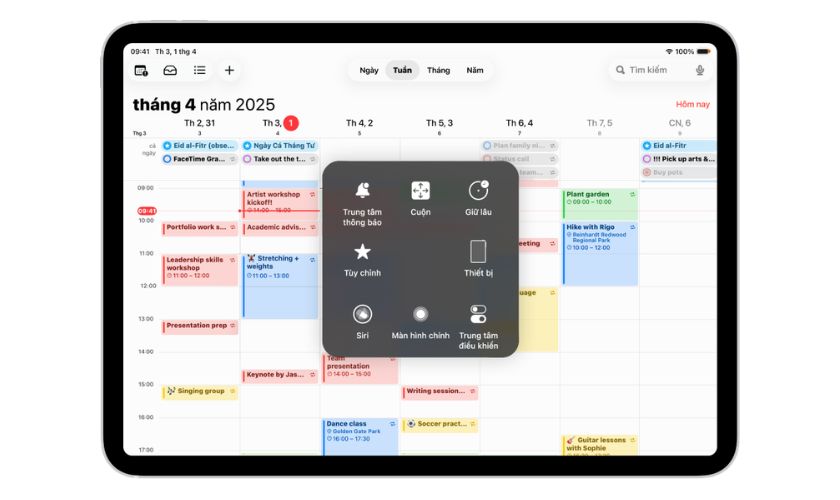
Nếu nút nguồn không thể sử dụng, bạn có thể bật AssistiveTouch để thay thế các thao tác như khóa màn hình, mở menu khởi động lại hoặc chụp màn hình. Để kích hoạt, vào Cài đặt > Trợ năng > Cảm ứng > AssistiveTouch và bật tính năng này. Đây là giải pháp tạm thời giúp bạn tiếp tục sử dụng iPad thuận tiện hơn trước khi mang máy đi sửa chữa.
Mang máy đi kiểm tra nếu nút vẫn không hoạt động
Nếu đã thử các cách trên nhưng nút nguồn vẫn bị liệt, kẹt hoặc hoạt động không ổn định, rất có thể thiết bị đã gặp lỗi phần cứng như hỏng cáp nguồn, hỏng cụm nút bấm hoặc bo mạch liên quan. Trong trường hợp này, bạn nên mang iPad đến trung tâm sửa chữa uy tín để kỹ thuật viên kiểm tra bằng thiết bị chuyên dụng, xác định chính xác nguyên nhân và đưa ra phương án sửa chữa phù hợp.
4. Khi nào cần mang iPad đi sửa nút nguồn?
Không phải mọi trường hợp nút nguồn iPad bị liệt đều có thể tự khắc phục tại nhà. Nếu đã thử các biện pháp cơ bản nhưng tình trạng vẫn tiếp diễn hoặc xuất hiện các dấu hiệu bất thường dưới đây, bạn nên mang thiết bị đến trung tâm sửa chữa uy tín để được kiểm tra và xử lý kịp thời.
- Nút nguồn không phản hồi hoàn toàn: Dù đã tháo ốp lưng, vệ sinh nút và khởi động lại thiết bị, nút nguồn vẫn không có bất kỳ phản hồi nào khi nhấn. Đây là dấu hiệu cho thấy cáp nguồn hoặc cụm nút bấm có thể đã bị hư hỏng và cần được kiểm tra chuyên sâu.
- Nút nguồn bị lún, kẹt hoặc mất độ nảy: Nếu nút nguồn bị lún sâu, kẹt cứng hoặc không trở về vị trí ban đầu sau khi nhấn, khả năng cao cơ cấu nút bấm đã bị biến dạng hoặc hỏng do va đập. Tiếp tục sử dụng có thể khiến tình trạng trở nên nghiêm trọng hơn.
- iPad từng bị rơi hoặc vào nước: Sau khi thiết bị chịu va đập mạnh hoặc tiếp xúc với nước, nút nguồn có thể bị ảnh hưởng dù ban đầu vẫn hoạt động bình thường. Bạn nên đưa máy đi kiểm tra sớm để phát hiện các hư hỏng tiềm ẩn như oxy hóa linh kiện hoặc đứt cáp kết nối.
- Touch ID trên nút nguồn không hoạt động: Với các mẫu iPad tích hợp Touch ID trên nút nguồn, nếu cảm biến vân tay không còn nhận diện hoặc báo lỗi liên tục, bạn nên để kỹ thuật viên kiểm tra. Việc tự tháo máy có thể làm hỏng cụm Touch ID và ảnh hưởng đến tính năng bảo mật của thiết bị.
- Nút nguồn lỗi kèm theo các dấu hiệu bất thường khác: Nếu nút nguồn bị liệt đồng thời iPad xuất hiện các hiện tượng như tự khởi động lại, tự khóa màn hình, nóng máy hoặc không thể bật/tắt nguồn bình thường, nguyên nhân có thể liên quan đến phần cứng hoặc bo mạch. Trong trường hợp này, việc kiểm tra và sửa chữa tại trung tâm uy tín sẽ giúp xác định chính xác lỗi và tránh phát sinh thêm hư hỏng.
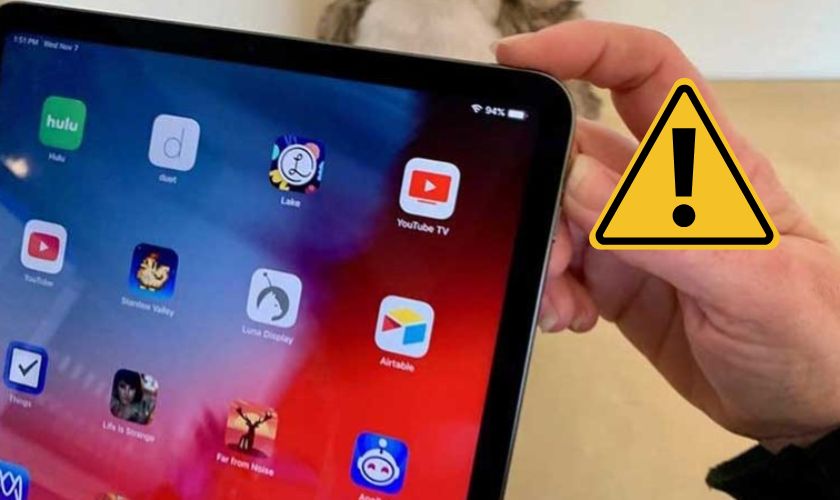
5. Sửa nút nguồn iPad có ảnh hưởng gì không?
Nhiều người dùng lo ngại việc sửa nút nguồn iPad có thể làm mất dữ liệu hoặc ảnh hưởng đến các tính năng khác của thiết bị. Trên thực tế, nếu được thực hiện đúng quy trình tại trung tâm sửa chữa uy tín, việc thay hoặc sửa nút nguồn thường không gây ảnh hưởng đáng kể. Dưới đây là giải đáp cho những thắc mắc phổ biến:
Có làm mất dữ liệu không?
Thông thường không. Việc sửa nút nguồn chủ yếu liên quan đến phần cứng nên dữ liệu trên iPad sẽ không bị xóa. Tuy nhiên, bạn vẫn nên sao lưu dữ liệu quan trọng trước khi mang máy đi sửa để phòng các rủi ro ngoài ý muốn.
Có ảnh hưởng Touch ID không?
Nếu iPad sử dụng Touch ID tích hợp trên nút nguồn, kỹ thuật viên cần thao tác cẩn thận để tránh ảnh hưởng đến cảm biến vân tay. Khi sửa đúng kỹ thuật và sử dụng linh kiện phù hợp, Touch ID vẫn có thể hoạt động bình thường.
Có cần tháo màn hình không?
Có, ở hầu hết các trường hợp. Để tiếp cận cụm nút nguồn và cáp kết nối bên trong, kỹ thuật viên thường phải tháo màn hình theo đúng quy trình kỹ thuật chuyên dụng.
Có ảnh hưởng kết cấu và khả năng kháng nước không?
Việc tháo máy có thể làm ảnh hưởng đến lớp keo và khả năng kháng bụi, kháng nước ban đầu của thiết bị. Vì vậy, bạn nên sửa chữa tại trung tâm uy tín để máy được lắp ráp đúng kỹ thuật và thay mới lớp keo bảo vệ nếu cần.
Sau sửa cần kiểm tra những chức năng nào?
Sau khi nhận máy, bạn nên kiểm tra nút nguồn có phản hồi tốt hay không, thử bật/tắt màn hình, khởi động lại thiết bị, kiểm tra Touch ID (nếu có), đồng thời đảm bảo màn hình, loa, camera và các chức năng khác vẫn hoạt động bình thường. Điều này giúp phát hiện sớm nếu có bất kỳ vấn đề nào phát sinh sau quá trình sửa chữa.

6. Cách hạn chế nút nguồn iPad bị liệt
Mặc dù nút nguồn iPad được thiết kế với độ bền cao, việc sử dụng và bảo quản đúng cách sẽ giúp kéo dài tuổi thọ của nút bấm cũng như hạn chế các hư hỏng không mong muốn. Dưới đây là một số cách đơn giản nhưng hiệu quả để giảm nguy cơ nút nguồn iPad bị liệt hoặc bị kẹt:
- Hạn chế nhấn nút nguồn quá mạnh hoặc quá thường xuyên: Chỉ sử dụng lực vừa đủ khi thao tác và ưu tiên các tính năng như AssistiveTouch khi cần. Điều này giúp giảm hao mòn cơ học của nút nguồn theo thời gian.
- Giữ khu vực nút nguồn luôn sạch sẽ: Thường xuyên vệ sinh nhẹ nhàng phần khe nút bằng khăn mềm hoặc chổi vệ sinh chuyên dụng để loại bỏ bụi bẩn và cặn bám. Không dùng vật sắc nhọn để cạy hoặc làm sạch khe nút nhằm tránh làm trầy xước và hư hỏng linh kiện.
- Tránh để iPad bị rơi, va đập hoặc tiếp xúc với nước: Các tác động mạnh có thể làm lệch cơ cấu nút bấm, đứt cáp kết nối hoặc gây oxy hóa linh kiện bên trong. Vì vậy, hãy sử dụng bao bảo vệ và hạn chế đặt iPad ở những vị trí dễ rơi hoặc môi trường ẩm ướt.
- Kiểm tra và sửa chữa sớm khi phát hiện dấu hiệu bất thường: Nếu nút nguồn bắt đầu phản hồi chậm, khó nhấn hoặc có hiện tượng lún, bạn nên kiểm tra và xử lý sớm thay vì tiếp tục sử dụng. Việc khắc phục kịp thời sẽ giúp tránh hư hỏng lan rộng và giảm chi phí sửa chữa.
- Sử dụng ốp lưng phù hợp với thiết bị: Nên chọn ốp lưng chính hãng hoặc có thiết kế vừa khít với iPad. Tránh sử dụng các loại ốp quá cứng hoặc chèn ép nút nguồn, vì có thể khiến nút bị kẹt, giảm độ nảy hoặc hỏng sau thời gian dài.

Kết luận
Nút nguồn iPad bị liệt là lỗi không nên chủ quan vì có thể khiến việc sử dụng thiết bị gặp nhiều khó khăn và tiềm ẩn nguy cơ phát sinh các hư hỏng khác nếu cố gắng tự sửa. Khi phát hiện nút nguồn phản hồi kém, bị kẹt hoặc không hoạt động, bạn nên kiểm tra. Nếu tình trạng vẫn không cải thiện, hãy mang iPad đến CareS để được kỹ thuật viên kiểm tra, xác định đúng nguyên nhân và sửa chữa bằng quy trình chuyên nghiệp, giúp thiết bị hoạt động ổn định, an toàn và duy trì hiệu năng lâu dài.
Cập nhật thêm các mẹo thủ thuật về iPhone tại chuyên mục Tin Tức của Trung tâm bảo hành Apple – CareS AASP.