MacBook bị lỗi ổ cứng có thể khiến máy khởi động chậm, treo ứng dụng, không nhận ổ lưu trữ hoặc thậm chí không vào được macOS. Nếu không phát hiện và xử lý kịp thời, lỗi có thể dẫn đến mất dữ liệu hoặc hư hỏng SSD nghiêm trọng hơn. Cùng CareS nhận biết nguyên nhân, cách kiểm tra và khắc phục đúng kỹ thuật.
1. MacBook bị lỗi ổ cứng có những dấu hiệu nào?
Nếu gặp một hoặc nhiều dấu hiệu dưới đây, bạn nên kiểm tra tình trạng ổ cứng hoặc SSD sớm để tránh mất dữ liệu.
- MacBook khởi động rất chậm: Máy mất nhiều thời gian để vào màn hình đăng nhập hoặc thường xuyên dừng ở logo Apple.
- Ứng dụng mở chậm hoặc thường xuyên bị treo: Các phần mềm mất nhiều thời gian để khởi chạy, phản hồi chậm hoặc tự động thoát khi đang sử dụng.
- MacBook thường xuyên xuất hiện vòng quay cầu vồng (Spinning Beach Ball): Hệ thống bị đứng tạm thời trong khi đọc hoặc ghi dữ liệu từ ổ lưu trữ.
- Không thể mở hoặc lưu tệp: Một số tệp không mở được, báo lỗi khi sao chép hoặc không thể lưu dữ liệu mới.
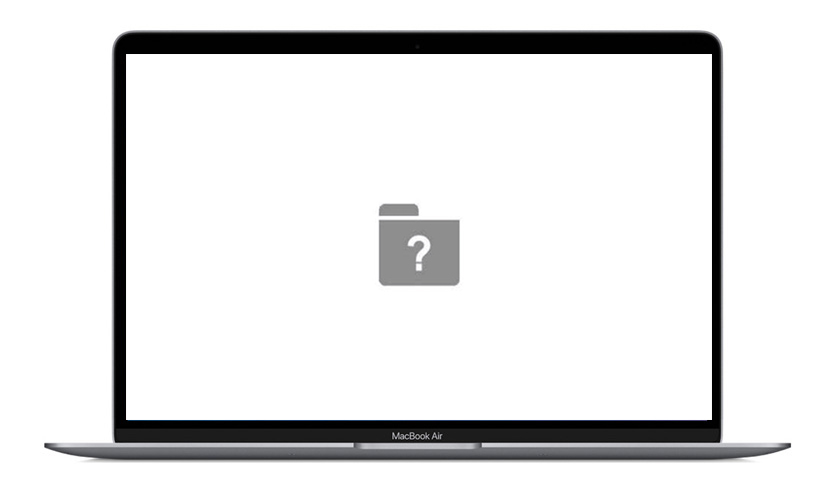
- MacBook khởi động vào Recovery hoặc xuất hiện biểu tượng thư mục có dấu hỏi: Hệ thống không tìm thấy ổ khởi động hoặc macOS trên ổ cứng/SSD.
- Disk Utility báo lỗi ổ đĩa: Khi kiểm tra bằng Disk Utility (Tiện ích ổ đĩa), ổ lưu trữ xuất hiện cảnh báo hoặc không thể sửa lỗi bằng First Aid (Sơ cứu).
- MacBook tự khởi động lại hoặc bị treo ngẫu nhiên: Máy thường xuyên đơ, khởi động lại hoặc xuất hiện lỗi kernel panic do quá trình truy cập dữ liệu gặp sự cố.
- Không nhận ổ cứng hoặc SSD: Ổ lưu trữ không hiển thị trong Finder, Disk Utility hoặc không xuất hiện khi cài đặt lại macOS.

MacBook khởi động chậm và tự khởi động có thể liên quan tới lỗi ổ cứng
2. Nguyên nhân khiến MacBook bị lỗi ổ cứng/SSD
MacBook bị lỗi ổ cứng hoặc SSD do hư hỏng phần cứng, lỗi hệ thống tệp hoặc tác động từ quá trình sử dụng lâu dài, cụ thể:
- Ổ cứng HDD bị hao mòn cơ học: Sau thời gian dài sử dụng, đầu đọc hoặc đĩa từ có thể bị mòn, khiến tốc độ truy xuất dữ liệu giảm hoặc phát sinh bad sector.
- SSD vượt quá chu kỳ ghi/xóa: Bộ nhớ flash của SSD có giới hạn số lần ghi dữ liệu. Khi tuổi thọ giảm, SSD có thể phát sinh lỗi đọc, ghi hoặc mất dữ liệu.
- Hệ thống tệp (File System) bị lỗi: MacBook tắt nguồn đột ngột, mất điện hoặc lỗi phần mềm có thể làm hỏng cấu trúc dữ liệu trên ổ lưu trữ.
- MacBook bị rơi, va đập hoặc vào nước: Tác động vật lý có thể làm hỏng ổ cứng HDD, cáp kết nối hoặc linh kiện điều khiển SSD.
- Dung lượng ổ cứng gần đầy: Khi ổ lưu trữ còn quá ít dung lượng trống, macOS gặp khó khăn trong việc tạo bộ nhớ tạm, làm giảm hiệu năng và tăng nguy cơ MacBook bị lỗi ổ cứng.
- Lỗi macOS hoặc firmware của SSD: Bản cập nhật hệ điều hành hoặc firmware không tương thích có thể khiến ổ lưu trữ hoạt động không ổn định.
- Bo mạch chủ hoặc mạch điều khiển lưu trữ gặp sự cố: Lỗi trên bo mạch chủ, bộ điều khiển SSD hoặc mạch giao tiếp có thể khiến MacBook không nhận ổ cứng.
- Ổ cứng hoặc SSD đã đến cuối vòng đời sử dụng: Linh kiện lưu trữ xuống cấp theo thời gian làm tăng nguy cơ lỗi đọc, ghi và mất dữ liệu bất ngờ.
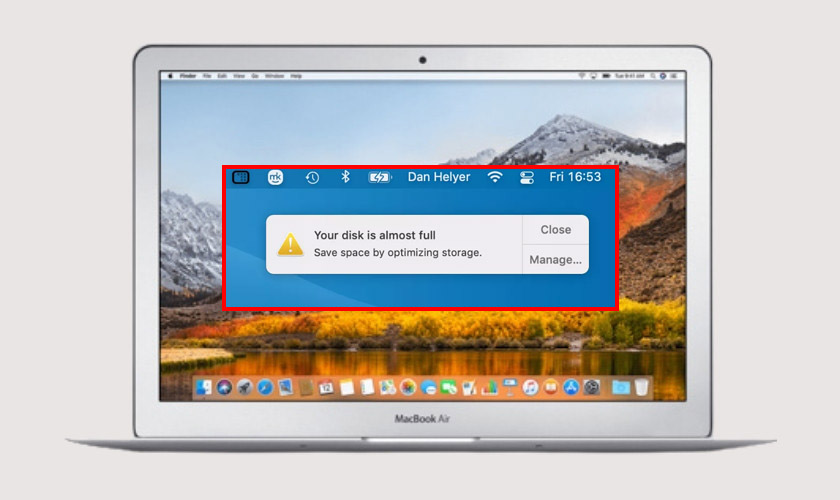
Máy Mac báo dung lượng ổ cứng gần đầy làm giảm hiệu năng lưu trữ
3. Cách khắc phục MacBook bị lỗi ổ cứng hiệu quả
Không phải mọi trường hợp MacBook bị lỗi ổ cứng đều cần thay linh kiện. Nếu ổ cứng hoặc SSD vẫn được hệ thống nhận diện, bạn có thể lần lượt áp dụng các cách dưới đây để kiểm tra, sửa lỗi hệ thống tệp và khôi phục khả năng hoạt động của macOS.
3.1. Sao lưu dữ liệu nếu ổ cứng vẫn còn truy cập được
Khi MacBook bị lỗi ổ cứng hoặc SSD bắt đầu phát sinh lỗi, nguy cơ mất dữ liệu có thể tăng lên nếu tiếp tục sử dụng hoặc thực hiện các thao tác sửa chữa. Vì vậy, hãy ưu tiên sao lưu những dữ liệu quan trọng trước khi áp dụng các phương pháp khác.
- Sử dụng Time Machine: Kết nối ổ cứng ngoài, vào System Settings (Cài đặt hệ thống) → General (Cài đặt chung) → Time Machine, chọn ổ lưu trữ và bắt đầu sao lưu.
- Sao chép thủ công: Chép các tệp quan trọng sang ổ cứng ngoài hoặc dịch vụ lưu trữ đám mây như iCloud Drive, Google Drive hoặc OneDrive.
- Không tiếp tục sử dụng máy nếu dữ liệu đặc biệt quan trọng: Nếu MacBook thường xuyên treo máy, báo lỗi đọc/ghi hoặc phát ra tiếng kêu bất thường (đối với HDD), hãy hạn chế ghi thêm dữ liệu để giảm nguy cơ mất dữ liệu.
- Lưu ý: Nếu ổ cứng hoặc SSD không còn truy cập được, không nên tự cài lại macOS hoặc định dạng ổ đĩa vì có thể làm giảm khả năng khôi phục dữ liệu.
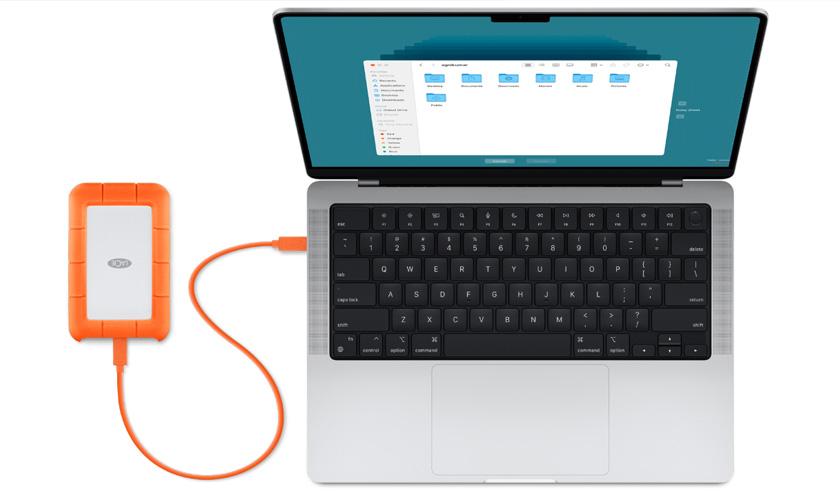
Sao lưu dữ liệu trước giúp hạn chế nguy cơ mất tệp khi ổ lưu trữ hỏng nặng
3.2. Chạy First Aid trong Disk Utility
Nếu MacBook bị lỗi ổ cứng nhưng vẫn vào được macOS hoặc Recovery Mode, First Aid (Sơ cứu) có thể kiểm tra và sửa một số lỗi của hệ thống tệp trên ổ lưu trữ.
- Mở Disk Utility (Tiện ích ổ đĩa).
- Nếu MacBook khởi động bình thường: vào Applications (Ứng dụng) → Utilities (Tiện ích) → Disk Utility. Nếu không vào được macOS: khởi động vào Recovery Mode, chọn Disk Utility → Continue (Tiếp tục).
- Chọn View (Xem) → Show All Devices (Hiển thị tất cả thiết bị) nếu tùy chọn này xuất hiện.
- Trong thanh bên trái, chọn volume cuối cùng của ổ lưu trữ (ví dụ: Macintosh HD – Data), sau đó nhấn First Aid (Sơ cứu) → Run (Chạy).
- Sau khi hoàn tất, tiếp tục chạy First Aid lần lượt cho các volume, container (nếu có) và cuối cùng là ổ đĩa vật lý.
- Khi quá trình kiểm tra kết thúc, khởi động lại MacBook và kiểm tra xem lỗi đã được khắc phục hay chưa.
Lưu ý: Nếu First Aid báo không thể sửa lỗi hoặc ổ lưu trữ không hiển thị trong Disk Utility, nhiều khả năng MacBook bị lỗi ổ cứng hoặc SSD đã gặp lỗi phần cứng và cần được kiểm tra chuyên sâu.
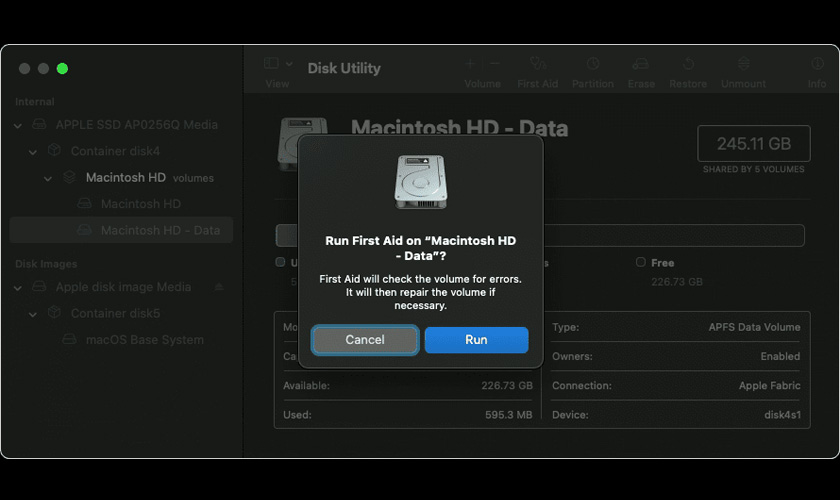
First Aid giúp kiểm tra và sửa các lỗi hệ thống tệp trên ổ lưu trữ
3.3. Chạy First Aid trong Recovery Mode
Nếu MacBook bị lỗi ổ cứng và không khởi động được, ổ khởi động bị lỗi hoặc First Aid trong macOS không thể sửa lỗi hệ thống tệp, bạn nên chạy First Aid trong Recovery Mode. Khi đó, macOS sẽ không sử dụng ổ khởi động, giúp quá trình kiểm tra và sửa lỗi đạt hiệu quả hơn.
Đối với MacBook dùng chip Apple silicon (M1, M2, M3, M4…):
- Tắt hoàn toàn MacBook.
- Nhấn và giữ nút Power (Nguồn) đến khi xuất hiện Loading startup options (Đang tải tùy chọn khởi động).
- Chọn Options (Tùy chọn) → Continue (Tiếp tục).
- Chọn Disk Utility (Tiện ích ổ đĩa) → Continue.
- Chọn View (Xem) → Show All Devices (Hiển thị tất cả thiết bị) nếu tùy chọn này xuất hiện.
- Chọn volume cuối cùng của ổ lưu trữ, nhấn First Aid (Sơ cứu) → Run (Chạy).
- Tiếp tục chạy First Aid cho các volume, container (nếu có) và cuối cùng là ổ đĩa vật lý.
- Khi hoàn tất, khởi động lại MacBook và kiểm tra tình trạng ổ lưu trữ.
Đối với MacBook dùng chip Intel:
- Tắt hoàn toàn MacBook.
- Bật máy và ngay lập tức nhấn giữ Command (⌘) + R đến khi xuất hiện logo Apple hoặc cửa sổ macOS Recovery.
- Chọn Disk Utility (Tiện ích ổ đĩa) → Continue.
- Thực hiện các bước 5–8 như hướng dẫn ở trên.
Lưu ý: Nếu First Aid hiển thị thông báo không thể sửa lỗi, hoặc ổ cứng/SSD không xuất hiện trong Disk Utility, nhiều khả năng ổ lưu trữ hoặc phần cứng liên quan đã gặp sự cố. Trong trường hợp này, bạn nên sao lưu dữ liệu (nếu còn truy cập được) và mang MacBook đến trung tâm kỹ thuật để kiểm tra.
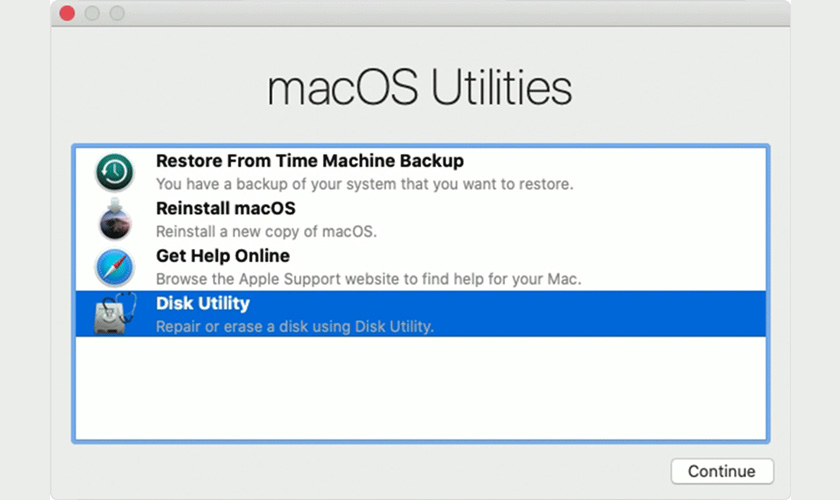
Recovery Mode hỗ trợ sửa lỗi ổ khởi động khi macOS không thể truy cập ổ
3.4. Khởi động Safe Mode
Nếu MacBook bị lỗi ổ cứng do xung đột phần mềm hoặc tiện ích mở rộng, Safe Mode có thể giúp máy khởi động với các thành phần thiết yếu và tự kiểm tra một số lỗi của hệ thống.
Đối với MacBook dùng chip Apple silicon (M1, M2, M3, M4…):
- Tắt hoàn toàn MacBook.
- Nhấn giữ nút Power (Nguồn) đến khi xuất hiện Loading startup options.
- Chọn ổ khởi động.
- Nhấn giữ Shift, sau đó chọn Continue in Safe Mode (Tiếp tục ở Chế độ an toàn).
- Đăng nhập vào macOS.
Đối với MacBook dùng chip Intel:
- Tắt MacBook.
- Bật nguồn rồi ngay lập tức nhấn giữ Shift.
- Thả phím khi xuất hiện màn hình đăng nhập.
- Đăng nhập vào macOS.
Sau khi vào Safe Mode, hãy kiểm tra xem MacBook còn hoạt động chậm, treo máy hoặc báo lỗi ổ cứng hay không. Nếu máy hoạt động bình thường, hãy khởi động lại ở chế độ thông thường và kiểm tra lại.
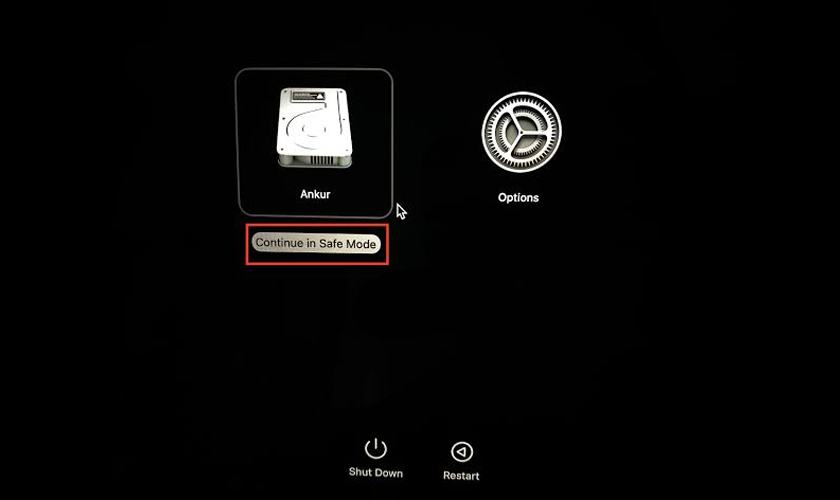
Safe Mode giúp loại trừ xung đột phần mềm gây lỗi truy cập ổ lưu trữ
3.5. Cài lại macOS
Nếu các phương pháp trên không khắc phục được tình trạng MacBook bị lỗi ổ cứng, bạn có thể cài đặt lại macOS để thay thế các tệp hệ thống bị hỏng.
Đối với MacBook dùng chip Apple silicon (M1, M2, M3, M4…):
- Tắt MacBook.
- Nhấn giữ nút Power (Nguồn) đến khi xuất hiện Loading startup options.
- Chọn Options (Tùy chọn) → Continue (Tiếp tục).
- Trong cửa sổ macOS Recovery, chọn tùy chọn Reinstall macOS (Cài đặt lại macOS) để bắt đầu quá trình cài đặt lại hệ điều hành.
- Chọn ổ chứa macOS và làm theo hướng dẫn trên màn hình.
- Chờ quá trình cài đặt hoàn tất rồi đăng nhập vào macOS.
Đối với MacBook dùng chip Intel:
- Tắt MacBook.
- Bật nguồn và nhấn giữ Command (⌘) + R.
- Chọn Reinstall macOS (Cài đặt lại macOS) trong danh sách các công cụ khôi phục để tiến hành cài đặt lại hệ điều hành.
- Chọn ổ chứa macOS.
- Thực hiện theo hướng dẫn trên màn hình và chờ quá trình cài đặt hoàn tất.
Lưu ý: Cài đặt lại macOS chỉ giúp khắc phục các lỗi liên quan đến hệ điều hành hoặc hệ thống tệp. Nếu ổ cứng hoặc SSD đã hỏng phần cứng, không được nhận trong Disk Utility hoặc phát sinh lỗi đọc/ghi nghiêm trọng, bạn nên mang MacBook đến trung tâm kỹ thuật để được kiểm tra và thay thế khi cần.
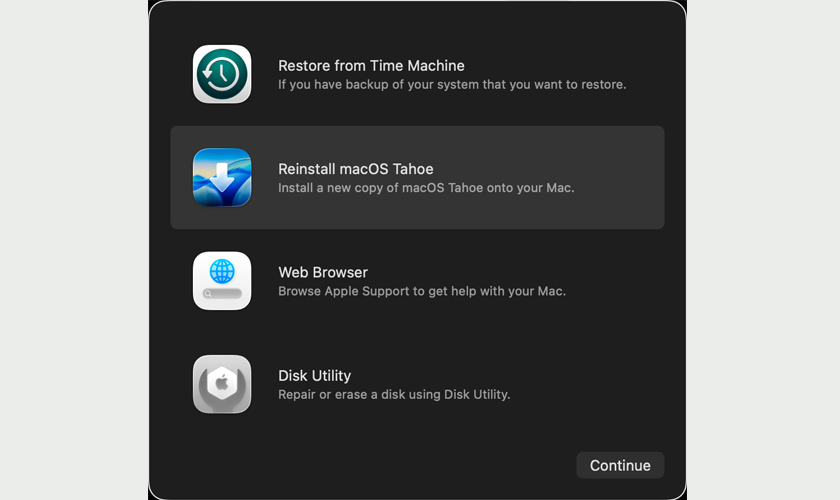
Cài lại macOS thay thế tệp hệ thống hỏng nhưng không sửa lỗi phần cứng SSD
4. Có nên dùng fsck hoặc Single-User Mode không?
fsck (File System Consistency Check) là công cụ dòng lệnh dùng để kiểm tra và sửa lỗi hệ thống tệp trên ổ lưu trữ. Trước đây, người dùng có thể chạy fsck trong Single-User Mode để xử lý MacBook bị lỗi ổ cứng.
Tuy nhiên, đây không còn là phương pháp được Apple khuyến nghị đối với các phiên bản macOS hiện nay, đặc biệt là trên MacBook dùng chip Apple silicon (M1, M2, M3, M4…). Thay vào đó, Apple khuyến nghị sử dụng Disk Utility (Tiện ích ổ đĩa) và tính năng First Aid (Sơ cứu) trong macOS hoặc Recovery Mode để kiểm tra và sửa lỗi hệ thống tệp.
Bạn không nên tự chạy fsck hoặc Single-User Mode để sửa MacBook bị lỗi ổ cứng nếu:
- Không có kinh nghiệm sử dụng Terminal hoặc dòng lệnh.
- MacBook đang sử dụng ổ APFS trên các phiên bản macOS mới.
- Không xác định được lỗi thuộc phần mềm hay phần cứng.
Trong trường hợp ổ cứng hoặc SSD vẫn báo lỗi sau khi chạy First Aid, bạn nên đưa MacBook đến trung tâm kỹ thuật để kiểm tra thay vì tiếp tục thao tác bằng các lệnh hệ thống.
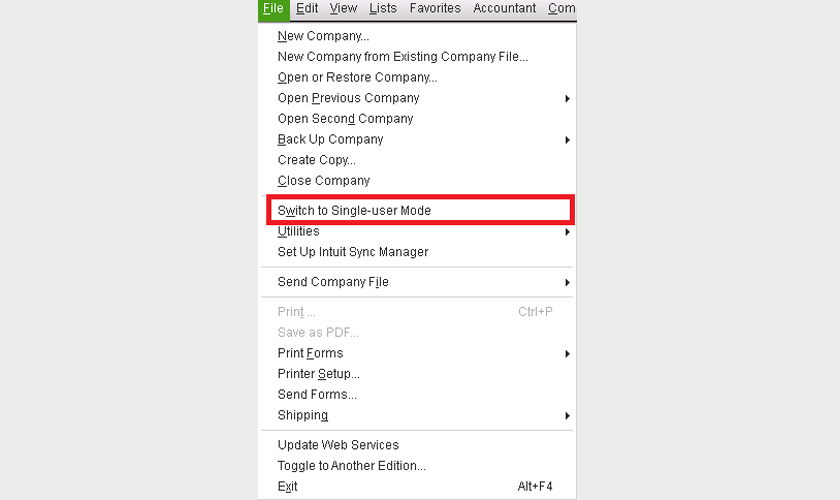
First Aid hiện là công cụ Apple ưu tiên thay thế fsck trong hầu hết trường hợp
5. Khi nào cần thay SSD hoặc sửa bo mạch chủ?
Không phải mọi trường hợp MacBook bị lỗi ổ cứng đều cần thay SSD. Tuy nhiên, nếu ổ lưu trữ hoặc bo mạch chủ đã hư hỏng, việc tiếp tục sử dụng có thể làm tăng nguy cơ mất dữ liệu hoặc khiến MacBook không thể khởi động. Bạn nên kiểm tra và cân nhắc thay SSD hoặc sửa logic board khi gặp các trường hợp sau:
- SSD không xuất hiện trong Disk Utility hoặc Recovery Mode.
- Disk Utility báo không thể sửa lỗi sau nhiều lần chạy First Aid.
- MacBook xuất hiện biểu tượng thư mục có dấu hỏi dù đã chọn đúng Startup Disk.
- MacBook không nhận SSD sau khi cài lại macOS.
- SSD phát sinh nhiều lỗi đọc hoặc ghi dữ liệu, khiến tệp thường xuyên hỏng hoặc không thể lưu.
- Logic board bị lỗi mạch điều khiển SSD, làm MacBook không nhận ổ lưu trữ dù SSD vẫn hoạt động bình thường.
- MacBook từng bị vào nước, rơi hoặc va đập mạnh, làm hỏng SSD hoặc các mạch điều khiển trên bo mạch chủ.
Lưu ý: Trên nhiều dòng MacBook sử dụng chip Apple silicon, SSD được hàn trực tiếp lên logic board nên không thể thay riêng SSD như các dòng MacBook đời cũ.
6. MacBook có thay hoặc nâng cấp SSD được không?
Khi MacBook bị lỗi ổ cứng, khả năng thay hoặc nâng cấp SSD phụ thuộc vào từng đời MacBook, cụ thể:
- Các dòng có thể thay hoặc nâng cấp SSD gồm: MacBook Pro Retina (Late 2012 – Mid 2015) và MacBook Air (Mid 2013 – 2017) do sử dụng SSD tháo rời.
- MacBook từ năm 2016 sử dụng chip Intel có SSD hàn trên bo mạch gần như không thể nâng cấp dung lượng SSD theo cách thông thường.
- MacBook dùng chip Apple silicon hiện nay đều sử dụng SSD tích hợp trên logic board, không thể nâng cấp hoặc thay riêng SSD. Nếu SSD gặp lỗi, phương án xử lý sẽ phụ thuộc vào kết quả chẩn đoán và có thể cần sửa chữa hoặc thay thế logic board theo tiêu chuẩn của Apple.
Toàn bộ MacBook dùng chip Apple silicon (M1, M2, M3, M4…) không thể thay SSD rời
7. Địa chỉ kiểm tra và sửa MacBook bị lỗi ổ cứng
Nếu MacBook bị lỗi ổ cứng nhưng không thể khắc phục bằng các phương pháp tại nhà, bạn nên mang thiết bị đến CareS để được sửa chữa chuyên nghiệp, thông qua các bước:
- Kiểm tra tình trạng hoạt động của SSD và hệ thống lưu trữ.
- Chẩn đoán lỗi phần mềm, hệ thống tệp và khả năng khởi động của macOS.
- Kiểm tra logic board và mạch điều khiển SSD nếu MacBook không nhận ổ lưu trữ.
- Hướng dẫn sao lưu dữ liệu và các giải pháp phù hợp nhằm hạn chế nguy cơ mất dữ liệu.

Kiểm tra tại CareS giúp xác định chính xác nguyên nhân khiến MacBook gặp lỗi ổ cứng
8. Kết luận
MacBook bị lỗi ổ cứng không chỉ ảnh hưởng đến hiệu năng mà còn tiềm ẩn nguy cơ mất dữ liệu. Việc xác định đúng nguyên nhân và áp dụng phương pháp xử lý phù hợp giúp tăng khả năng khôi phục và bảo vệ máy. Nếu cần kiểm tra chuyên sâu, hãy mang máy đến Trung tâm bảo hành ủy quyền Apple CareS để được hỗ trợ.
Cập nhật thêm các mẹo thủ thuật về MacBook tại chuyên mục Tin Tức của Trung tâm bảo hành Apple – CareS AASP.