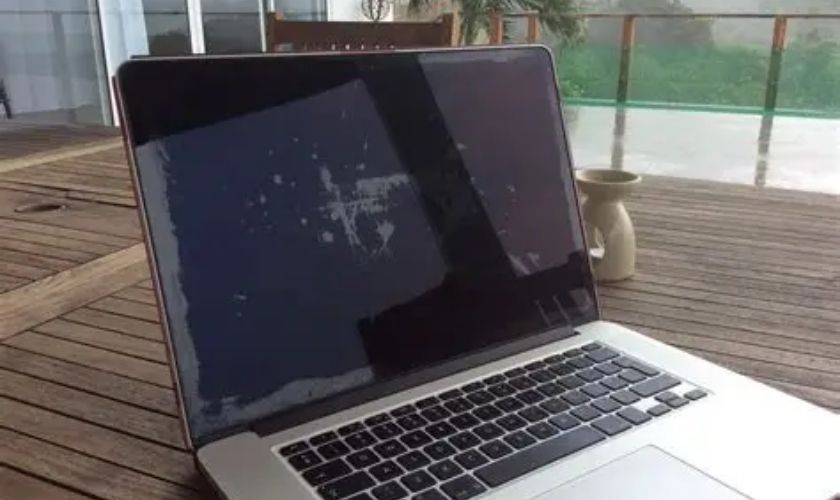
Màn hình MacBook bị xước không chỉ làm giảm giá trị của máy mà còn gây khó chịu trực tiếp cho mắt trong quá trình sử dụng. Thực tế, nhiều người thường chủ quan và không mấy lo lắng trước lỗi này. Tuy nhiên, việc tự ý sửa chữa bằng các mẹo dân gian hay hóa chất không phù hợp thậm chí có thể khiến tình trạng hư hỏng trở nên nghiêm trọng hơn. Bài viết này sẽ giúp bạn nhận biết chính xác mức độ xước trên màn hình MacBook, đồng thời gợi ý các giải pháp khắc phục an toàn, hiệu quả và tối ưu chi phí nhất.
1. Màn hình MacBook bị xước có sửa được không?
Khả năng sửa chữa màn hình MacBook bị xước phụ thuộc hoàn toàn vào vị trí và độ sâu của tổn hại. Nếu vết xước chỉ nằm ở lớp phủ chống lóa (Anti-reflective coating), bạn hoàn toàn có thể khắc phục triệt me bằng cách bóc bỏ lớp màng này để trả lại bề mặt trong suốt; nếu là vết xước dăm nhẹ trên phôi kính, việc dán màn hình chuyên dụng chứa keo quang học (OCA) sẽ giúp lấp đầy vết hằn và che mờ tới 80–90%. Tuy nhiên, với các vết xước sâu hằn rõ vào phôi kính, màn hình hoàn toàn không thể sửa chữa hay mài phẳng vì nhiệt độ và áp lực mài sẽ làm hỏng tấm nền hiển thị bên dưới, buộc bạn phải chấp nhận dùng tiếp hoặc thay mới cụm màn hình.
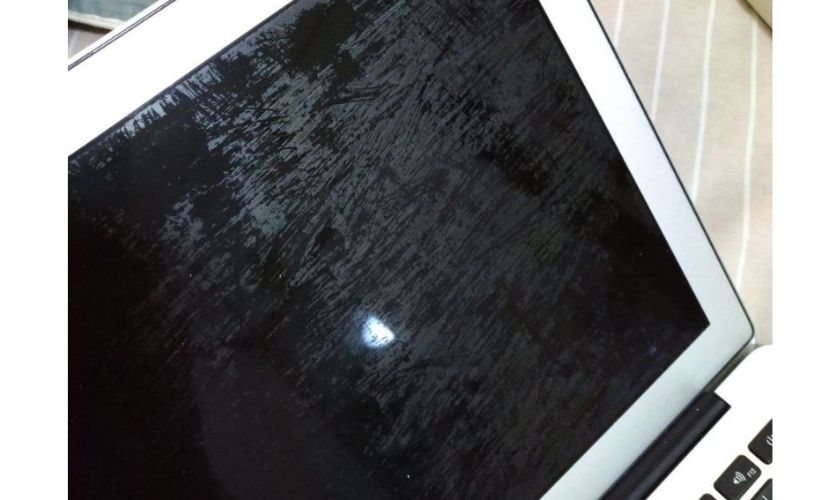
Tùy mức độ xước mà sẽ có các cách sửa cho Macbook khác nhau
2. Nguyên nhân khiến màn hình MacBook bị xước
2.1. Bụi hoặc vật cứng kẹt giữa bàn phím và màn hình
Khe hở giữa bàn phím và màn hình MacBook khi gập lại cực kỳ mỏng. Chỉ cần một hạt cát nhỏ, vụn đồ ăn cứng hay bụi đá vô tình rơi lên bàn phím, khi bạn gập máy và bỏ vào balo, áp lực nén sẽ ép hạt bụi này miết mạnh vào mặt kính, tạo thành vết xước ngay lập tức.
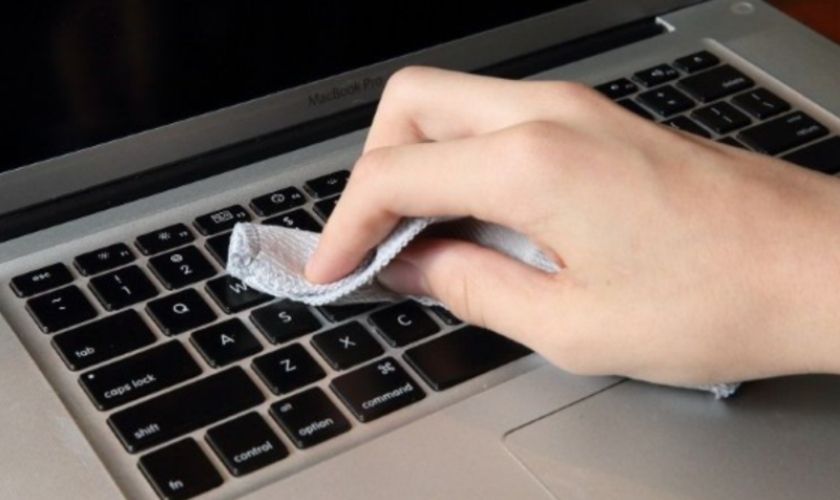
Bụi bẩn lâu ngày không vệ sinh tiềm ẩn nguy cơ xước Macbook
2.2. Dùng khăn hoặc dụng cụ vệ sinh không phù hợp
Thói quen dùng vạt áo, khăn giấy khô, khăn cotton thô ráp hoặc khăn lau đã bám bụi cũ để lau màn hình chính là nguyên nhận gây xước dăm. Các sợi xơ cứng hoặc hạt bụi bẩn bám sẵn trên khăn khi bị di chuyển xoay tròn sẽ hoạt động như một tờ giấy nhám mịn bào mòn bề mặt kính.
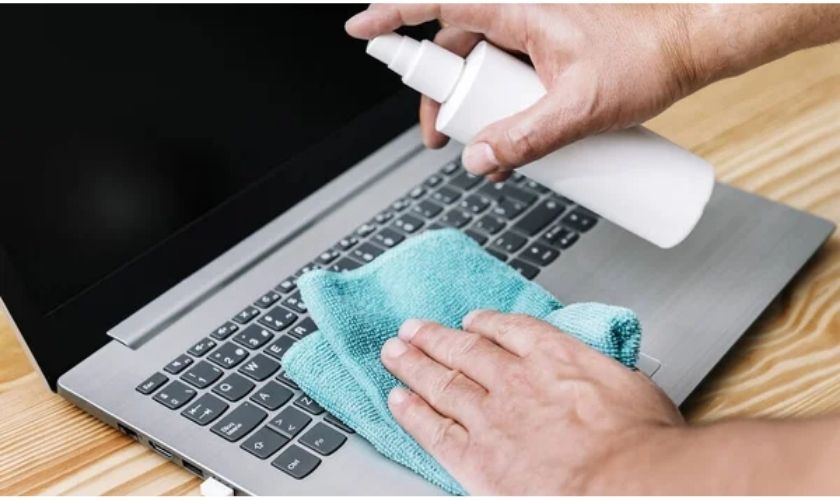
Không phải dụng cụ nào cũng có thể vệ sinh Macbook một cách an toàn
2.3. Đặt vật lên bàn phím trước khi đóng máy
Người dùng hay có thói quen tiện tay để bút viết, tai nghe Bluetooth, USB hay chìa khóa lên bệ kê tay/bàn phím rồi vô tình gập mạnh máy lại. Lực đè nén đột ngột tác động lên vật cứng sẽ đâm trực tiếp vào phôi kính Retina gây xước sâu hoặc vỡ màn.
2.4. Va đập hoặc ma sát khi di chuyển
Khi bỏ MacBook vào balo quá chật, bị các vật dụng khác (sách vở, sạc cáp) nén chặt từ bên ngoài, mặt trước và mặt sau của máy bị ép sát vào nhau. Quá trình bạn di chuyển, xe rung lắc sẽ tạo ra ma sát liên tục giữa các phím bấm nổi và mặt kính màn hình.
2.5. Phụ kiện màn hình không phù hợp
Dùng tấm che camera (webcam cover) bằng nhựa/kim loại có độ dày vượt quá khe hở an toàn của máy; hoặc dùng miếng dán màn hình giá rẻ sở hữu lớp keo bám quá chặt. Khi lột bỏ miếng dán cũ, lớp keo kém chất lượng này sẽ kéo văng luôn từng mảng màng chống lóa nguyên bản của MacBook.

Cần cẩn trọng trong việc lựa chọn tấm che webcame Macbook
2.6. Hóa chất làm hỏng lớp phủ bề mặt
Xịt trực tiếp nước lau kính thông thường, cồn y tế nồng độ cao (70%-90%), nước rửa bát hay dung dịch chứa axeton/amoniac lên màn hình. Các hóa chất tẩy rửa mạnh này sẽ phá hủy liên kết hóa học của lớp màng Anti-reflective coating, làm nó bị mục, nhạy cảm và tróc ra nhanh chóng.
3. Cách xử lý màn hình MacBook bị xước an toàn
3.1. Vệ sinh để xác định đúng tình trạng
- Cách thực hiện: Dùng khăn vi sợi (microfiber) mềm, sạch và ẩm nhẹ bằng nước tinh khiết (hoặc dung dịch vệ sinh màn hình chuyên dụng không chứa cồn/amoniac) lau nhẹ nhàng theo một chiều.
- Rất nhiều trường hợp “vết xước” thực chất chỉ là vệt dầu mỡ, mồ hôi tay hay vết bẩn bám chặt lâu ngày. Việc làm sạch bề mặt giúp bạn quan sát rõ bản chất tổn hại dưới ánh sáng đèn: là vết bẩn, tróc lớp chống lóa nhẹ, hay xước thật vào phôi kính.
3.2. Tiếp tục sử dụng nếu vết xước nhỏ và không ảnh hưởng hiển thị
- Nếu vết xước dăm siêu nhỏ, chỉ thấy khi tắt màn hình hoặc nghiêng máy tìm góc hiển thị, bạn nên giữ nguyên và tiếp tục sử dụng bình thường.
- Lưu ý quan trọng: Tuyệt đối không dùng kem đánh răng, canxi cacbonat, canxi oxit hay các loại kem đánh bóng kim loại/sơn xe theo lời khuyên trên mạng. Các chất bào mòn này sẽ làm cháy, loang lổ mảng lớn lớp màng chống lóa và khiến vết xước nhỏ biến thành một vùng hư hỏng vĩnh viễn.
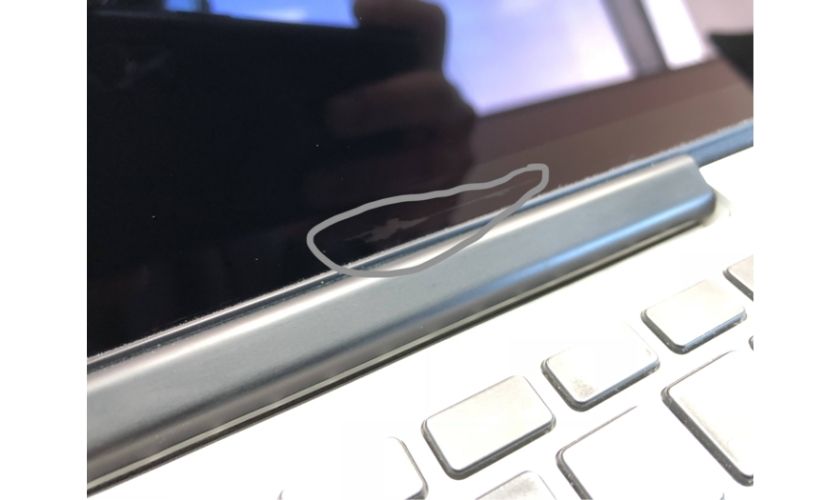
Nếu vết xước nhỏ, hãy cẩn thận hơn trong quá trình sử dụng, không nên cố sửa để nghiêm trọng hơn
3.3. Dùng film phù hợp để hạn chế xước mới và làm vết nhẹ bớt thấy
Cách thực hiện: Dán bảo vệ màn hình bằng các loại film PET chất lượng cao hoặc film nhám chống chói (Matte protector) từ các thương hiệu uy tín. Lớp keo quang học (OCA) của miếng dán sẽ lấp đầy các khe rãnh xước nông, triệt tiêu sự khúc xạ ánh sáng bất thường khiến các vết xước dăm mờ đi đáng kể (giảm thấy tới 70-80% khi bật sáng màn hình). Đồng thời, đây là “lớp giáp” ngăn chặn hoàn toàn các nguy cơ trầy xước mới.
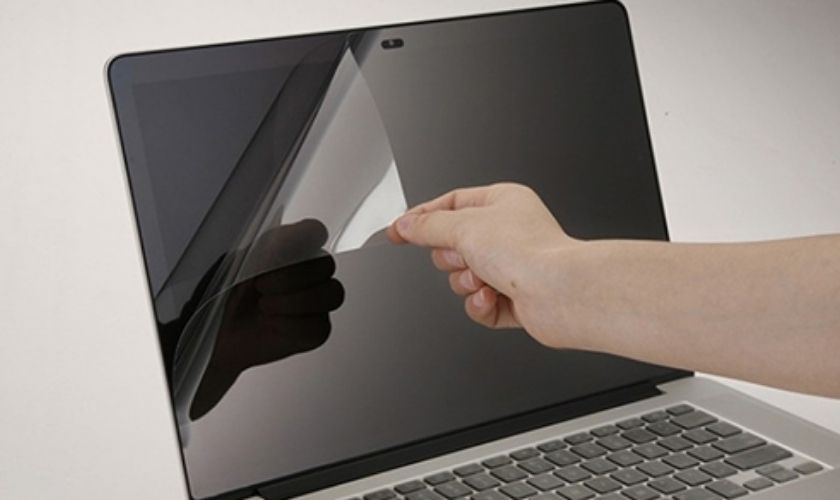
Lựa chọn miếng bảo vệ màn hình phù hợp và an toàn cho MacBook
3.4. Mang máy đi kiểm tra nếu vết xước sâu hoặc ảnh hưởng hiển thị
Bạn nên đưa máy đến các trung tâm bảo hành Apple hoặc cửa hàng sửa chữa uy tín để kỹ thuật viên kiểm tra trực tiếp khi vết xước quá sâu hằn rõ vào kính, xuất hiện điểm chết, sọc màu, hoặc hiện tượng tróc màng chống lóa lan rộng toàn màn hình. Kỹ thuật viên sẽ tư vấn giải pháp bóc tách lớp màng cũ (nếu chỉ hỏng lớp màng) hoặc đề xuất phương án thay cụm màn hình mới an toàn, đúng chuẩn kỹ thuật.

CareS – chuyên cung cấp những dịch vụ về MacBook
4. Không nên làm gì khi màn hình MacBook bị xước?
Khi phát hiện màn hình MacBook bị xước, tâm lý chung của nhiều người là cuống cuồng tìm cách “sửa cấp tốc” tại nhà. Tuy nhiên, màn hình MacBook có cấu trúc màng phủ rất nhạy cảm; một xử lý sai lầm có thể biến một vết xước dăm nhỏ thành hỏng hóc vĩnh viễn. Dưới đây là những điều bạn tuyệt đối không nên làm:
- Không dùng kem đánh răng hay chất đánh bóng: Các hạt bào mòn trong kem đánh răng, canxi cacbonat hay dung dịch đánh bóng sơn xe sẽ xé rách lớp màng chống lóa, biến vết xước nhỏ thành mảng ố loang lổ lớn hơn.
- Không dùng cồn độ cao hay nước lau kính: Cồn trên 70 độ, axeton hay amoniac có tính tẩy rửa mạnh sẽ làm mục, tróc lớp màng phủ và có nguy cơ chảy lọt vào trong làm mốc tấm nền.
- Không dùng móng tay hay vật nhọn cạo vết xước: Việc cạo, miết mạnh bằng vật cứng chỉ làm rãnh xước sâu thêm và dễ gây nứt ngầm phôi kính Retina bên dưới.
- Không tự ý bóc lớp chống lóa bằng hóa chất lạ: Tự xử lý tại nhà bằng dung dịch trôi nổi dễ khiến chất tẩy đọng vào khe viền, gây chập cháy hoặc hỏng hoàn toàn cụm màn hình.
- Không đè nén hay gập máy khi chưa dọn bàn phím: Tiếp tục bỏ máy vào balo chật khi bàn phím còn bám bụi cát cứng sẽ khiến các vết xước bị miết sâu và nhân rộng hơn.
Người dùng cần nắm rõ những lưu ý trên để bảo vệ Macbook của mình
5. Khi nào cần thay màn hình MacBook bị xước?
Thay vì chỉ nhìn vào độ dài vết xước, quyết định thay màn hình nên dựa trên mức độ ảnh hưởng đến trải nghiệm làm việc và phần cứng. Bạn chỉ nên chi ngân sách thay mới cụm màn hình trong các tình huống chạm ngưỡng kỹ thuật dưới đây:
- Vết xước biến dạng chùm sáng (Khúc xạ gây mỏi mắt): Vết xước sâu tạo thành đường rãnh vô tình hoạt động như một thấu kính thu nhỏ, làm tán xạ ánh sáng hiển thị thành các vệt dải màu cầu vồng. Hiện tượng này gây nhức mỏi mắt cấp tính khi bạn làm việc với văn bản hoặc đồ họa quá 30 phút.
- Xước sâu đi kèm suy hao hiển thị (Nứt phôi kính trong): Vùng xước không chỉ nằm ở bề mặt mà bắt đầu xuất hiện các dấu hiệu nứt sâu của tấm nền Retina bên dưới: đốm sáng lóe (bright spot), vệt chảy mực, sọc chỉ dọc hoặc vùng cảm ứng/hiển thị bị bóng mờ.
- Màng chống lóa bị bong tróc quá 30% diện tích: Khi lớp Anti-reflective coating tróc thành các mảng lớn lan vào trung tâm màn hình, việc dán film bảo vệ không còn tác dụng san phẳng mặt phẳng optical. Màn hình lúc này bị biến màu và phản xạ ánh sáng bất đồng đều nghiêm trọng.
- Đặc thù công việc đòi hỏi độ chính xác màu tuyệt đối: Với Designer, Video Editor hay Photographer, các vết xước dù mờ vẫn làm sai lệch điểm Pixel, gây nhiễu thị giác khi retouch ảnh hoặc soi chi tiết đồ họa. Dán film che xước cũng làm giảm bớt độ trong suốt nguyên bản của màn Retina, bắt buộc phải thay màn mới để khôi phục không gian màu chuẩn xác.
6. Có thể thay riêng kính hay phải thay nguyên màn hình?
Dưới góc độ kỹ thuật phần cứng Apple, lời khuyên chân thành từ chuyên gia là bạn nên thay nguyên cụm màn hình thay vì tìm cách thay riêng lớp kính. Dòng màn hình Retina trên MacBook sử dụng công nghệ ép keo nguyên khối (Lamination), dán chặt lớp kính mặt trước, tấm phân cực và phôi hiển thị LCD/OLED thành một khối mỏng duy nhất. Việc cố tình bóc tách kính bị xước ra khỏi phôi mỏng bằng dây nhiệt mang rủi ro cực cao, dễ làm hỏng hoàn toàn tấm nền, gây chảy mực, sọc màn hoặc loang keo.
Hơn nữa, kính ép lại thường trôi nổi, thiếu lớp phủ chống chói cao cấp và rất dễ hở sáng viền. Do đó, nếu vết xước nhẹ, bạn chỉ nên dán film che mờ; còn khi xước quá sâu ảnh hưởng trải nghiệm, thay nguyên cụm màn hình mới là giải pháp duy nhất đảm bảo an toàn, chuẩn màu và độ bền tối đa cho máy.
Màn hình Macbook cần được bảo vệ cẩn thận vì rất dễ hư hỏng nặng
7. Địa chỉ thay màn hình MacBook bị xước uy tín
Để đảm bảo quy trình thay màn hình MacBook bị xước được thực hiện đúng chuẩn kỹ thuật Apple, bảo toàn chất lượng hiển thị sắc nét và lớp phủ chống lóa nguyên bản, việc lựa chọn một trung tâm bảo hành uy tín là vô cùng quan trọng. CareS – Trung tâm bảo hành ủy quyền của Apple tại Việt Nam là điểm đến tin cậy hàng đầu, cung cấp linh kiện linh kiện màn hình chính hãng, quy trình thay thế chuẩn mực cùng chính sách bảo hành rõ ràng.
Bạn có thể mang máy đến trực tiếp các chi nhánh CareS ở địa chỉ Hồ Chí Minh và Hà Nội để được kiểm tra và hỗ trợ kỹ thuật chuyên sâu.

CareS tự hào là đối tác lâu năm của Apple và một lượng lớn người dùng yêu thích Macbook
Nếu màn hình MacBook bị xước sâu, sọc, đốm sáng hoặc giảm chất lượng hiển thị, bạn có thể tham khảo dịch vụ thay màn hình MacBook chính hãng tại CareS để kiểm tra và thay cụm màn hình bằng linh kiện chính hãng Apple.
8. Mẹo hạn chế màn hình MacBook bị xước
Để kéo dài tuổi thọ và giữ cho bề mặt hiển thị của MacBook luôn như mới, việc chủ động phòng tránh tổn hại bề mặt là giải pháp tiết kiệm và hiệu quả nhất. Dưới đây là các thói quen đơn giản giúp bạn bảo vệ màn hình khỏi nguy cơ trầy xước:
- Vệ sinh bằng khăn microfiber: Dùng khăn vi sợi mềm ẩm nhẹ bằng nước tinh khiết hoặc dung dịch chuyên dụng không cồn; tuyệt đối không dùng khăn giấy khô hay áo thô ráp.
- Kiểm tra bàn phím trước khi gập: Loại bỏ sạch bụi cát, vụn cứng hay vật dụng nhỏ (bút, tai nghe) khỏi bệ phím trước khi đóng máy.
- Bỏ lót bàn phím silicone trước khi gập: Khe hở màn hình MacBook cực mỏng, việc để lại tấm lót cao su khi gập sẽ tạo áp lực nén gây xước hoặc cấn màn.
- Trang bị film dán bảo vệ chất lượng: Sử dụng miếng dán màn hình chuyên dụng để chịu lực ma sát và va quẹt thay cho phôi kính Retina nguyên bản.
- Sử dụng túi chống sốc riêng biệt: Để máy trong ngăn chống sốc có lót bông mịn, tránh nhét chung ngăn với sạc cáp, chìa khóa hay tài liệu cứng trong balo chật.
9. Kết luận
Việc trang bị thói quen sử dụng cẩn thận kết hợp với các phụ kiện bảo vệ phù hợp sẽ giúp bạn chủ động ngăn ngừa nguy cơ trầy xước. Trong trường hợp tổn hại quá nặng ảnh hưởng đến khả năng hiển thị, giải pháp khuyên dùng là tìm đến các trung tâm dịch vụ kỹ thuật uy tín để kiểm tra và thay thế nguyên cụm màn hình tiêu chuẩn, giúp khôi phục hoàn hảo trải nghiệm hình ảnh sắc nét và độ bền nguyên bản cho Macbook của bạn.
Theo dõi Tin tức tại CareS để cập nhật thêm hướng dẫn sử dụng, cách xử lý lỗi và kinh nghiệm bảo vệ MacBook, iPhone, iPad và Apple Watch.