Màn hình laptop bị trầy, xuất hiện vết xước trên bề mặt, có dấu hằn từ bàn phím hoặc vùng bong lớp phủ chống chói có thể làm ảnh hưởng đến trải nghiệm hiển thị của người dùng. Hãy cùng tìm hiểu ngay nguyên nhân và cách xử lý hiệu quả trong bài viết này.
Màn hình laptop bị trầy có những biểu hiện nào?
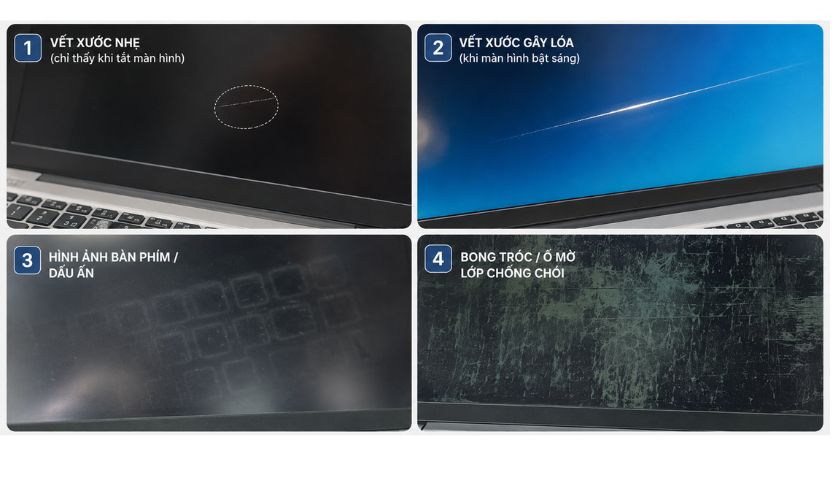
Vết trầy trên màn hình laptop có nhiều mức độ khác nhau. Một số vết chỉ nằm ở lớp bề mặt và gần như không ảnh hưởng khi sử dụng. Nhưng nếu vết nứt do dấu hằn bàn phím, lớp phủ bị bong hoặc tấm nền đã nứt thì có thể ảnh hưởng đến trải nghiệm khi sử dụng. Dưới đây là một số biểu hiện khi màn hình laptop bị trầy.
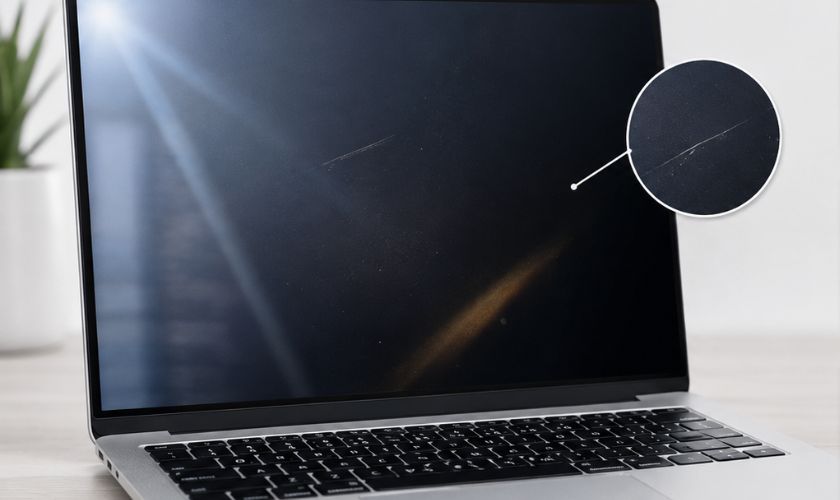
Vết xước chỉ thấy khi màn hình tắt
Vết xước nhẹ thường chỉ thấy rõ khi màn hình tắt hoặc khi ánh sáng chiếu nghiêng vào bề mặt. Khi bật máy, hình ảnh vẫn hiển thị bình thường và vết xước gần như không gây cản trở.
Vết xước gây lóa khi bật màn hình
Vết xước sâu hơn có thể làm ánh sáng phản xạ không đồng đều. Khi bật màn hình, người dùng sẽ thấy một đường sáng, vùng lóa hoặc vệt trắng tại vị trí bị trầy. Bạn có thể thấy rõ vết xước khi mở nội dung có nền trắng hoặc sử dụng laptop ở nơi có ánh sáng mạnh.
Lỗi này có thể gây khó chịu khi đọc văn bản, chỉnh sửa hình ảnh hoặc làm việc trong thời gian dài.
Vệt nằm đúng vị trí bàn phím
Một số màn hình xuất hiện các đường ngang, ô vuông nhỏ hoặc dấu giống hình phím. Đây thường là vết hằn do bàn phím và touchpad tiếp xúc với màn hình khi đóng máy.
Tình trạng này dễ xảy ra khi:
- Laptop có thiết kế màn hình mỏng.
- Người dùng đặt vật nặng lên nắp máy.
- Mang laptop trong balo quá chật.
- Bụi và dầu tích tụ trên bàn phím.
- Kê thêm miếng phủ bàn phím quá dày.
- Khung máy bị cong hoặc bản lề lỏng.
Vết hằn bàn phím ban đầu có thể chỉ là dầu và bụi chuyển từ phím lên màn hình. Nếu lau đúng cách mà vệt biến mất, bề mặt chưa bị trầy.
Ngược lại, nếu vệt vẫn còn sau khi vệ sinh và có thể cảm nhận bằng ánh sáng nghiêng, màn hình đã có khả năng bị mài mòn hoặc tổn thương lớp phủ.
Vết loang hoặc bong lớp phủ
Màn hình laptop thường có lớp phủ giúp giảm phản chiếu, hạn chế dấu vân tay hoặc cải thiện trải nghiệm hiển thị. Khi lớp phủ bị xuống cấp, bề mặt có thể xuất hiện:
- Vùng sáng tối không đều.
- Vệt loang giống dầu.
- Các mảng bạc màu.
- Viền bong hoặc tróc.
- Vùng phản sáng mạnh hơn xung quanh.
- Dấu lau hình vòng tròn không biến mất.
Lớp phủ có thể hư do ma sát kéo dài, hóa chất vệ sinh không phù hợp hoặc việc chà mạnh để xử lý vết bẩn. Tình trạng này thường bị nhầm với vết xước hoặc mốc màn hình.
Vết trầy kèm nứt, sọc hoặc lỗi cảm ứng
Vết trầy có một số biểu hiện như xuất hiện đường nứt, và xảy ra một số lỗi cảm ứng như:
- Có đốm đen, đốm sáng hoặc chảy mực.
- Xuất hiện các đường sọc ngang, sọc dọc
- Hình ảnh nhấp nháy hoặc sai màu.
- Một phần màn hình không hiển thị.
- Cảm ứng bị liệt, loạn hoặc tự thao tác.
- Vết nứt lan rộng khi đóng mở máy.
Trong trường hợp này, hư hỏng có thể đã ảnh hưởng đến tấm nền, lớp cảm ứng hoặc cáp màn hình. Vết nứt vật lý không thể được xử lý bằng dung dịch, miếng dán hoặc các mẹo đánh bóng tại nhà.
Nguyên nhân khiến màn hình laptop bị trầy
Màn hình laptop có thể bị trầy trong quá trình sử dụng, vệ sinh, bảo quản hoặc di chuyển thiết bị. Những nguyên nhân phổ biến gồm:
- Bụi và hạt cứng bám trên khăn: Cát, bụi kim loại hoặc hạt bẩn nhỏ có thể kéo thành đường xước khi người dùng lau màn hình.
- Dùng vật liệu vệ sinh thô ráp: Giấy ăn, khăn giấy, vải quần áo hoặc miếng rửa có thể gây ma sát mạnh lên lớp phủ màn hình.
- Bàn phím tiếp xúc với màn hình: Khi đóng laptop, các phím có thể tì lên bề mặt, nhất là khi máy bị ép trong balo hoặc có vật nặng đặt lên nắp.
- Để vật cứng giữa màn hình và bàn phím: Bút, tai nghe, đầu cáp hoặc vật nhỏ bị kẹt khi đóng máy có thể làm xước, nứt hoặc vỡ tấm nền.
- Chạm bằng móng tay hoặc vật nhọn: Dùng bút, chìa khóa hoặc vật cứng chỉ lên màn hình dễ tạo ra vết xước sâu.
- Vệ sinh sai cách: Chà mạnh, lau hình vòng tròn liên tục hoặc dùng hóa chất không phù hợp có thể làm hư lớp chống chói.
- Dùng miếng phủ bàn phím quá dày: Phụ kiện dày làm giảm khoảng cách giữa bàn phím và màn hình, tăng nguy cơ tạo vết hằn khi đóng máy.
- Mang laptop trong balo chật: Áp lực từ sách, sạc và đồ dùng bên ngoài có thể ép màn hình vào bàn phím.
- Khung máy hoặc bản lề bị biến dạng: Khung cong và bản lề lệch khiến lực phân bố không đều lên màn hình, tạo ma sát khi đóng mở.
- Lớp phủ xuống cấp theo thời gian: Ma sát, nhiệt độ và hóa chất có thể khiến bề mặt bị bạc màu, bong hoặc loang giống vết trầy.
Màn hình laptop bị trầy có sao không?
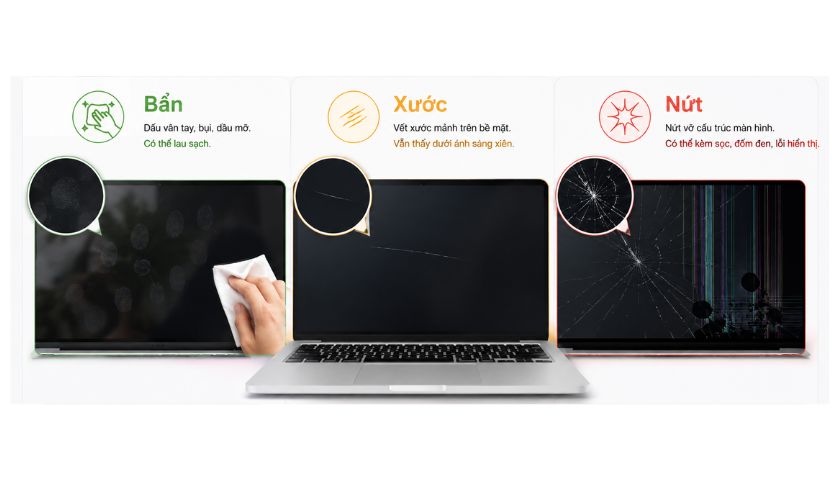
Mức độ ảnh hưởng phụ thuộc vào độ sâu, vị trí và loại hư hỏng. Vết xước nông thường chỉ ảnh hưởng đến thẩm mỹ, trong khi vết nứt sâu có thể tác động đến khả năng hiển thị và cảm ứng.
Vết trầy nhẹ chỉ ảnh hưởng thẩm mỹ
Vết xước nhỏ nằm ngoài khu vực quan sát chính thường không ảnh hưởng đến hoạt động của laptop. Hình ảnh, màu sắc và cảm ứng vẫn có thể hoạt động bình thường.
Trong trường hợp này, người dùng chưa cần thay màn hình. Việc cần làm là:
- Vệ sinh màn hình đúng cách.
- Không tiếp tục chà vào vị trí xước.
- Dùng miếng dán bảo vệ phù hợp nếu cần.
- Tránh ép laptop trong túi hoặc balo.
- Theo dõi xem vết có lan hoặc xuất hiện lỗi khác không.
Vết xước vật lý thường không tự biến mất. Miếng dán có thể giúp vết ít nổi bật và ngăn ma sát thêm, nhưng không sửa được phần bề mặt đã mất.
Vết trầy gây lóa và giảm khả năng quan sát
Khi vết xước làm thay đổi cách ánh sáng phản chiếu, người dùng có thể thấy một đường sáng hoặc vùng lóa trên màn hình.
Vấn đề này gây ảnh hưởng rõ hơn khi:
- Đọc văn bản trên nền sáng.
- Chỉnh sửa hình ảnh hoặc video.
- Làm việc trong phòng có đèn chiếu trực tiếp.
- Sử dụng màn hình ở độ sáng cao.
- Quan sát nội dung có màu tối đồng nhất.
Vết lóa nhẹ có thể được hạn chế bằng cách thay đổi vị trí nguồn sáng, giảm độ sáng hoặc sử dụng giao diện tối. Tuy nhiên, đây chỉ là giải pháp giảm khó chịu, không loại bỏ được vết xước.
Hư lớp phủ làm màu sắc không đồng đều
Lớp phủ bị bong có thể làm một vùng màn hình phản sáng mạnh, đục hoặc hiển thị khác với khu vực còn lại. Đối với công việc thiết kế, chỉnh ảnh và dựng video, sự không đồng đều này có thể ảnh hưởng đến khả năng đánh giá màu sắc.
Tình trạng hư lớp phủ thường không tác động trực tiếp đến tín hiệu hình ảnh bên trong panel. Tuy nhiên, việc tiếp tục chà bằng hóa chất hoặc vật liệu mài mòn có thể khiến vùng hư hỏng lan rộng.
Nếu lớp phủ bong ở khu vực nhỏ và không gây cản trở, người dùng có thể tiếp tục sử dụng. Khi vùng loang lớn, gây lóa mạnh hoặc ảnh hưởng công việc, nên mang máy đi kiểm tra để đánh giá phương án thay màn hình.
Vết nứt có thể ảnh hưởng tấm nền và cảm ứng
Vết nứt khác với vết trầy bề mặt. Khi kính, lớp bảo vệ hoặc tấm nền bị nứt, áp lực trong quá trình đóng mở có thể khiến đường nứt lan rộng.
Hư hỏng có thể dẫn đến:
- Sọc màn hình.
- Chảy mực hoặc đốm đen.
- Mất một phần hình ảnh.
- Nhấp nháy hoặc sai màu.
- Liệt và loạn cảm ứng.
- Mất hiển thị hoàn toàn.
Với màn hình cảm ứng, vết nứt còn có thể tạo ra các điểm tự chạm hoặc khiến thao tác không chính xác. Đây là trường hợp nên kiểm tra sớm thay vì chỉ dán bảo vệ để tiếp tục sử dụng lâu dài.
Cách xử lý màn hình laptop bị trầy nhẹ
Không có phương pháp tại nhà nào có thể phục hồi hoàn toàn phần bề mặt đã bị xước. Do đó bạn có thể vệ sinh sạch sẽ các vết bẩn, và hạn chế trầy nặng hơn.
Tắt máy và vệ sinh để loại trừ vết bẩn
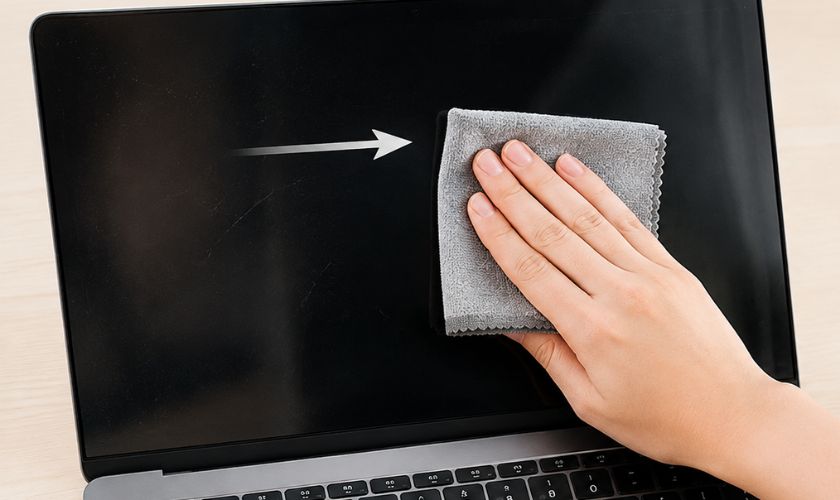
Trước tiên, bạn hãy tắt hoàn toàn laptop và rút sạc ra. Khi màn hình đã tối, các vết bụi, dầu hoặc dấu hằn trên bề mặt sẽ dễ nhìn thấy hơn.
Lúc này, bạn có thể sử dụng khăn mềm, sạch và khô để lau nhẹ màn hình. Bạn nên lưu ý không nên dùng giấy ăn, khăn giấy hoặc quần áo vì bụi và sợi cứng bám trên các vật liệu này dễ làm xước bề mặt.
Nếu vết bẩn vẫn còn, hãy làm ẩm nhẹ khăn rồi lau lại. Không xịt nước hoặc dung dịch vệ sinh trực tiếp lên màn hình để tránh chất lỏng chảy vào viền máy.
Dán bảo vệ để hạn chế ma sát thêm
Nếu màn hình chỉ có vết xước nông, bạn có thể dán thêm miếng bảo vệ để hạn chế bụi, dấu vân tay và ma sát trực tiếp lên bề mặt. Lớp dán cũng giúp đường xước bớt lộ khi nhìn ở góc sử dụng thông thường.
Khi dán màn hình laptop, nên lưu ý:
- Miếng dán không làm mất vết xước cũ, mà chỉ che bớt và hạn chế phát sinh thêm.
- Không dán nếu màn hình đang nứt hoặc bong lớp phủ nhiều.
- Chọn đúng kích thước và loại miếng dán tương thích với màn hình.
- Không tự bóc miếng dán cũ nếu thấy lớp phủ màn hình bị kéo bong theo.
- Với laptop cảm ứng, cần chọn miếng dán hỗ trợ thao tác chạm.
- Tránh miếng dán quá dày vì khi gập máy, lớp dán có thể tạo thêm áp lực lên màn hình.
Với những mẫu laptop có khoảng cách giữa màn hình và bàn phím khá sát, nên kiểm tra độ dày miếng dán trước khi sử dụng lâu dài.
Điều chỉnh ánh sáng hoặc hình nền nếu vết gây lóa nhẹ
Nếu vết xước nhỏ nằm ngay khu vực thường nhìn trên màn hình, bạn sẽ dễ thấy chói hoặc lóa hơn khi có ánh sáng chiếu trực tiếp. Trong trường hợp vết xước chưa ảnh hưởng đến khả năng hiển thị, có thể điều chỉnh cách sử dụng để đỡ khó chịu hơn:
- Tránh đặt laptop đối diện cửa sổ, đèn bàn hoặc nguồn sáng mạnh.
- Thay đổi góc mở màn hình để ánh sáng không phản chiếu đúng vị trí bị xước.
- Giảm độ sáng màn hình xuống mức vừa đủ nhìn.
- Chuyển sang giao diện tối nếu thường xuyên làm việc trong môi trường ít sáng.
- Chọn hình nền ít tương phản tại khu vực có vết xước để đường xước bớt nổi.
- Tăng kích thước chữ nếu vết xước nằm ở vùng thường đọc nội dung.
Cách này chỉ giúp giảm cảm giác lóa khi sử dụng, không làm mất vết xước. Nếu đường xước ngày càng rõ, xuất hiện vùng loang hoặc lớp phủ bề mặt bị bong, nên kiểm tra trực tiếp tình trạng màn hình.
Theo dõi vết xước có kèm nứt hoặc lỗi hiển thị không
Nếu chưa cần xử lý ngay, bạn nên chụp lại vị trí vết xước để tiện so sánh sau một thời gian sử dụng. Khi kiểm tra lại, hãy chú ý:
- Đường xước có dài hoặc rộng hơn không.
- Quanh vị trí trầy có xuất hiện đốm đen không.
- Màn hình có sọc, nhấp nháy hoặc hiển thị bất thường không.
- Với màn hình cảm ứng, thao tác chạm có còn chính xác không.
- Phần lớp phủ bị bong có lan rộng hơn không.
- Viền màn hình có dấu hiệu hở, cong hoặc bị ép không.
Vết xước nằm trên bề mặt thường sẽ giữ nguyên kích thước. Nếu đường hư hỏng tiếp tục lan rộng hoặc bắt đầu kèm sọc, đốm đen, cảm ứng sai, nên kiểm tra thêm vì lúc này màn hình có thể đã bị nứt hoặc đang chịu lực từ khung máy, bản lề hay bàn phím.
Không nên dùng gì để làm mờ vết xước màn hình?
Khi màn hình laptop bị xước, bạn không nên thử các mẹo đánh bóng trên mạng vì rất dễ làm lớp phủ màn hình hỏng thêm. Một số thứ nên tránh gồm:
- Kem đánh răng: Chà nhiều dễ làm mòn lớp chống chói và phát sinh thêm xước nhỏ.
- Gôm/tẩy bút chì: Không xóa được vết xước, còn dễ để lại vụn và vùng bóng trên màn hình.
- Sáp đánh bóng ô tô: Không dành cho màn hình laptop, dễ để lại lớp màng mờ.
- Magic Eraser, baking soda: Có tính mài mòn, càng chà càng dễ làm xước thêm.
- Nước lau kính: Không nên dùng tùy tiện vì một số loại có thành phần không phù hợp với lớp phủ màn hình.
- Cồn hoặc dung môi: Chỉ nên dùng khi hướng dẫn của hãng cho phép.
- Dầu ăn, vaseline: Nhìn qua có vẻ che được vết xước nhưng màn hình sẽ nhanh bám bụi và nhờn.
Nếu chỉ xước nhẹ, bạn không nên cố chà cho mờ vết xước, hãy giữ màn hình sạch sẽ và hạn chế ma sát khi sử dụng.
Khi nào cần kiểm tra hoặc thay màn hình laptop?
Nếu màn hình chỉ xước nhẹ và vẫn hiển thị bình thường, bạn có thể tiếp tục sử dụng và theo dõi thêm. Nhưng khi vết trầy đi kèm các dấu hiệu dưới đây, mình khuyên nên mang máy đi kiểm tra sớm:
- Không phân biệt được đó là vết xước hay vết nứt.
- Vết hư hỏng khá sâu, nhìn rõ khi nghiêng màn hình dưới ánh sáng.
- Màn hình xuất hiện sọc ngang, sọc dọc.
- Có đốm đen, đốm sáng hoặc chảy mực.
- Hình ảnh bị nhấp nháy, sai màu hoặc méo hình.
- Màn hình cảm ứng bị liệt, loạn hoặc tự thao tác.
- Vết nứt tiếp tục lan sau mỗi lần đóng mở máy.
- Viền màn hình bị cong, hở hoặc bung keo.
- Bản lề cứng, lệch và tạo lực lên màn hình.
- Lớp phủ bong nhiều đến mức gây lóa, khó nhìn nội dung.
Bạn nên mang máy đến cơ sở uy tín để kiểm tra nếu màn hình có những biểu hiện trên để được tư vấn giải pháp sửa phù hợp.
Cách bảo vệ màn hình laptop không bị trầy
Để hạn chế màn hình laptop bị xước, bạn nên duy trì một vài thói quen đơn giản:
- Lau màn hình bằng khăn microfiber sạch, loại bỏ bụi trước khi lau.
- Không dùng móng tay, bút hoặc vật nhọn chạm vào màn hình.
- Không để bút, tai nghe hay dây cáp trên bàn phím khi đóng máy.
- Không đặt vật nặng lên nắp laptop hoặc nhồi quá nhiều đồ chung ngăn đựng máy.
- Khi đóng mở, nên cầm ở giữa viền màn hình và thao tác nhẹ tay.
- Chọn miếng dán hoặc miếng phủ bàn phím mỏng, đúng kích thước nếu cần sử dụng.
- Không xịt dung dịch trực tiếp lên màn hình.
Trước khi gập máy, nên kiểm tra nhanh bàn phím để tránh vật nhỏ bị kẹp giữa hai bề mặt và làm cấn, xước hoặc nứt màn hình.
Kết luận
Màn hình laptop bị trầy nhẹ thường chưa ảnh hưởng nhiều đến quá trình sử dụng. Tuy nhiên, nếu vết xước kèm sọc, đốm đen, nứt hoặc lỗi cảm ứng, bạn nên mang máy đi kiểm tra sớm.
Theo dõi thêm các bài viết tại Tin tức CareS để cập nhật nhiều mẹo sử dụng và xử lý lỗi laptop hữu ích.