

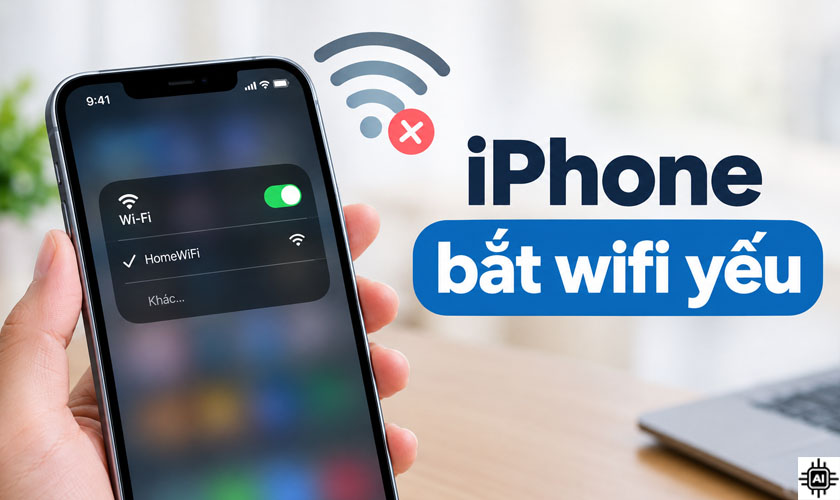
iPhone bắt Wifi yếu khiến việc lướt web, xem video hoặc sử dụng ứng dụng trực tuyến bị gián đoạn. Tình trạng này có thể xuất phát từ tín hiệu router, đường truyền Internet, cài đặt trên iPhone hoặc lỗi phần cứng. Cùng CareS kiểm tra từng trường hợp, xác định nguyên nhân và áp dụng giải pháp phù hợp để cải thiện kết nối Wifi.
1. iPhone bắt Wifi yếu là tình trạng gì?
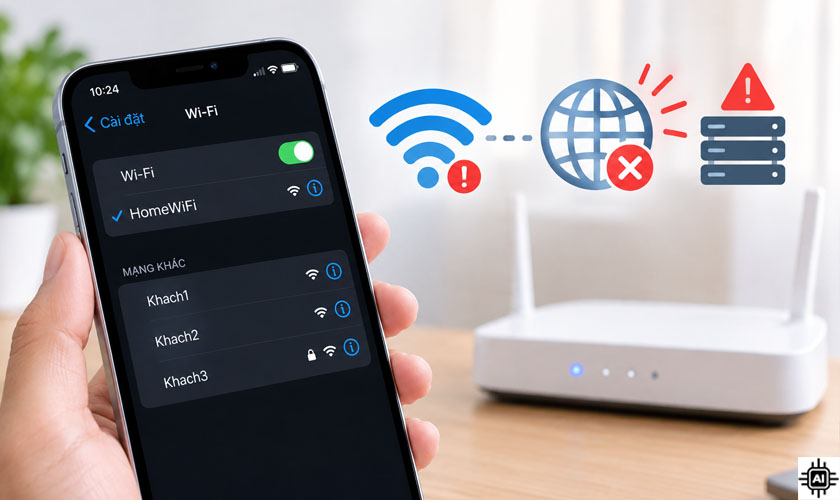
iPhone bắt Wifi yếu là tình trạng điện thoại kết nối với mạng không dây nhưng tín hiệu không ổn định hoặc khả năng truyền dữ liệu kém. Khi gặp lỗi này, bạn có thể thấy biểu tượng Wifi vẫn xuất hiện nhưng trang web tải chậm, video thường xuyên dừng để tải hoặc ứng dụng liên tục báo mất kết nối.
Tuy nhiên, cần phân biệt tín hiệu Wifi yếu với đường truyền Internet chậm. Biểu tượng Wifi thể hiện kết nối giữa iPhone và router, không trực tiếp cho biết tốc độ Internet. Vì vậy, bạn nên kiểm tra cả tín hiệu không dây lẫn chất lượng đường truyền trước khi xác định nguyên nhân.
2. Vì sao iPhone bắt Wifi yếu?
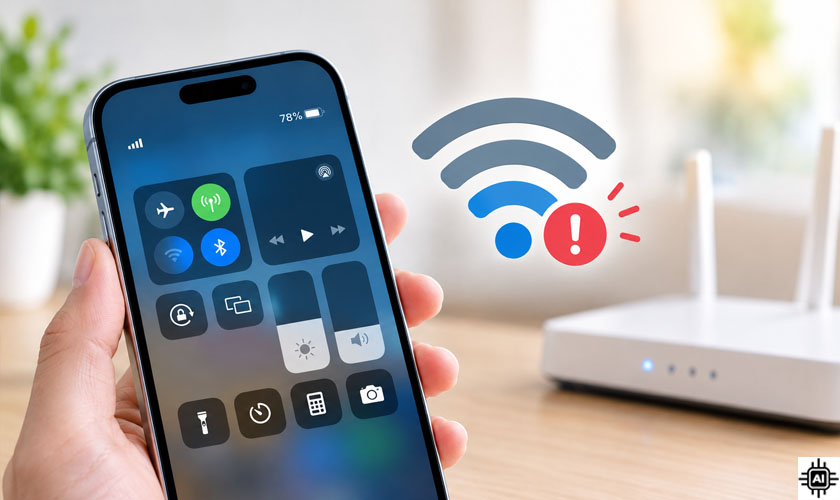
iPhone bắt Wifi yếu có thể do router đặt xa, đường truyền Internet không ổn định, quá nhiều thiết bị truy cập cùng lúc, lỗi cài đặt mạng hoặc linh kiện iPhone liên quan bị hỏng.
- Router đặt xa hoặc bị chắn sóng: Tường bê tông, cửa kim loại và nhiều vật cản có thể làm suy giảm tín hiệu Wifi khi truyền đến iPhone.
- Router hoạt động không ổn định: Thiết bị phát Wifi quá nóng, hoạt động lâu ngày hoặc gặp lỗi có thể khiến kết nối chập chờn.
- Đường truyền Internet gặp sự cố: Nhà mạng bị gián đoạn hoặc đường truyền quá tải khiến tốc độ truy cập giảm dù iPhone vẫn kết nối Wifi.
- Quá nhiều thiết bị cùng truy cập: Khi nhiều thiết bị sử dụng mạng đồng thời, băng thông có thể không đủ đáp ứng nhu cầu, đặc biệt khi xem video chất lượng cao hoặc tải tệp lớn.
- Cài đặt mạng trên iPhone gặp lỗi: Cấu hình mạng không phù hợp hoặc một số ứng dụng sử dụng VPN có thể ảnh hưởng đến khả năng kết nối.
- Lỗi phần cứng: iPhone từng bị rơi, va đập hoặc vào nước có thể gặp vấn đề ở anten Wifi hoặc linh kiện liên quan.
3. Cách kiểm tra iPhone bắt Wifi yếu do đâu?
Trước khi thay đổi cài đặt hoặc mang máy đi sửa, hãy thực hiện các bước kiểm tra dưới đây để thu hẹp nguyên nhân gây lỗi.
- So sánh tín hiệu Wifi với một điện thoại khác: Đặt iPhone và một điện thoại khác cạnh nhau, sau đó kết nối cả hai với cùng một mạng Wifi. Nếu chỉ có iPhone bắt Wifi yếu, vấn đề nằm ở cài đặt hoặc phần cứng của iPhone. Ngược lại, nếu cả hai thiết bị đều gặp lỗi Wifi, cần kiểm tra router và đường truyền Internet.
- Thử kết nối iPhone với mạng Wifi khác: Nếu iPhone hoạt động ổn định trên mạng mới, nguyên nhân liên quan đến router hoặc cấu hình mạng Wifi ban đầu.
- Kiểm tra tốc độ mạng khi iPhone ở gần và xa router: Nếu tốc độ giảm rõ rệt khi ở xa router, tín hiệu Wifi bị giảm có thể do khoảng cách hoặc vật cản. Nếu tốc độ vẫn thấp ngay cả khi đứng gần router, lỗi nằm ở đường truyền Internet, router và số lượng thiết bị đang sử dụng mạng.
- Lỗi xuất hiện sau khi cập nhật iOS, rơi máy hay vào nước: Hãy nhớ lại thời điểm iPhone bắt đầu có dấu hiệu Wifi yếu. Nếu lỗi xuất hiện ngay sau khi cập nhật iOS, bạn nên kiểm tra phiên bản hệ điều hành và thử khởi động lại máy. Nếu tình trạng xảy ra sau khi điện thoại bị rơi, va đập hoặc tiếp xúc với nước, khả năng cao máy đã hỏng phần cứng.

4. Cách khắc phục iPhone bắt Wifi yếu
Sau khi kiểm tra nguyên nhân gây lỗi, bạn có thể lần lượt áp dụng các giải pháp sau để khắc phục iPhone bắt Wifi yếu.
4.1. Khởi động lại iPhone và router Wifi
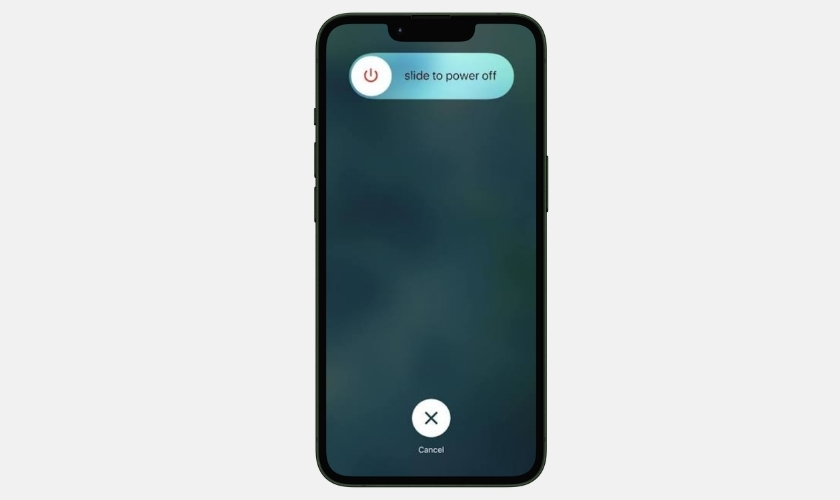
Khởi động lại có thể xử lý những lỗi kết nối tạm thời trên iPhone hoặc router. Bạn hãy tắt nguồn rồi bật lại iPhone. Tiếp đến, ngắt nguồn điện router, chờ khoảng 30 giây rồi cấp nguồn trở lại và đợi quá trình khởi động hoàn tất. Sau đó, hãy kết nối lại Wifi trên iPhone và thử truy cập Internet.
4.2. Quên mạng Wifi rồi kết nối lại
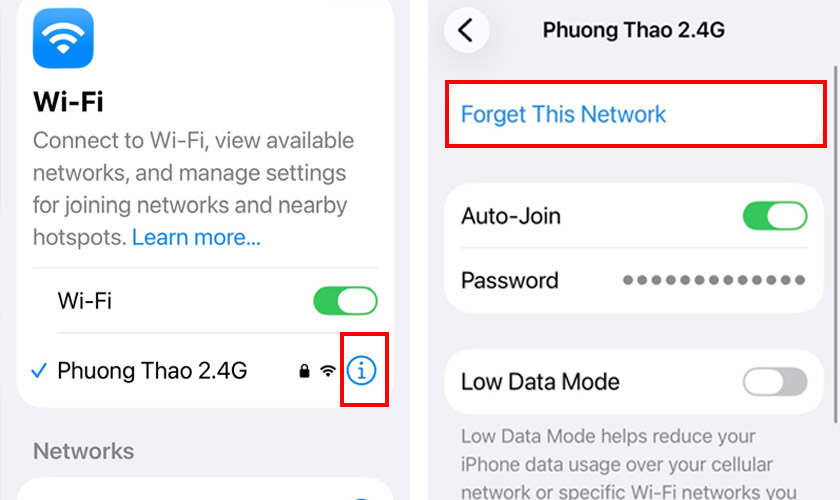
Nếu iPhone gặp lỗi với một mạng Wifi cụ thể, bạn có thể xóa mạng đã lưu và kết nối lại. Bạn vào Cài đặt (Settings) → Wifi → nhấn biểu tượng chữ “i” bên cạnh tên mạng → Quên mạng này (Forget This Network). Sau đó, chọn lại mạng Wifi cho iPhone rồi nhập mật khẩu để kết nối. Cách này giúp iPhone thiết lập lại kết nối với mạng đã chọn.
4.3. Tắt VPN hoặc các ứng dụng can thiệp kết nối mạng
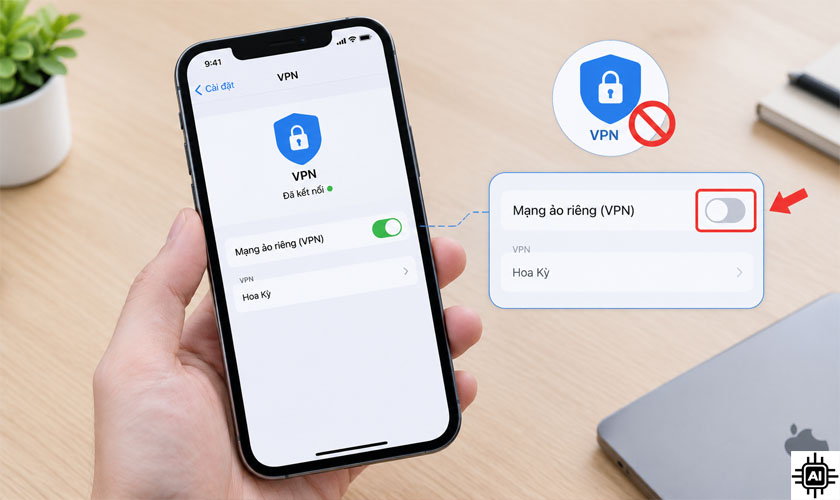
VPN hoặc một số ứng dụng quản lý kết nối có thể ảnh hưởng đến việc truy cập Internet, gây tình trạng iPhone bắt Wifi yếu. Nếu đang sử dụng VPN, hãy tạm ngắt kết nối và thử mở lại trang web hoặc ứng dụng thường bị chậm.
4.4. Tắt chế độ tiết kiệm pin
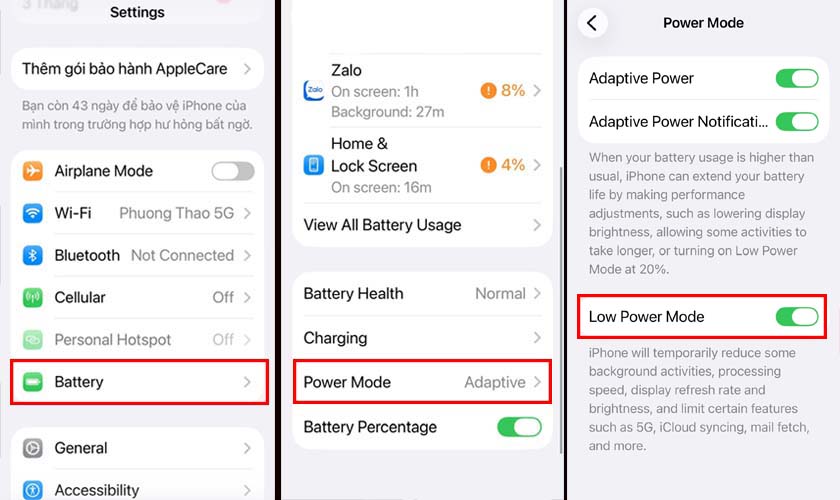
Chế độ nguồn điện thấp (Low Power Mode) giảm hoạt động nền để tiết kiệm pin, không phải nguyên nhân trực tiếp phổ biến khiến iPhone bắt Wifi yếu. Tuy vậy, bạn có thể tạm tắt chế độ này để kiểm tra xem trải nghiệm sử dụng mạng có cải thiện hay không. Bạn vào Cài đặt (Settings) → Pin (Battery), sau đó tắt Chế độ nguồn điện thấp (Low Power Mode).
4.5. Giảm thiết bị truy cập cùng lúc
Nhiều thiết bị xem video, chơi game trực tuyến hoặc tải dữ liệu đồng thời có thể làm tăng tải cho mạng Wifi. Khi đó, iPhone có thể truy cập chậm dù tín hiệu vẫn hiển thị tốt. Bạn hãy tạm dừng các lượt tải lớn, video độ phân giải cao hoặc thiết bị không cần dùng mạng. Nếu tốc độ được cải thiện, hãy cân nhắc nâng cấp đường truyền Internet có tốc độ cao hơn.
4.6. Kiểm tra và cập nhật iOS
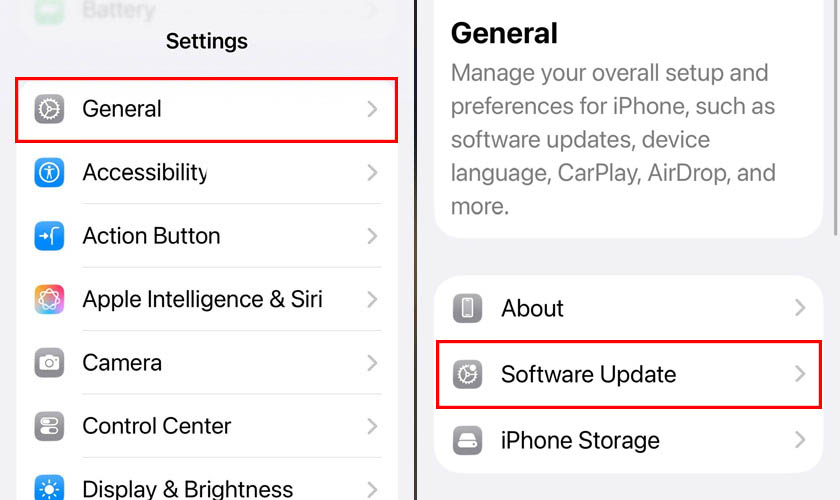
Để xem iPhone có phiên bản iOS mới hay không, hãy mở Cài đặt (Settings), truy cập Cài đặt chung (General) và chọn Cập nhật phần mềm (Software Update). Nếu có, đảm bảo pin đủ dùng và kết nối với Wifi ổn định trước khi tiến hành cập nhật phần mềm.
4.7. Kiểm tra lại vị trí và hướng đặt router
Hãy đặt router ở khu vực thông thoáng, tương đối cao và gần trung tâm không gian sử dụng. Tránh đặt trong tủ kín, sát sàn, phía sau đồ nội thất lớn hoặc gần các vật cản dày. Nếu router có anten ngoài, hãy điều chỉnh theo hướng dẫn của nhà sản xuất. Sau khi thay đổi vị trí, kiểm tra lại tín hiệu Wifi trên iPhone ở những khu vực thường sử dụng.
4.8. Đặt lại cài đặt mạng trên iPhone
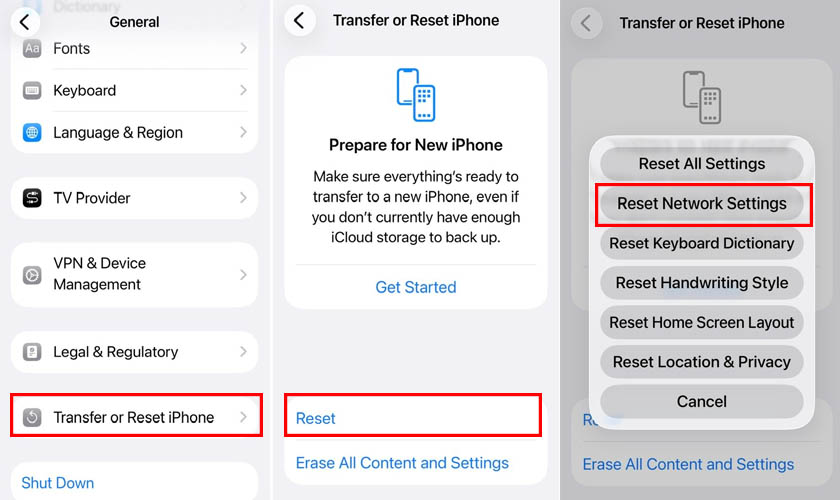
Nếu iPhone bắt Wifi kém dù đã thực hiện các bước trên, bạn có thể thử đặt lại cài đặt mạng để đưa các thiết lập về mặc định. Trước tiên, mở ứng dụng Cài đặt (Settings), vào Cài đặt chung (General), tìm mục Chuyển hoặc đặt lại iPhone (Transfer or Reset iPhone). Sau đó nhấn Đặt lại (Reset) rồi chọn Đặt lại cài đặt mạng (Reset Network Settings) để đưa cấu hình mạng về mặc định.
4.9. Đổi sang băng tần 5GHz
Nếu router hỗ trợ cả hai băng tần 2,4GHz và 5GHz, bạn có thể thử kết nối iPhone với mạng 5GHz. Băng tần này thường cho tốc độ cao hơn khi thiết bị ở gần router, nhưng phạm vi phủ sóng ngắn hơn và dễ bị suy giảm qua vật cản. Nếu thường sử dụng iPhone ở phòng xa router, nên dùng mạng 2,4GHz vì khả năng phủ sóng rộng hơn.
4.10. Liên hệ nhà mạng
Nếu nhiều điện thoại và máy tính cùng kết nối chậm trên một mạng Wifi, nguyên nhân có thể đến từ đường truyền Internet hoặc thiết bị của nhà mạng. Nếu đã khởi động lại thiết bị mạng nhưng tình trạng không cải thiện, bạn nên liên hệ nhà mạng để kiểm tra sự cố đường truyền, chất lượng tín hiệu hoặc cấu hình modem.
4.11. Sửa lỗi phần cứng iPhone gây lỗi kết nối Wifi
Nếu iPhone bắt Wifi yếu trên nhiều mạng khác nhau, trong khi các thiết bị khác vẫn hoạt động bình thường, bạn đã thử các bước xử lý trên nhưng không hiệu quả, đã tới lúc cần kiểm tra phần cứng. Đặc biệt, cần chú ý nếu lỗi xuất hiện sau khi máy bị rơi, va đập hoặc vào nước.
Tại CareS, kỹ thuật viên có thể kiểm tra tình trạng kết nối Wifi, đánh giá các dấu hiệu bất thường và xác định hướng xử lý phù hợp. Sau khi kiểm tra, bạn sẽ được tư vấn phương án sửa chữa và báo giá trước khi quyết định thực hiện.

5. Cách giúp iPhone kết nối Wifi ổn định hơn
Để hạn chế tình trạng iPhone bắt Wifi yếu tái diễn, bạn nên duy trì một số thói quen sử dụng sau:
- Đặt router ở vị trí phù hợp: Ưu tiên khu vực thông thoáng, hạn chế vật cản và đảm bảo vùng phủ sóng đến nơi thường sử dụng iPhone.
- Cập nhật phần mềm khi cần thiết: Theo dõi các bản cập nhật iOS và cài đặt khi phù hợp, nhất là khi bản mới có sửa lỗi liên quan đến kết nối.
- Bảo vệ iPhone khỏi va đập và nước: Hạn chế những tác động có thể làm ảnh hưởng đến linh kiện bên trong.
- Kiểm tra router định kỳ: Khởi động lại khi cần, đặt thiết bị ở nơi thông thoáng và liên hệ nhà mạng khi đường truyền thường xuyên gián đoạn.
6. Kết luận
iPhone bắt Wifi yếu có thể do tín hiệu router, đường truyền Internet, cài đặt mạng hoặc phần cứng của điện thoại. Bạn nên so sánh với thiết bị khác, thử nhiều mạng Wifi và kiểm tra theo từng bước trước khi lựa chọn cách khắc phục. Nếu đã xử lý phần mềm nhưng kết nối vẫn không ổn định, hãy mang máy đến trung tâm ủy quyền Apple CareS để được kiểm tra và sửa chữa.
Cập nhật các tin tức công nghệ mới nhất về iPhone, iPad, Macbook tại website CareS ASP mỗi ngày!