

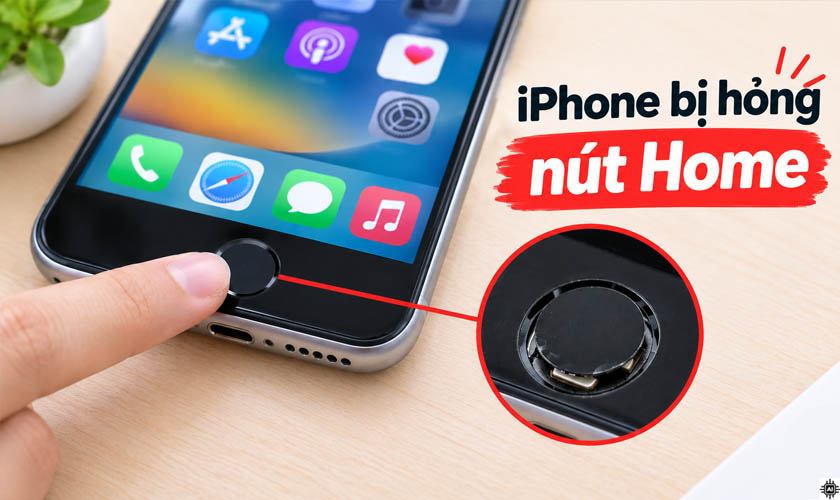
iPhone bị hỏng nút Home khiến bạn khó quay về màn hình chính, chuyển đổi ứng dụng hoặc sử dụng Touch ID. Tình trạng này có thể xuất phát từ bụi bẩn, va đập, hơi ẩm hoặc lỗi phần mềm. Xác định đúng nguyên nhân giúp bạn chọn cách khắc phục phù hợp, tránh thao tác sai làm hư hỏng thêm linh kiện bên trong.
1. Vì sao iPhone bị hỏng nút Home?
iPhone bị hỏng nút Home thường do bụi bẩn, va đập, vào nước, lỗi phần mềm hoặc hư hỏng cáp kết nối và linh kiện bên trong, cụ thể:
- Bụi, mồ hôi và cặn bẩn bám ở khe tiếp giáp nút Home khiến thao tác nhấn kém nhạy.
- iPhone bị va đập hoặc rơi rớt làm hỏng nút bấm, cáp kết nối hoặc các điểm tiếp xúc bên trong. Máy có thể xuất hiện tình trạng nút Home bị liệt hoàn toàn sau khi rơi.
- Thiết bị tiếp xúc với nước khiến cáp và mạch điện bị oxy hóa. Lỗi thường biểu hiện bằng việc nút Home hoạt động lúc được lúc không, sau đó mất phản hồi.
- Một số trục trặc trong hệ điều hành iOS có thể khiến thao tác phản hồi chậm hoặc không hoạt động như bình thường.
- Sau thời gian dài sử dụng, nút Home bị xuống cấp hoặc hư hỏng do tác động cơ học. Nếu nút bị liệt dù đã vệ sinh và khởi động lại, thiết bị cần được kiểm tra phần cứng.
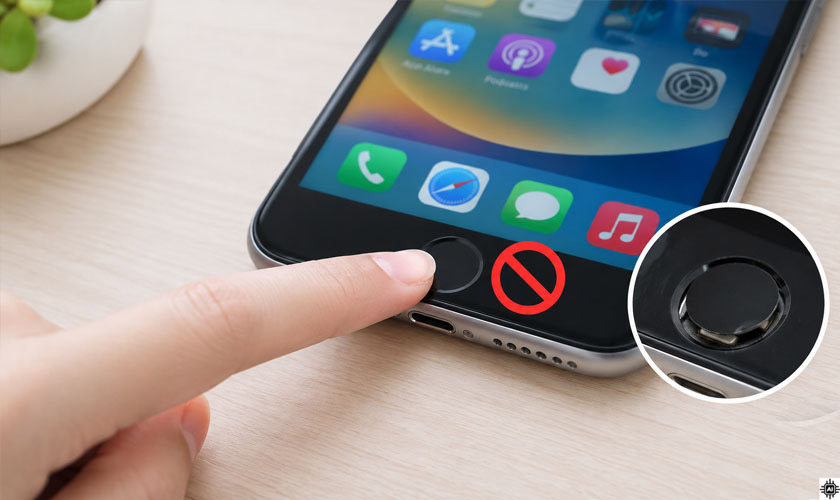
2. Cách khắc phục iPhone bị hỏng nút Home tại nhà
Tùy biểu hiện thực tế, bạn có thể xử lý từ cách đơn giản như tháo miếng dán nút Home, kiểm tra phần mềm cho tới sửa chữa phần cứng.
2.1. Tháo miếng dán đang che khu vực nút Home
Bạn hãy tháo miếng dán nếu nó che kín mép nút Home hoặc khiến nút khó thao tác, sau đó thử nhấn lại. Nếu nút hoạt động bình thường, hãy thay miếng dán có kích thước phù hợp với model iPhone. Không dùng vật cứng để cạy nút Home hoặc cố ép phần viền miếng dán ra khỏi nút.
2.2. Vệ sinh khu vực xung quanh nút Home
Trước khi vệ sinh, hãy ngắt kết nối bộ sạc và tắt nguồn iPhone. Sau đó, bạn dùng khăn mềm, sạch, không xơ để lau nhẹ bề mặt nút và khu vực tiếp giáp. Không đổ cồn, nước hoặc dung dịch vệ sinh trực tiếp lên nút Home; cũng không dùng kim nhọn, tăm cứng hay khí nén áp lực cao để làm sạch khe nút. Những thao tác này có thể làm hỏng bề mặt, cáp hoặc linh kiện bên trong.
2.3. Khởi động lại iPhone
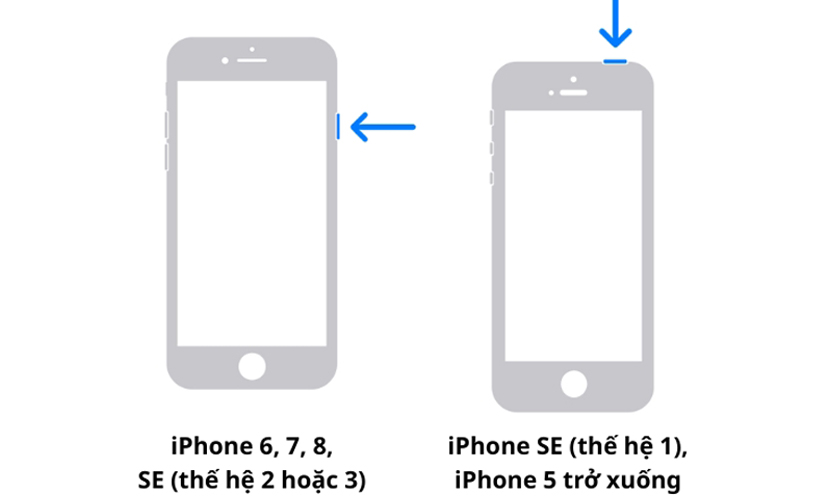
Khởi động lại giúp xử lý một số lỗi phần mềm tạm thời. Nếu nút Home vẫn hoạt động đủ để thao tác, hãy nhấn giữ nút nguồn (đối với iPhone SE thế hệ 1, iPhone 5 trở xuống) hoặc nút sườn (đối với Phone 6, 7, 8 hoặc SE thế hệ 2 hoặc 3) đến khi xuất hiện thanh trượt tắt nguồn.
Kéo thanh trượt, chờ khoảng 30 giây để iPhone tắt hoàn toàn, sau đó nhấn giữ nút nguồn để bật máy trở lại. Trong trường hợp nút Home liệt hoàn toàn, hãy dùng nút Home ảo trong AssistiveTouch theo hướng dẫn bên dưới.
2.4. Dùng nút Home ảo AssistiveTouch
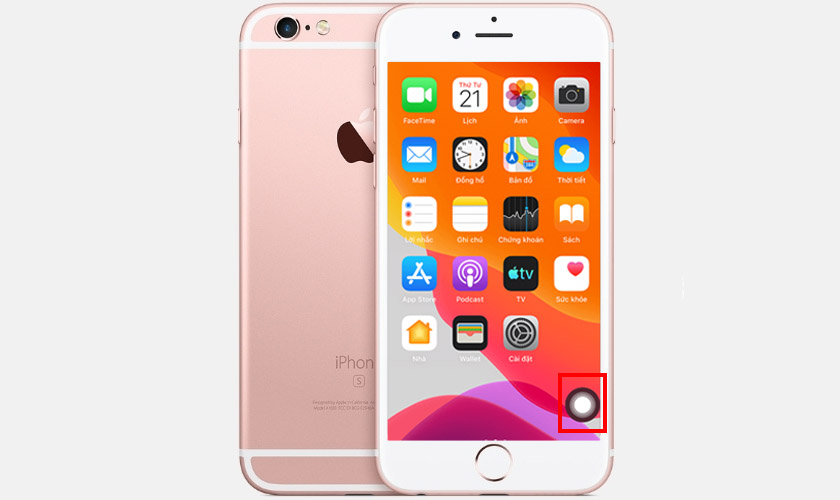
Đầu tiên, bạn mở Cài đặt (Settings) trên iPhone, sau đó chọn Trợ năng (Accessibility) → Nhấn Cảm ứng (Touch) → Chọn AssistiveTouch và bật tính năng này.
Một nút ảo sẽ xuất hiện trên màn hình. Bạn nhấn vào nút này để mở menu, chọn Màn hình chính (Home) để trở về màn hình chính mà không cần nhấn nút Home vật lý. Ngoài ra, bạn có thể tùy chỉnh menu AssistiveTouch để thêm các chức năng thường dùng, giúp thao tác thuận tiện hơn trong quá trình sử dụng.
2.5. Đưa iPhone về DFU
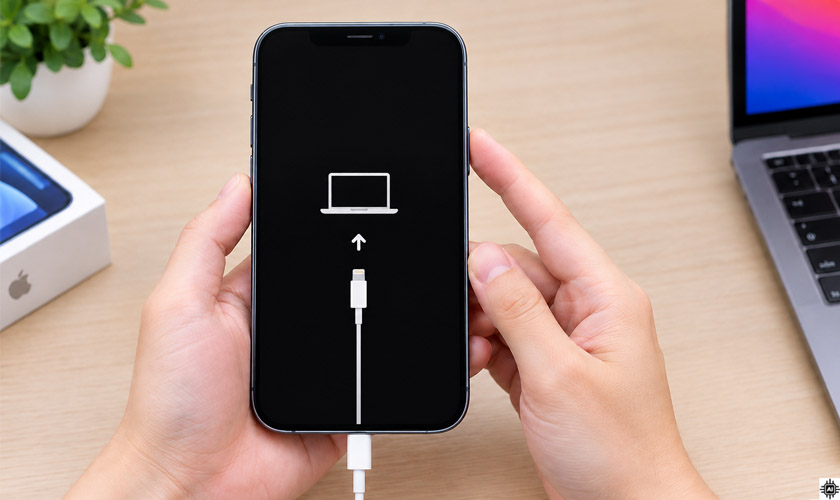
DFU là cách kết nối iPhone với máy tính để thao tác khôi phục firmware. Bạn chỉ nên cân nhắc khôi phục hệ thống khi có cơ sở xác định lỗi liên quan đến phần mềm và đã sao lưu dữ liệu.
- iPhone 6s, 6s Plus trở về trước và iPhone SE thế hệ 1: Kết nối iPhone với máy tính, nhấn giữ đồng thời nút nguồn và nút Home khoảng 8 giây. Sau đó, thả nút nguồn nhưng tiếp tục giữ nút Home khoảng 5–10 giây.
- iPhone 7 và 7 Plus: Nhấn giữ đồng thời nút nguồn và nút giảm âm lượng khoảng 8 giây. Sau đó, thả nút nguồn nhưng tiếp tục giữ nút giảm âm lượng khoảng 5–10 giây.
- iPhone 8, 8 Plus và iPhone SE thế hệ 2: Nhấn nhanh nút tăng âm lượng, rồi nhấn nhanh nút giảm âm lượng. Giữ nút sườn đến khi màn hình tắt, sau đó giữ đồng thời nút sườn và nút giảm âm lượng khoảng 5 giây. Thả nút sườn, tiếp tục giữ nút giảm âm lượng khoảng 10 giây.
Khi màn hình vẫn đen và máy tính nhận diện thiết bị, iPhone đã vào chế độ DFU thành công. Bạn chọn Khôi phục iPhone (Restore iPhone) trên Finder hoặc ứng dụng Apple Devices, sau đó làm theo hướng dẫn để cài đặt lại hệ điều hành. Sau khi hoàn tất, bạn có thể thiết lập iPhone và kiểm tra lại nút Home.
2.6. Sửa nút Home
Khi nút Home bị liệt hoàn toàn, kẹt cứng, không phản hồi sau khi vệ sinh hoặc lỗi xuất hiện ngay sau va đập, bạn nên đưa iPhone đến CareS để kiểm tra phần cứng.
Là trung tâm sửa chữa, bảo hành ủy quyền Apple tại Việt Nam, CareS có đội ngũ kỹ thuật viên được Apple chứng nhận, sử dụng linh kiện chính hãng và thiết bị chẩn đoán chuyên dụng. Chi phí sửa chữa và chính sách bảo hành được thông báo rõ ràng để khách hàng an tâm sử dụng dịch vụ.

3. Câu hỏi thường gặp về iPhone bị hỏng nút Home
Dưới đây là những câu hỏi thường gặp giúp bạn hiểu rõ hơn về việc sửa chữa iPhone bị hỏng nút Home.
3.1. iPhone hỏng nút Home có thay nút mới được không?
Có thể thay nút Home khi bị hỏng, tùy thuộc vào model iPhone và tình trạng thiết bị. Tuy nhiên, với các dòng iPhone tích hợp Touch ID, nút Home nguyên bản được ghép nối bảo mật với bo mạch chủ. Vì vậy, thay bằng nút Home thông thường có thể khôi phục thao tác nhấn nhưng không khôi phục Touch ID.
3.2. Thay nút Home iPhone có dùng lại được Touch ID không?
Không. Thay nút Home thông thường không khôi phục được Touch ID nếu cảm biến vân tay nguyên bản bị thay thế. Nút Home mới chỉ có thể đảm nhiệm thao tác trở về màn hình chính trong trường hợp này.
3.3. Nút Home iPhone bị cứng có cần thay không?
Không phải mọi trường hợp nút Home bị cứng đều cần thay. Nếu nguyên nhân là bụi bẩn hoặc miếng dán cản trở thao tác, vệ sinh đúng cách và tháo miếng dán có thể giải quyết được vấn đề. Ngược lại, nút bị lún, kẹt sau va đập hoặc không phản hồi dù đã loại bỏ vật cản có thể liên quan đến hư hỏng cơ học hay linh kiện bên trong.
4. Kết luận
iPhone bị hỏng nút Home có thể do bụi bẩn, lỗi phần mềm hoặc hư hỏng linh kiện bên trong. Bạn nên thử tháo miếng dán, vệ sinh đúng cách và khởi động lại trước khi chuyển sang phương án sửa chữa. Trong trường hợp không thể tự khắc phục, hãy mang máy tới trung tâm bảo hành Apple CareS để được kiểm tra và xử lý.
Cập nhật các tin tức công nghệ mới nhất về iPhone, iPad, Macbook tại website CareS ASP mỗi ngày!