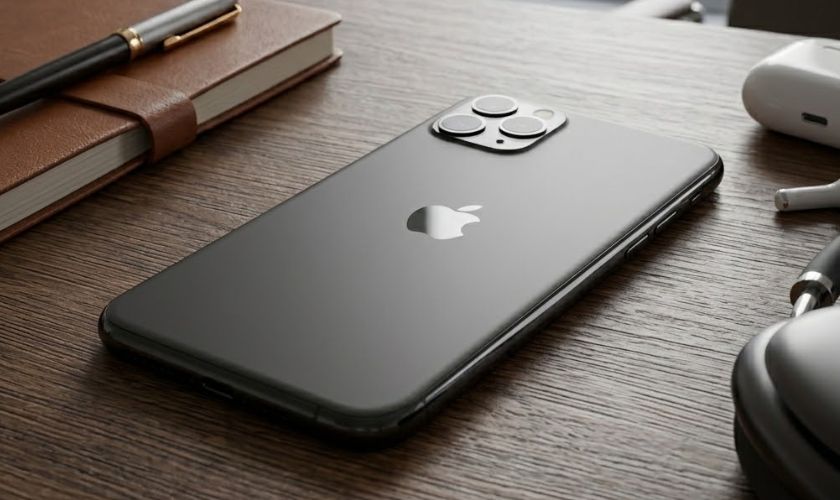
Bật nút Home iPhone 11 Pro là thao tác được nhiều người dùng quan tâm khi muốn sử dụng nút Home ảo để thao tác nhanh và hạn chế dùng phím cứng. Với tính năng AssistiveTouch có sẵn trên iOS, bạn có thể dễ dàng mở nút Home ảo, tùy chỉnh các chức năng tiện lợi và sử dụng linh hoạt hơn trong quá trình dùng máy. Trong bài viết này, hãy cùng tìm hiểu cách bật nút Home trên iPhone 11 Pro nhanh chóng và dễ thực hiện nhất.
Cách bật nút Home iPhone 11 Pro nhanh nhất
Trên iPhone 11 Pro, Apple đã loại bỏ nút Home vật lý và thay thế hoàn toàn bằng thao tác vuốt cảm ứng. Tuy nhiên, người dùng vẫn có thể bật nút Home ảo thông qua tính năng AssistiveTouch để thao tác thuận tiện hơn khi muốn sử dụng nhanh các chức năng hệ thống và thao tác bằng một tay dễ dàng hơn.
Dưới đây là những cách bật nút Home iPhone 11 Pro đơn giản và nhanh thực hiện nhất.
Bật AssistiveTouch trong Cài đặt
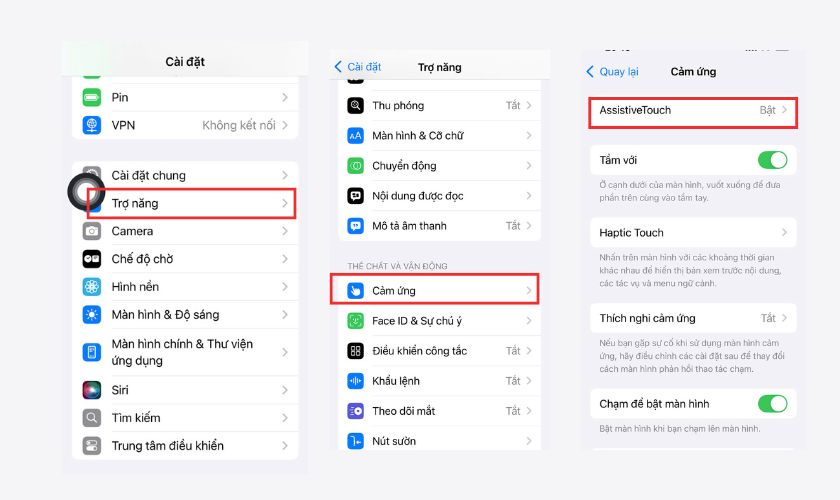
Đây là cách phổ biến nhất để kích hoạt nút Home ảo trên iPhone 11 Pro. Sau khi bật, một nút tròn nhỏ sẽ xuất hiện trên màn hình và bạn có thể có thể di chuyển nút home ảo trên màn hình tùy ý.
Các bước thực hiện như sau:
- Bước 1: Mở ứng dụng Cài đặt trên iPhone.
- Bước 2: Kéo xuống và chọn Trợ năng.
- Bước 3: Nhấn vào mục Cảm ứng.
- Bước 4: Chọn bật AssistiveTouch.
Ngay sau đó, nút Home ảo sẽ hiển thị trên màn hình. Khi chạm vào, bạn có thể truy cập nhanh nhiều chức năng như Về màn hình chính, Chụp màn hình, Mở đa nhiệm, Khóa màn hình, Điều chỉnh âm lượng.
Bạn hoàn toàn có thể kéo nút này đến bất kỳ vị trí nào trên màn hình để tránh che nội dung khi sử dụng điện thoại.
Bật nút Home ảo bằng Siri
Bạn có thể dùng Siri để bật nhanh AssistiveTouch trên iPhone 11 Pro mà không cần tự thao tác trong phần Cài đặt như trên. Cách thực hiện rất đơn giản như sau:
- Bước 1: Kích hoạt Siri bằng cách nói: “Hey Siri”
- Bước 2: Nói câu lệnh: “Turn on AssistiveTouch”. Sau khi nhận lệnh, Siri sẽ tự động bật nút Home ảo trên thiết bị.
Bạn cũng có thể dùng Siri để tắt nút Home ảo bằng câu lệnh tương tự.
Thêm AssistiveTouch vào phím tắt nhanh
Nếu thường xuyên sử dụng nút Home ảo, bạn nên thêm AssistiveTouch vào phím tắt trợ năng để bật/tắt nhanh hơn mà không cần vào phần cài đặt.
Các bước thiết lập như sau:
- Bước 1: Mở Cài đặt > Chọn Trợ năng.
- Bước 2: Kéo xuống cuối và nhấn vào Phím tắt trợ năng.
- Bước 3: Tick chọn AssistiveTouch.
Sau khi hoàn tất, bạn chỉ cần nhấn 3 lần nút nguồn để bật hoặc tắt nhanh nút Home ảo trên iPhone 11 Pro.
Cách sử dụng nút Home ảo trên iPhone 11 Pro
Sau khi bật AssistiveTouch, bạn có thể thao tác nhanh để truy cập nhiều chức năng trên iPhone 11 Pro mà không cần đến phím cứng hay thao tác vuốt phức tạp. Nhờ vậy, nút home ảo giúp người dùng iPhone thao tác nhanh chóng bằng một tay và hạn chế hao mòn nút vật lý trên thiết bị.
Quay về màn hình chính
Đây là chức năng được sử dụng khá nhiều trên AssistiveTouch giúp quay về màn hình chính giống như nút Home trước đây. Bạn có thể thực hiện bằng cách:
- Bước 1: Chạm vào nút Home ảo trên màn hình.
- Bước 2: Chọn mục Màn hình chính (Home).
Ngay lập tức, iPhone sẽ thoát ứng dụng đang mở và trở về giao diện chính. Đây là một trong những cách quay về màn hình chính khi người dùng chưa quen thao tác trên iPhone tai thỏ hoặc muốn thao tác nhanh bằng một tay.
Mở đa nhiệm (App Switcher)
AssistiveTouch cũng hỗ trợ mở nhanh giao diện đa nhiệm để chuyển đổi ứng dụng đang chạy. Các bước thực hiện như sau:
- Bước 1: Nhấn vào nút Home ảo.
- Bước 2: Chọn Thiết bị hoặc Tùy chỉnh tùy phiên bản iOS.
- Bước 3: Nhấn vào mục Đa nhiệm (App Switcher).
Khi mở, toàn bộ các ứng dụng đang chạy nền sẽ hiển thị trên màn hình giúp bạn chuyển nhanh giữa các ứng dụng hoặc vuốt để đóng ứng dụng nhanh chóng.
Chụp màn hình nhanh
Bạn cũng có thể chụp ảnh màn hình nhanh chóng bằng nút Home ảo trên iPhone 11 Pro mà không cần sử dụng phím cứng.
Cách thực hiện:
- Bước 1: Nhấn vào nút AssistiveTouch.
- Bước 2: Chọn Thiết bị.
- Bước 3: Nhấn Thêm > Chọn Ảnh chụp màn hình.
Ngay sau đó, iPhone sẽ tự động chụp lại nội dung hiển thị trên màn hình. Ngoài ra, bạn cũng có thể tùy chỉnh để chức năng chụp màn hình xuất hiện ngay ở menu chính của AssistiveTouch nhằm thao tác nhanh hơn.
Khóa màn hình, điều chỉnh âm lượng
Nút Home ảo trên iPhone 11 Pro còn hỗ trợ khá nhiều thao tác liên quan đến phím cứng như Khóa màn hình, Tăng giảm âm lượng, Tắt tiếng, Xoay màn hình hoặc Khởi động lại thiết bị.
Để sử dụng:
- Bước 1: Nhấn vào AssistiveTouch.
- Bước 2: Chọn mục Thiết bị.
Tại đây, bạn sẽ thấy các tùy chọn chức năng như sau
- Khóa màn hình
- Tăng âm lượng
- Giảm âm lượng
- Tắt tiếng
Việc sử dụng các chức năng này thông qua nút Home ảo sẽ giúp bạn thao tác nhanh hơn nhất là khi sử dụng iPhone bằng một tay và hạn chế hao mòn hay liệt phím cứng.
Cách tùy chỉnh nút Home iPhone 11 Pro
Sau khi bật nút Home ảo trên iPhone 11 Pro, bạn hoàn toàn có thể tùy chỉnh lại giao diện và chức năng của AssistiveTouch để phù hợp hơn với thói quen sử dụng hàng ngày để giúp thao tác nhanh hơn và tối ưu trải nghiệm sử dụng.
Dưới đây là những cách tùy chỉnh AssistiveTouch phổ biến và hữu ích nhất trên iPhone 11 Pro.
Tùy chỉnh menu điều khiển
Menu AssistiveTouch mặc định thường hiển thị khá nhiều chức năng, nhưng nếu không sử dụng thường xuyên bạn có thể chỉnh lại menu giữ lại các thao tác cần thiết để chúng xuất hiện nhanh và gọn hơn.
Các bước thực hiện như sau:
- Bước 1: Mở Cài đặt > Chọn Trợ năng.
- Bước 2: Nhấn vào Cảm ứng > Chọn AssistiveTouch.
- Bước 3: Chọn mục Tùy chỉnh menu điều khiển. Bạn có thể thay đổi vị trí các biểu tượng, thêm chức năng mới, xóa các tác vụ ít dùng, điều chỉnh số lượng icon hiển thị.
Sau khi tùy chỉnh xong, nút Home ảo sẽ hoạt động đúng theo bố cục mà bạn đã thiết lập.
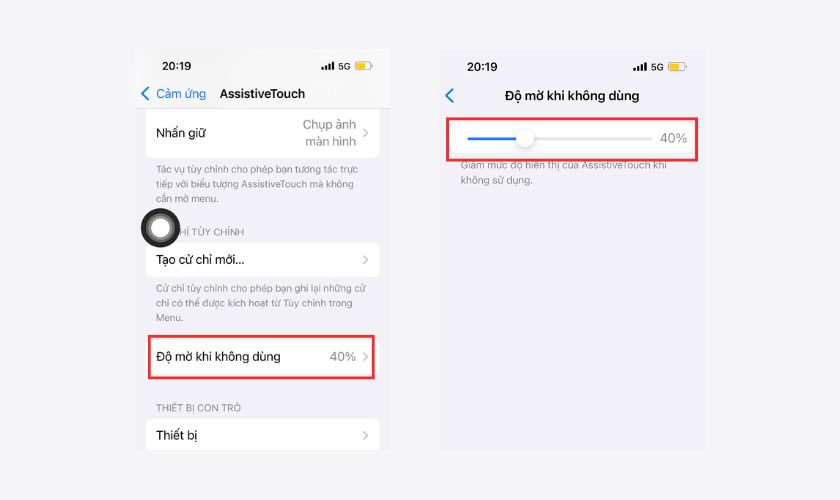
Thay đổi độ mờ của nút Home ảo
Một số người dùng cảm thấy nút Home ảo hiển thị liên tục trên màn hình có thể gây vướng hoặc che nội dung khi xem video, chơi game hay đọc báo. Khi đó, bạn có thể giảm độ mờ của nút để giao diện trông gọn gàng hơn.
Cách thực hiện:
- Bước 1: Vào Cài đặt > Trợ năng > Cảm ứng.
- Bước 2: Chọn AssistiveTouch.
- Bước 3: Kéo xuống mục Độ mờ khi không hoạt động.
Lúc này, bạn chỉ cần điều chỉnh thanh trượt để tăng hoặc giảm độ trong suốt của nút Home ảo. Nó sẽ giúp nút có độ mờ mà không che nội dung trên màn hình, tạo cảm giác thoải mái hơn khi sử dụng.
Tùy chỉnh thao tác chạm
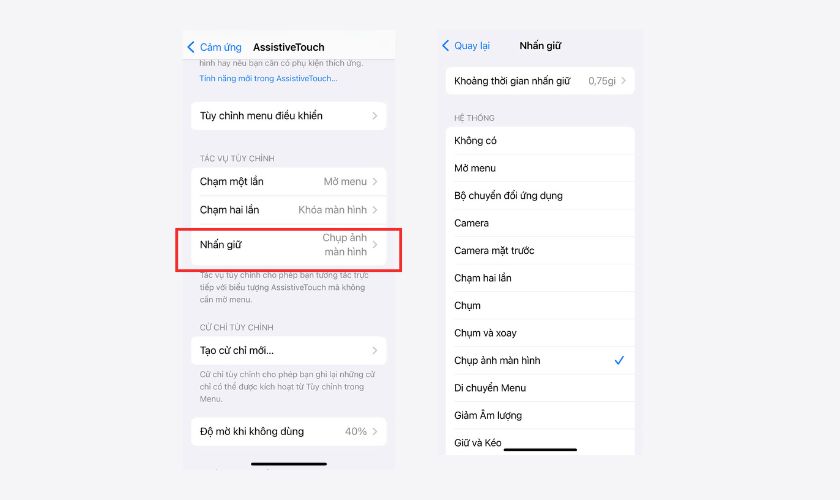
AssistiveTouch trên iPhone 11 Pro còn cho phép gán nhanh các thao tác riêng cho việc Chạm một lần, Chạm hai lần, Nhấn giữ giúp bạn thực hiện nhanh các thao tác cần thiết.
Các bước thiết lập như sau:
- Bước 1: Mở Cài đặt > Trợ năng > Cảm ứng.
- Bước 2: Chọn AssistiveTouch.
- Bước 3: Tìm phần Tác vụ tùy chỉnh. Tại đây, bạn có thể gán các chức năng cho từng thao tác như:
- Chụp màn hình
- Mở đa nhiệm
- Khóa màn hình
- Gọi Siri
- Tăng giảm âm lượng
Việc thiết lập này giúp thao tác nhanh hơn đáng kể và hạn chế phải mở menu nhiều lần trong quá trình sử dụng.
Thêm hoặc xóa chức năng
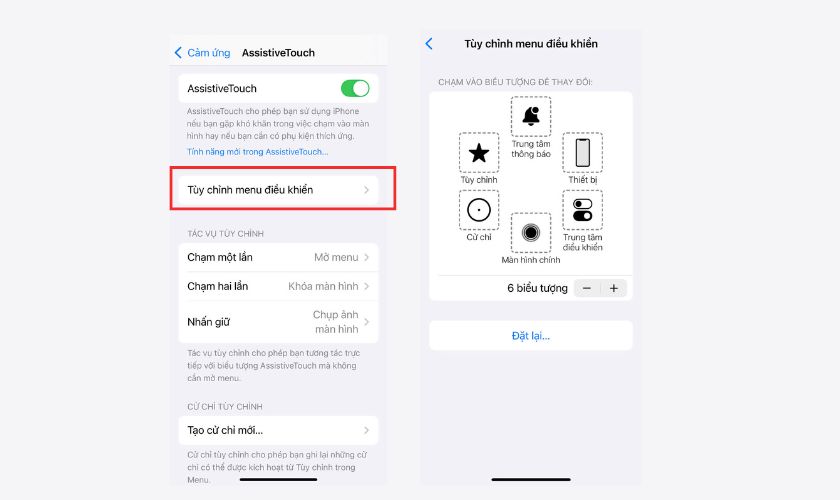
Ngoài menu mặc định, bạn cũng có thể thêm hoặc loại bỏ các tính năng trên nút Home ảo tùy vào nhu cầu sử dụng.
Cách thực hiện:
- Bước 1: Vào AssistiveTouch trong phần Cảm ứng.
- Bước 2: Chọn Tùy chỉnh menu điều khiển.
- Bước 3: Sử dụng dấu “+” để thêm chức năng hoặc dấu “–” để xóa chức năng
Bạn có thể bổ sung nhiều tiện ích hữu ích như: Trung tâm điều khiển, Chụp màn hình, Khởi động lại máy, Apple Pay, Đèn pin.
Ngược lại, các chức năng ít dùng có thể được xóa bớt để menu gọn hơn và dễ thao tác hơn trên iPhone 11 Pro.
Việc tùy chỉnh đúng cách sẽ giúp nút Home ảo trở thành công cụ hỗ trợ cực kỳ tiện lợi thay vì chỉ là một nút điều hướng thông thường.
Cách bật/tắt nhanh nút Home ảo khi cần
Trong nhiều trường hợp, người dùng không muốn để nút Home ảo hiển thị liên tục trên màn hình vì có thể che nội dung hoặc gây vướng khi chơi game, xem video. May mắn là iPhone 11 Pro cho phép bật/tắt AssistiveTouch rất nhanh bằng nhiều cách khác nhau mà không cần vào sâu trong phần cài đặt.
Dưới đây là những cách bật hoặc tắt nhanh nút Home ảo tiện lợi nhất trên iPhone 11 Pro.
Sử dụng phím tắt Accessibility Shortcut
Accessibility Shortcut là tính năng giúp truy cập nhanh các công cụ trợ năng chỉ bằng thao tác nhấn nút vật lý. Đây cũng là cách được nhiều người dùng iPhone sử dụng để bật/tắt nút Home ảo nhanh nhất.
Cách thiết lập như sau:
- Bước 1: Mở Cài đặt > Chọn Trợ năng.
- Bước 2: Kéo xuống cuối và nhấn vào Phím tắt trợ năng.
- Bước 3: Tick chọn AssistiveTouch.
Sau khi hoàn tất, có thể nhấn nhanh 3 lần nút nguồn bên cạnh máy để bật/ tắt nút Home ảo ngay lập tức.
Bật/tắt bằng Siri
Ngoài cách bật tắt thủ công như trên, bạn cũng có thể sử dụng Siri để điều khiển AssistiveTouch bằng giọng nói khá tiện lợi.
Như đã hướng dẫn cách bật nút Home ảo qua Siri bằng câu lệnh “Hey Siri, turn on AssistiveTouch”. Khi muốn tắt, bạn có thể dùng câu lệnh “Hey Siri, turn off AssistiveTouch”.
Đây cũng là một trong những tính năng trợ năng khá hữu ích trên iPhone 11 Pro mà nhiều người thường bỏ qua.
Thêm vào Control Center
Trên các phiên bản iOS mới, người dùng còn có thể thêm phím tắt trợ năng vào Trung tâm điều khiển để truy cập nhanh hơn.
Cách thực hiện:
- Bước 1: Mở Cài đặt > Chọn Trung tâm điều khiển.
- Bước 2: Nhấn Tùy chỉnh điều khiển nếu thiết bị hỗ trợ.
- Bước 3: Thêm mục Trợ năng vào Control Center.
Sau khi thiết lập bạn có thể vuốt xuống từ góc phải màn hình để mở Trung tâm điều khiển để mở Trợ Năng và bật/ tắt Touch nhanh chóng.
Kết luận
Bật nút Home iPhone 11 Pro là cách giúp thao tác trên máy trở nên thuận tiện và linh hoạt hơn, đặc biệt với những người muốn sử dụng nút Home ảo thay cho các thao tác vuốt mặc định. Chỉ với vài bước đơn giản, bạn đã có thể kích hoạt AssistiveTouch, tùy chỉnh chức năng theo nhu cầu và bật/tắt nhanh bất cứ khi nào cần sử dụng.
Ngoài việc hỗ trợ quay về màn hình chính, mở đa nhiệm hay chụp màn hình nhanh, nút Home ảo còn giúp hạn chế hao mòn phím cứng và tối ưu trải nghiệm sử dụng iPhone hàng ngày. Nếu thường xuyên thao tác bằng một tay hoặc muốn dùng iPhone tiện lợi hơn, đây chắc chắn là tính năng bạn nên tận dụng trên iPhone 11 Pro.
Cùng đọc thêm nhiều bài viết thủ thuật hay trên iPhone/iPad/Macbook hay tại chuyên mục Tin Tức của website mỗi ngày!