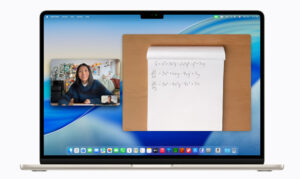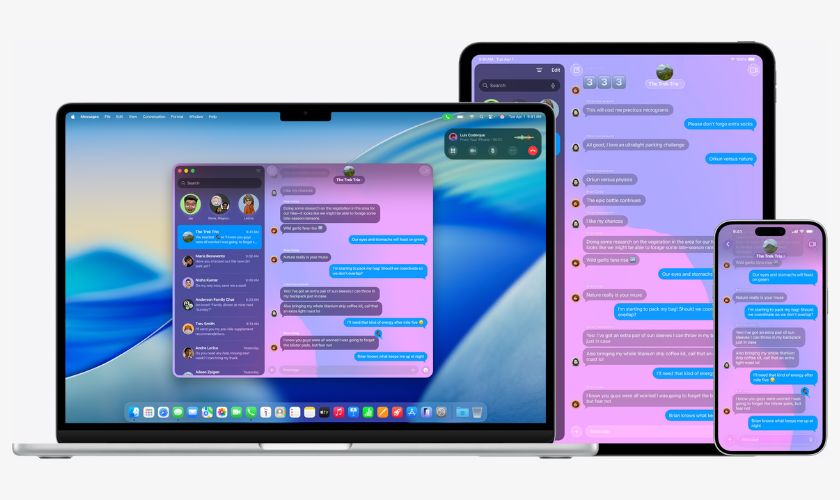
Đồng bộ cuộc gọi iPhone lên MacBook giúp người dùng dễ dàng nhận và thực hiện cuộc gọi ngay trên máy tính mà không cần cầm điện thoại. Tính năng liên kết iPhone và MacBook này mang đến trải nghiệm làm việc liền mạch, tiện lợi khi học tập, họp online hoặc xử lý công việc đa nhiệm. Nếu bạn chưa biết cách nhận cuộc gọi trên MacBook hoặc gặp lỗi kết nối, bài viết dưới đây của CareS sẽ hướng dẫn chi tiết cách thực hiện.
1. Đồng bộ cuộc gọi iPhone lên MacBook là gì?
Đồng bộ cuộc gọi iPhone lên MacBook là một trong những tính năng nổi bật trong hệ sinh thái Apple, giúp người dùng nhận và thực hiện cuộc gọi trực tiếp trên MacBook mà không cần thao tác trên iPhone. Nhờ khả năng liên kết liền mạch giữa các thiết bị, người dùng có thể làm việc, học tập hoặc giải trí thuận tiện hơn mà không bị gián đoạn. Dưới đây là những thông tin quan trọng giúp bạn hiểu rõ cách tính năng này hoạt động và những lợi ích mà nó mang lại.
Tính năng cuộc gọi trên thiết bị Apple hoạt động ra sao?
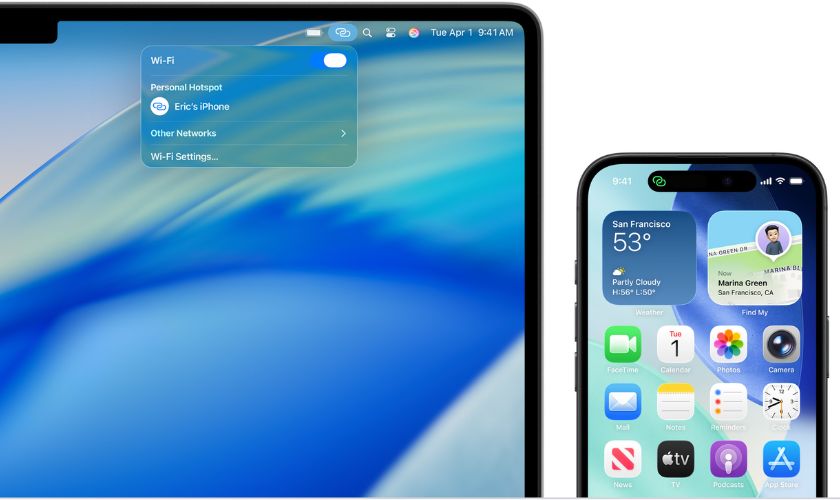
Tính năng cuộc gọi trên thiết bị Apple hoạt động dựa trên nền tảng Continuity – hệ thống kết nối thông minh giữa iPhone, iPad và MacBook. Khi các thiết bị sử dụng chung Apple ID và cùng kết nối mạng, iPhone sẽ truyền tín hiệu cuộc gọi sang MacBook thông qua Wifi và Bluetooth để đồng bộ thông báo cuộc gọi theo thời gian thực.
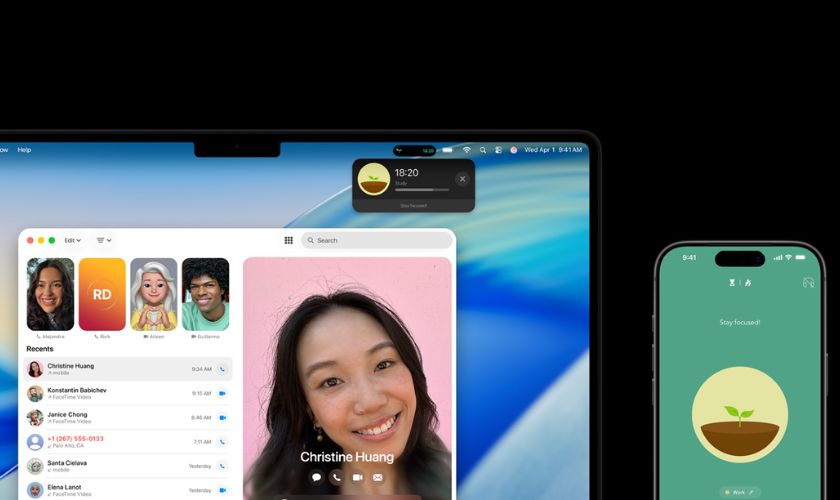
Khi có cuộc gọi đến, MacBook sẽ hiển thị giao diện tương tự iPhone, cho phép người dùng nghe gọi bằng loa và micro của máy tính. Ngoài ra, người dùng cũng có thể chủ động gọi điện từ danh bạ, Safari hoặc FaceTime trên MacBook mà cuộc gọi vẫn được thực hiện thông qua số điện thoại trên iPhone.
Lợi ích khi đồng bộ cuộc gọi iPhone với MacBook
Việc liên kết iPhone và MacBook để nhận cuộc gọi mang lại nhiều lợi ích thiết thực trong quá trình sử dụng thiết bị Apple hằng ngày:
- Làm việc liền mạch hơn: Người dùng có thể nhận cuộc gọi ngay trên MacBook khi đang làm việc mà không cần chuyển sang điện thoại, giúp tiết kiệm thời gian và tránh gián đoạn công việc.
- Tăng hiệu suất đa nhiệm: Trong lúc làm việc và học tập, việc trả lời cuộc gọi trực tiếp trên MacBook giúp thao tác nhanh chóng và thuận tiện hơn.
- Tận dụng hệ sinh thái Apple: Tính liên tục (Continuity) giúp các thiết bị Apple kết nối chặt chẽ với nhau, mang đến trải nghiệm sử dụng đồng bộ và hiện đại hơn.
- Hỗ trợ nghe gọi chất lượng tốt: MacBook có hệ thống micro và loa ổn định, giúp chất lượng đàm thoại rõ ràng hơn trong nhiều trường hợp.
- Không bỏ lỡ cuộc gọi quan trọng: Ngay cả khi iPhone để xa hoặc đang sạc, người dùng vẫn có thể nhận thông báo cuộc gọi trên MacBook và phản hồi nhanh chóng.
2. Điều kiện để đồng bộ cuộc gọi iPhone lên Macbook
Để đồng bộ cuộc gọi iPhone lên MacBook hoạt động ổn định, người dùng cần đảm bảo thiết bị đáp ứng đầy đủ các yêu cầu từ Apple. Dưới đây là những điều kiện quan trọng bạn cần kiểm tra trước khi kích hoạt tính năng này:
Yêu cầu về thiết bị và hệ điều hành
Apple yêu cầu iPhone và MacBook phải tương thích với tính năng Continuity để có thể đồng bộ cuộc gọi. Theo Apple, iPhone sử dụng iOS 8.1 trở lên và MacBook cần sử dụng macOS Yosemite 10.10 hoặc phiên bản mới hơn để hỗ trợ tính năng nhận cuộc gọi trên máy Mac.
Ngoài ra, MacBook cần được cài đặt ứng dụng FaceTime và bật tính năng nhận cuộc gọi từ iPhone. Một số dòng MacBook quá cũ có thể không hỗ trợ đầy đủ Continuity do giới hạn phần cứng hoặc phiên bản Bluetooth. Vì vậy, người dùng nên cập nhật hệ điều hành mới nhất để đảm bảo khả năng kết nối ổn định và tương thích tốt hơn.
Điều kiện về Apple ID và iCloud
Để liên kết iPhone và MacBook thành công, cả hai thiết bị bắt buộc phải đăng nhập cùng một tài khoản Apple ID trên iCloud. Đây là điều kiện quan trọng giúp Apple xác thực thiết bị và cho phép chia sẻ dữ liệu cuộc gọi giữa các sản phẩm trong hệ sinh thái.
Người dùng cũng cần bật FaceTime trên cả iPhone và MacBook bằng cùng tài khoản Apple ID. Nếu đăng nhập khác tài khoản hoặc chưa kích hoạt iCloud đồng bộ đầy đủ, tính năng cuộc gọi trên MacBook có thể không hoạt động hoặc không hiển thị thông báo cuộc gọi đến.
Kết nối Wifi và Bluetooth
Wifi và Bluetooth là hai yếu tố quan trọng giúp iPhone và MacBook giao tiếp với nhau trong quá trình đồng bộ cuộc gọi. Apple khuyến nghị cả hai thiết bị nên kết nối cùng một mạng Wifi và bật Bluetooth để Tính năng liên tục (Continuity) hoạt động ổn định hơn.
Nếu kết nối mạng không ổn định hoặc Bluetooth bị tắt, MacBook có thể không nhận được cuộc gọi từ iPhone hoặc xuất hiện tình trạng chập chờn khi nghe gọi. Vì vậy, người dùng nên kiểm tra tín hiệu mạng, bật đầy đủ các kết nối cần thiết và đặt thiết bị trong phạm vi gần nhau để đảm bảo trải nghiệm sử dụng tốt nhất.
3. Cách đồng bộ cuộc gọi iPhone lên MacBook
Sau khi đáp ứng đầy đủ các điều kiện về thiết bị và kết nối, người dùng có thể tiến hành đồng bộ cuộc gọi iPhone lên MacBook chỉ với vài bước thiết lập đơn giản. Dưới đây là hướng dẫn chi tiết cách thiết lập cuộc gọi giữa iPhone và MacBook theo khuyến nghị từ Apple:
Bật tính năng cuộc gọi trên iPhone
Đầu tiên, bạn cần kích hoạt tính năng cho phép iPhone chia sẻ cuộc gọi với các thiết bị Apple khác:
Bước 1: Mở Cài đặt trên iPhone.
Bước 2: Chọn Điện thoại.
Bước 3: Nhấn vào Cuộc gọi trên thiết bị khác (Calls on Other Devices).
Bước 4: Trượt nút chọn sang phải để bật tính năng Cho phép cuộc gọi trên thiết bị khác.
Bước 5: Trong danh sách các thiết bị vừa hiện ra, hãy bật MacBook mà bạn muốn cho phép cuộc gọi. Nếu bạn không thấy thiết bị, hãy hoàn thành các bước thiết lập bên dưới cho thiết bị đó, rồi kiểm tra lại.
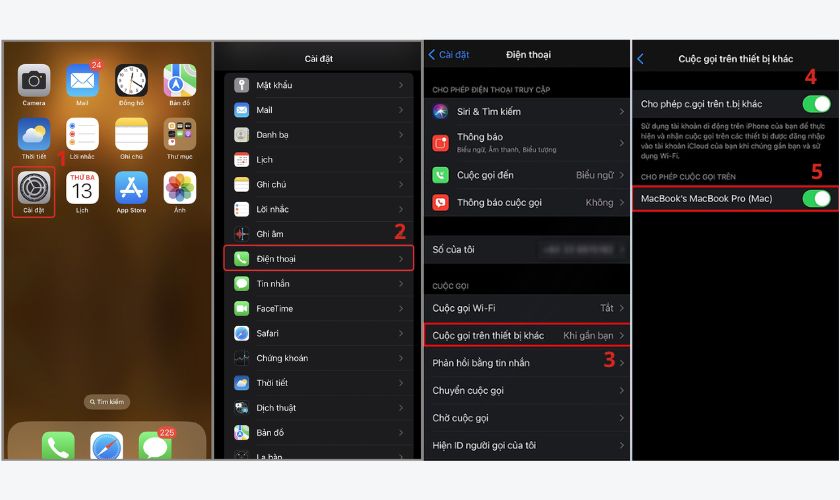
Sau khi kích hoạt, iPhone sẽ cho phép MacBook sử dụng kết nối để nhận và thực hiện cuộc gọi thông qua số điện thoại của bạn. Theo Apple, cả hai thiết bị cần đăng nhập cùng Apple ID và bật FaceTime để tính năng hoạt động ổn định
Thiết lập nhận cuộc gọi trên MacBook
Sau khi hoàn tất cài đặt trên iPhone, bạn cần bật tính năng nhận cuộc gọi trên MacBook.
Lưu ý: Trước khi thực hiện, hãy đảm bảo rằng MacBook đã đăng nhập bằng cùng Tài khoản Apple như trên iPhone của bạn và đã bật Wifi, kết nối vào cùng một mạng với iPhone của bạn.
Cách thực hiện thiết lập cuộc gọi trên MacBook như sau:
Bước 1: Mở ứng dụng FaceTime trên MacBook.
Bước 2: Trên thanh menu, chọn FaceTime > Cài đặt (hoặc Tùy chọn) trên thanh menu.
Bước 3: Chọn mục Cuộc gọi từ iPhone.
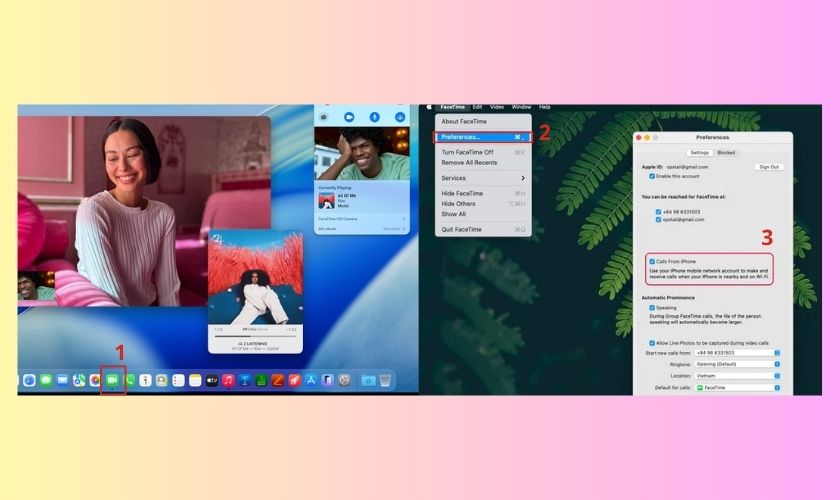
Khi tính năng được bật, MacBook sẽ tự động hiển thị thông báo mỗi khi có cuộc gọi đến trên iPhone. Người dùng có thể trả lời, từ chối hoặc thực hiện cuộc gọi trực tiếp bằng loa và micro của MacBook.
Kiểm tra và hoàn tất kết nối
Sau khi thiết lập xong, bạn nên kiểm tra lại kết nối để đảm bảo tính năng đồng bộ cuộc gọi iPhone lên MacBook hoạt động bình thường:
- Đảm bảo iPhone và MacBook cùng kết nối một mạng Wifi.
- Kiểm tra Bluetooth trên cả hai thiết bị đã được bật.
- Xác nhận cả hai đang đăng nhập cùng Apple ID.
- Thử gọi vào số điện thoại iPhone để kiểm tra MacBook có hiển thị cuộc gọi hay không.
Nếu MacBook chưa nhận cuộc gọi, người dùng có thể thử khởi động lại thiết bị, đăng xuất rồi đăng nhập lại FaceTime hoặc cập nhật iOS và macOS lên phiên bản mới nhất để khắc phục lỗi kết nối. Điều này giúp quá trình liên kết iPhone và MacBook ổn định và mượt mà hơn trong quá trình sử dụng.
4. Cách nhận và gọi điện từ MacBook
Sau khi hoàn tất quá trình đồng bộ cuộc gọi iPhone lên MacBook, người dùng có thể dễ dàng nhận và thực hiện cuộc gọi trực tiếp trên máy tính mà không cần thao tác trên điện thoại. Dưới đây là hướng dẫn chi tiết cách nhận và gọi điện từ MacBook:
Cách nhận cuộc gọi trên MacBook
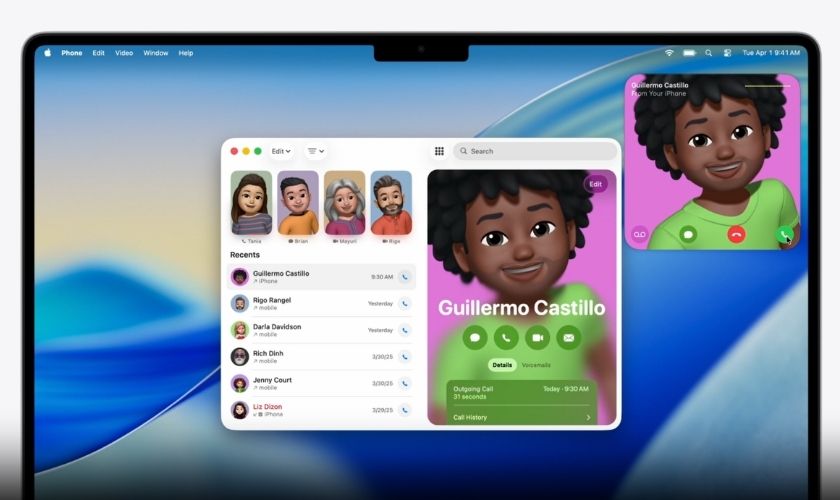
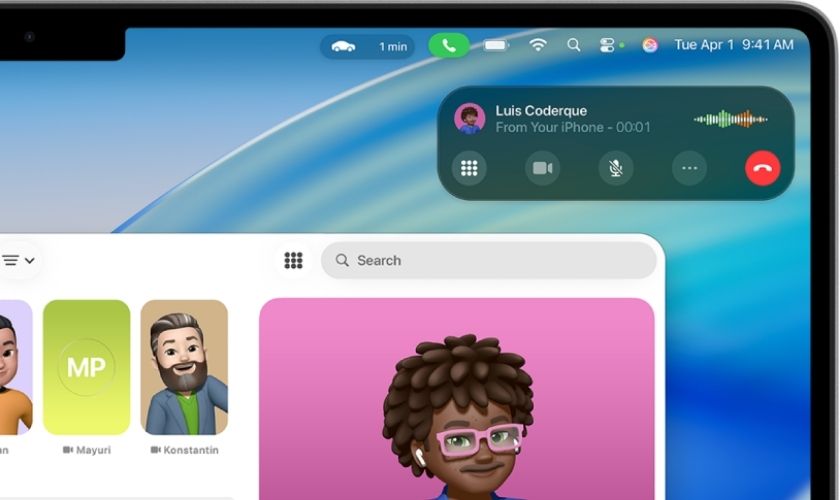
Khi có cuộc gọi đến trên iPhone, MacBook sẽ hiển thị thông báo cuộc gọi ở góc màn hình nếu tính năng “Cuộc gọi từ iPhone” đã được bật. Người dùng chỉ cần nhấn Accept để nghe máy hoặc Decline để từ chối cuộc gọi ngay trên MacBook.
Trong quá trình đàm thoại, MacBook sẽ sử dụng micro và loa tích hợp để truyền âm thanh, mang lại trải nghiệm nghe gọi tiện lợi mà không cần cầm điện thoại. Người dùng cũng có thể kết nối tai nghe Bluetooth hoặc AirPods để cải thiện chất lượng âm thanh khi gọi điện.
Cách thực hiện cuộc gọi đi từ MacBook
Ngoài việc nhận cuộc gọi, MacBook còn cho phép người dùng chủ động thực hiện cuộc gọi trực tiếp thông qua iPhone. Có nhiều cách để bắt đầu cuộc gọi trên macOS như:
- Gọi từ ứng dụng Danh bạ (Contacts).
- Nhấn vào số điện thoại hiển thị trên Safari, Mail hoặc Lịch để thực hiện cuộc gọi nhanh.
- Sử dụng ứng dụng Điện thoại trên MacBook.
Khi nhấn gọi, MacBook sẽ tự động kết nối với iPhone để thực hiện cuộc gọi bằng số điện thoại đang sử dụng trên thiết bị. Theo Apple, tính năng này hoạt động thông qua Continuity nên yêu cầu cả hai thiết bị phải kết nối cùng Apple ID và cùng mạng Wifi.
Sử dụng FaceTime để gọi điện
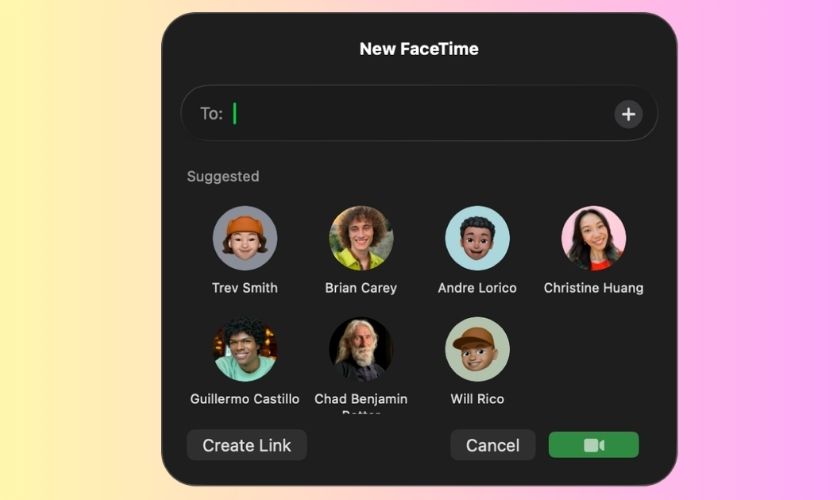
FaceTime là ứng dụng chính hỗ trợ tính năng gọi điện trên MacBook trong hệ sinh thái Apple. Ngoài gọi video và âm thanh qua internet, FaceTime còn cho phép người dùng thực hiện cuộc gọi di động thông qua iPhone nếu đã bật tính năng đồng bộ cuộc gọi.
Để gọi điện bằng FaceTime trên MacBook, bạn thực hiện như sau:
- Mở ứng dụng FaceTime.
- Nhập tên liên hệ, email hoặc số điện thoại cần gọi.
- Chọn biểu tượng gọi thoại hoặc video.
- Nếu gọi bằng số điện thoại, MacBook sẽ chuyển cuộc gọi thông qua iPhone đã được liên kết.
Nhờ sự đồng bộ giữa iPhone và MacBook, người dùng có thể linh hoạt chuyển đổi giữa các thiết bị mà vẫn đảm bảo trải nghiệm liên lạc liền mạch và tiện lợi trong quá trình sử dụng hằng ngày.
5. Các lỗi thường gặp khi đồng bộ cuộc gọi iPhone lên MacBook
Trong quá trình đồng bộ cuộc gọi iPhone lên MacBook, người dùng có thể gặp một số lỗi khiến việc nhận và thực hiện cuộc gọi không ổn định. Dưới đây là những lỗi phổ biến thường gặp khi liên kết iPhone và MacBook để nhận cuộc gọi:
Không nhận được cuộc gọi trên MacBook
Đây là tình trạng MacBook không hiển thị thông báo khi iPhone có cuộc gọi đến, dù tính năng đồng bộ đã được bật trước đó. Lỗi này thường khiến người dùng bỏ lỡ cuộc gọi quan trọng hoặc không thể sử dụng tính năng nghe gọi trực tiếp trên MacBook. Trong nhiều trường hợp, việc kiểm tra lại FaceTime, Apple ID và kết nối mạng có thể giúp khắc phục nhanh chóng. Theo Apple, cả hai thiết bị cần hoạt động cùng hệ sinh thái Continuity để tính năng nhận cuộc gọi vận hành ổn định.
Thiết bị không hiển thị trong danh sách
Người dùng có thể gặp lỗi MacBook không xuất hiện trong mục “Cuộc gọi trên thiết bị khác” trên iPhone, khiến việc đồng bộ cuộc gọi không thể kích hoạt. Tình trạng này thường xảy ra khi thiết bị chưa nhận diện được nhau hoặc quá trình đăng nhập Apple ID chưa đồng bộ hoàn toàn. Người dùng nên kiểm tra lại tài khoản iCloud, FaceTime và cập nhật hệ điều hành để đảm bảo khả năng tương thích giữa iPhone và MacBook.
Lỗi kết nối và gián đoạn cuộc gọi
Trong quá trình nghe gọi trên MacBook, đôi khi người dùng có thể gặp tình trạng mất kết nối, âm thanh chập chờn hoặc cuộc gọi bị ngắt giữa chừng. Điều này ảnh hưởng trực tiếp đến trải nghiệm liên lạc, đặc biệt khi đang làm việc. Để hạn chế lỗi này, Apple khuyến nghị người dùng sử dụng kết nối Wifi ổn định, bật Bluetooth đầy đủ và cập nhật thiết bị lên phiên bản phần mềm mới nhất để tăng độ ổn định cho tính năng Continuity.

6. Cách khắc phục lỗi đồng bộ cuộc gọi iPhone và MacBook
Khi tính năng đồng bộ cuộc gọi iPhone lên MacBook gặp lỗi, người dùng có thể áp dụng một số cách khắc phục đơn giản để khôi phục kết nối giữa hai thiết bị. Dưới đây là những giải pháp phổ biến giúp quá trình nhận cuộc gọi trên MacBook hoạt động ổn định hơn:
Kiểm tra lại Apple ID
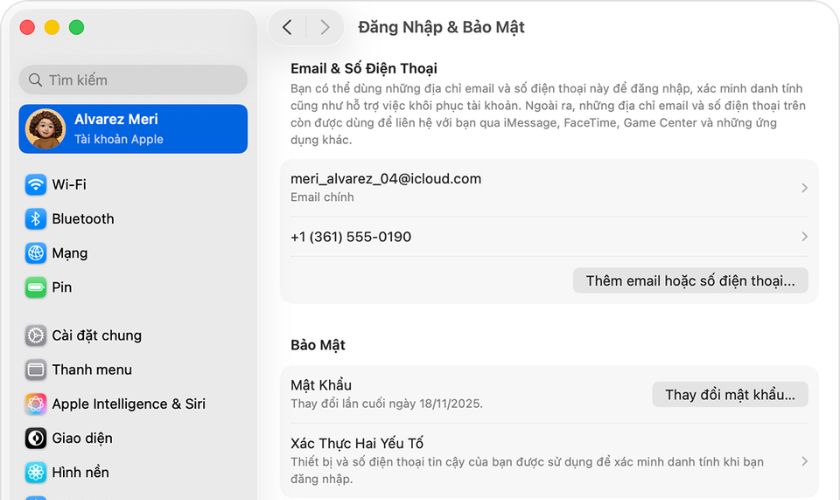
Apple ID là yếu tố quan trọng giúp iPhone và MacBook nhận diện và kết nối với nhau thông qua tính năng Continuity. Nếu hai thiết bị đăng nhập khác tài khoản hoặc xảy ra lỗi xác thực, MacBook có thể không nhận được cuộc gọi từ iPhone. Người dùng nên kiểm tra lại tài khoản Apple ID trên cả iPhone và MacBook, đồng thời đảm bảo FaceTime đang sử dụng cùng một tài khoản để quá trình đồng bộ cuộc gọi diễn ra chính xác. Theo Apple, việc đăng nhập cùng Apple ID là điều kiện bắt buộc để sử dụng tính năng cuộc gọi trên thiết bị khác.
Khởi động lại thiết bị
Khởi động lại iPhone và MacBook là cách đơn giản nhưng khá hiệu quả khi gặp lỗi kết nối hoặc không hiển thị cuộc gọi trên MacBook. Thao tác này giúp hệ thống làm mới kết nối Wifi, Bluetooth và các dịch vụ nền liên quan đến FaceTime hoặc iCloud. Trong nhiều trường hợp, việc restart thiết bị có thể giúp quá trình liên kết iPhone và MacBook hoạt động ổn định trở lại mà không cần thay đổi cài đặt phức tạp.
Đăng xuất và đăng nhập lại iCloud
Nếu lỗi đồng bộ vẫn tiếp diễn, người dùng có thể thử đăng xuất rồi đăng nhập lại iCloud trên cả iPhone và MacBook. Cách này giúp làm mới dữ liệu đồng bộ và khắc phục các lỗi xác thực tài khoản tạm thời trong hệ sinh thái Apple. Sau khi đăng nhập lại, người dùng nên bật lại FaceTime và tính năng “Cuộc gọi trên thiết bị khác” để kiểm tra khả năng nhận cuộc gọi trên MacBook. Apple cũng khuyến nghị cập nhật hệ điều hành mới nhất để đảm bảo iCloud và Continuity hoạt động ổn định hơn.
7. Một số câu hỏi thường gặp
Trong quá trình đồng bộ cuộc gọi iPhone lên MacBook, nhiều người dùng thường thắc mắc về chi phí sử dụng, cách hoạt động cũng như điều kiện để tính năng này vận hành ổn định. Dưới đây là những câu hỏi phổ biến liên quan đến việc nhận cuộc gọi trên MacBook và giải đáp chi tiết:
Đồng bộ cuộc gọi có mất phí không?
Tính năng đồng bộ cuộc gọi giữa iPhone và MacBook hoàn toàn miễn phí và được Apple tích hợp sẵn trên iOS và macOS thông qua hệ thống Continuity. Người dùng không cần trả thêm bất kỳ khoản phí nào để kích hoạt hoặc sử dụng tính năng nhận cuộc gọi trên MacBook. Chỉ cần thiết bị đáp ứng đầy đủ điều kiện về Apple ID, Wifi, Bluetooth và FaceTime là có thể sử dụng ngay.
Tuy nhiên, cần lưu ý rằng các cuộc gọi thực hiện từ MacBook vẫn sử dụng gói cước di động của SIM trên iPhone giống như khi gọi trực tiếp bằng điện thoại. Trong khi đó, các cuộc gọi FaceTime Audio hoặc FaceTime Video qua internet sẽ không tốn phí cuộc gọi truyền thống mà chỉ sử dụng dữ liệu Wifi hoặc mạng di động.
Có cần cài thêm ứng dụng không?
Người dùng không cần cài đặt thêm ứng dụng nào để đồng bộ cuộc gọi iPhone lên MacBook. Apple đã tích hợp sẵn tính năng này thông qua ứng dụng FaceTime và Tính năng liên tục trên các thiết bị sử dụng iOS và macOS tương thích. Khi đăng nhập cùng Apple ID trên iPhone và MacBook, hệ thống sẽ tự động cho phép các thiết bị liên kết với nhau để hỗ trợ nhận và thực hiện cuộc gọi.
Để sử dụng, người dùng chỉ cần bật “Cuộc gọi trên thiết bị khác” trên iPhone và kích hoạt “Calls From iPhone” trong FaceTime trên MacBook. Sau khi hoàn tất, MacBook sẽ có thể hiển thị thông báo cuộc gọi đến, hỗ trợ nghe gọi trực tiếp bằng loa và micro của máy tính mà không cần phần mềm hỗ trợ nào khác.
Có thể dùng khi không có iPhone gần đó không?
Trong hầu hết trường hợp, iPhone cần ở gần MacBook và cùng kết nối mạng Wifi để tính năng đồng bộ cuộc gọi hoạt động ổn định. Đây là cách Tính năng liên tục của Apple truyền dữ liệu cuộc gọi từ iPhone sang MacBook theo thời gian thực. Nếu iPhone tắt nguồn, mất kết nối mạng hoặc ở quá xa, MacBook có thể không nhận được thông báo cuộc gọi đến.
Tuy nhiên, với các phiên bản iOS và macOS mới hơn, Apple đã cải thiện khả năng đồng bộ giữa các thiết bị trong cùng hệ sinh thái. Trong một số điều kiện nhất định, người dùng vẫn có thể sử dụng các tính năng liên quan đến FaceTime hoặc iCloud mà không cần đặt iPhone quá gần MacBook. Dù vậy, để đảm bảo chất lượng cuộc gọi ổn định và hạn chế lỗi kết nối, Apple vẫn khuyến nghị người dùng giữ iPhone ở trạng thái hoạt động, bật Wifi, Bluetooth và đăng nhập cùng Apple ID với MacBook.

Kết luận
Đồng bộ cuộc gọi iPhone lên MacBook mang đến trải nghiệm sử dụng thiết bị Apple liền mạch, giúp bạn nhận cuộc gọi nhanh chóng và làm việc thuận tiện hơn trên macOS. Chỉ với vài bước thiết lập đơn giản, người dùng đã có thể liên kết iPhone và MacBook để tối ưu hiệu suất học tập, làm việc và giải trí hằng ngày. Nếu gặp lỗi kết nối hoặc cần hỗ trợ kiểm tra thiết bị Apple, hãy liên hệ ngay với CareS để được tư vấn và hỗ trợ nhanh chóng.
Tham khảo nhiều Tin Tức Thủ thuật công nghệ hay về iPhone tại website CareS AASP!