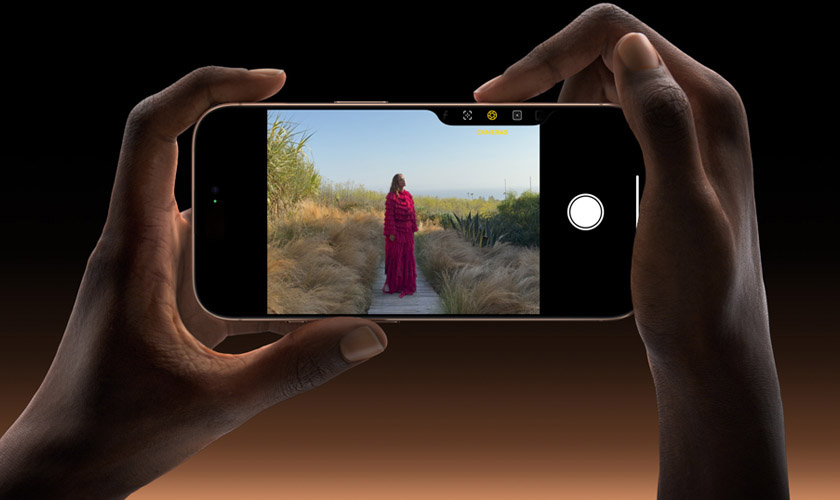
Tính năng quay màn hình iPhone 16 được Apple tích hợp trực tiếp để người dùng ghi lại toàn bộ thao tác diễn ra trên thiết bị theo thời gian thực. Cùng CareS tìm hiểu các cách để quá trình quay màn hình diễn ra ổn định, hình ảnh mượt và hạn chế tình trạng giật khung hình khi sử dụng nhiều ứng dụng cùng lúc.
1. Lợi ích tính năng quay màn hình iPhone 16
Không chỉ phục vụ nhu cầu cá nhân, công cụ này còn được ứng dụng rộng rãi trong công việc, học tập, hỗ trợ kỹ thuật và sáng tạo nội dung số. Cụ thể:
- Ghi lại toàn bộ thao tác trực tiếp trên màn hình với độ chính xác cao, thuận tiện khi hướng dẫn sử dụng ứng dụng hoặc chia sẻ quy trình cài đặt cho người khác.
- Hỗ trợ tạo video hướng dẫn, video đào tạo, bài giảng online hoặc nội dung mạng xã hội nhanh chóng mà không cần dùng camera ngoài.
- Quay lại quá trình chơi game trên iPhone 16 với chất lượng hình ảnh ổn định nhờ GPU và Neural Engine được tối ưu trên chip Apple thế hệ mới.
- Lưu bằng chứng lỗi hệ thống, lỗi ứng dụng hoặc các sự cố phát sinh để gửi cho bộ phận kỹ thuật hỗ trợ xử lý.
- Tích hợp khả năng thu âm micro trong lúc quay màn hình, giúp người dùng vừa thao tác vừa thuyết minh trực tiếp mà không cần chỉnh sửa nhiều hậu kỳ.
- Video sau khi quay được lưu trực tiếp vào ứng dụng Ảnh trên iPhone, thuận tiện cho việc chỉnh sửa, cắt ghép hoặc chia sẻ ngay qua AirDrop.
- Không cần cài đặt ứng dụng bên thứ ba nên đảm bảo tính bảo mật dữ liệu tốt hơn.
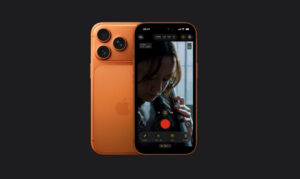
Tính năng quay màn hình giúp lưu lại thao tác trực tiếp với chất lượng hiển thị ổn định
2. Cách sử dụng tính năng quay màn hình iPhone 16
Dưới đây là các bước quan trọng giúp kích hoạt, quay, lưu và chỉnh sửa video quay màn hình trên iPhone 16 hiệu quả hơn.
2.1. Bước 1: Thêm tính năng quay màn hình vào Trung tâm điều khiển
Để sử dụng nhanh tính năng quay màn hình, trước tiên người dùng cần thêm công cụ này vào “Trung tâm điều khiển” (Control Center) trên iPhone 16. Sau khi kích hoạt, biểu tượng quay màn hình sẽ luôn hiển thị để có thể thao tác chỉ trong vài giây.
Cách thực hiện:
- Vuốt từ góc trên bên phải màn hình iPhone 16 xuống để mở “Trung tâm điều khiển” (Control Center).
- Nhấn giữ vào khoảng trống trên màn hình cho đến khi giao diện tùy chỉnh xuất hiện.
- Chọn mục “Thêm điều khiển” (Add a Control).
- Tìm tính năng “Ghi màn hình” (Screen Recording) trong danh sách công cụ.
- Nhấn vào “Ghi màn hình” (Screen Recording) để thêm vào “Trung tâm điều khiển” (Control Center).
- Sau khi hoàn tất, biểu tượng quay màn hình sẽ luôn hiển thị để người dùng truy cập nhanh khi cần sử dụng.
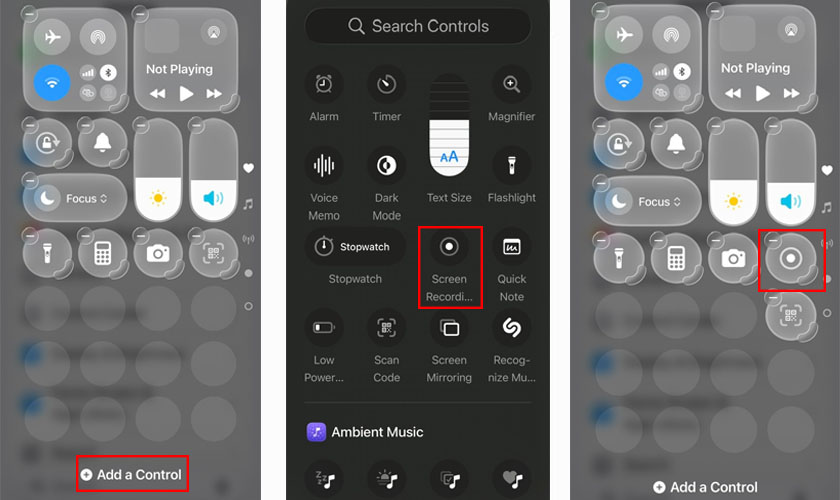
Cách thêm nhanh công cụ quay màn hình trực tiếp từ giao diện Trung tâm điều khiển
2.2. Bước 2: Cách quay màn hình iPhone 16 nhanh nhất
Sau khi đã thêm công cụ vào “Trung tâm điều khiển” (Control Center), người dùng có thể bắt đầu quay màn hình chỉ với vài thao tác đơn giản. iPhone 16 sẽ tự động ghi lại toàn bộ nội dung hiển thị trên màn hình với chất lượng hình ảnh ổn định và tốc độ khung hình mượt mà.
Quay màn hình iPhone 16 trực tiếp:
- Vuốt từ góc trên bên phải màn hình để mở “Trung tâm điều khiển” (Control Center).
- Nhấn vào biểu tượng “Ghi màn hình” đã thêm vào trước đó.
- Hệ thống sẽ đếm ngược 3 giây trước khi bắt đầu quay màn hình.
- Trong quá trình ghi hình, thanh trạng thái phía trên màn hình chuyển sang màu đỏ để thông báo thiết bị đang quay màn hình.
- Người dùng có thể thoát “Trung tâm điều khiển” (Control Center) và thao tác bình thường trên iPhone trong lúc quay video.
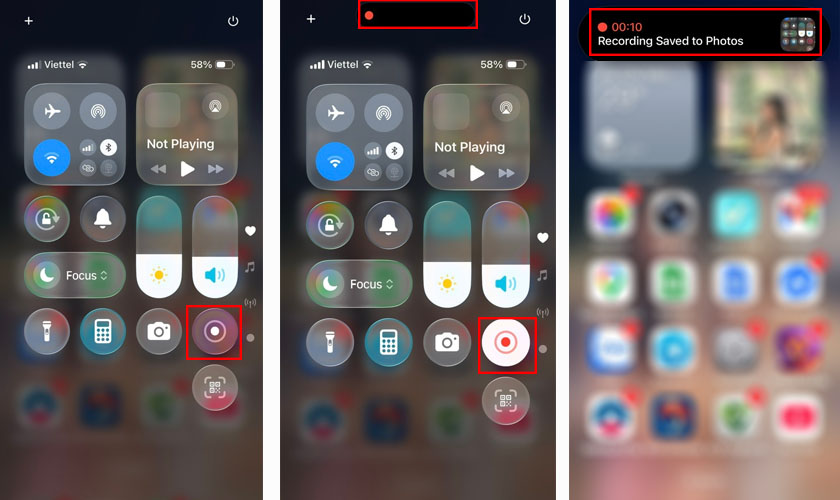
Thanh trạng thái phía trên màn hình và nút Record chuyển sang màu đỏ cho thấy iPhone 16 quay màn hình
Cách quay màn hình iPhone 16 có ghi âm giọng nói:
Ngoài quay màn hình iPhone 16, người dùng còn có thể hỗ trợ ghi âm giọng nói thông qua micro tích hợp. Tính năng này đặc biệt hữu ích khi cần tạo video hướng dẫn, thuyết minh thao tác hoặc ghi chú trực tiếp trong lúc quay.
- Mở “Trung tâm điều khiển” (Control Center) trên iPhone 16.
- Nhấn giữ biểu tượng “Ghi màn hình” (Screen Recording) khoảng vài giây.
- Chọn biểu tượng “Micro” (Microphone) để bật ghi âm thanh bên ngoài.
- Khi biểu tượng micro chuyển sang màu đỏ nghĩa là tính năng thu âm đã được kích hoạt thành công.
- Nhấn “Bắt đầu ghi” (Start Recording) để quay màn hình kèm âm thanh.
- iPhone sẽ đồng thời ghi lại thao tác màn hình và giọng nói của người dùng trong quá trình sử dụng máy.
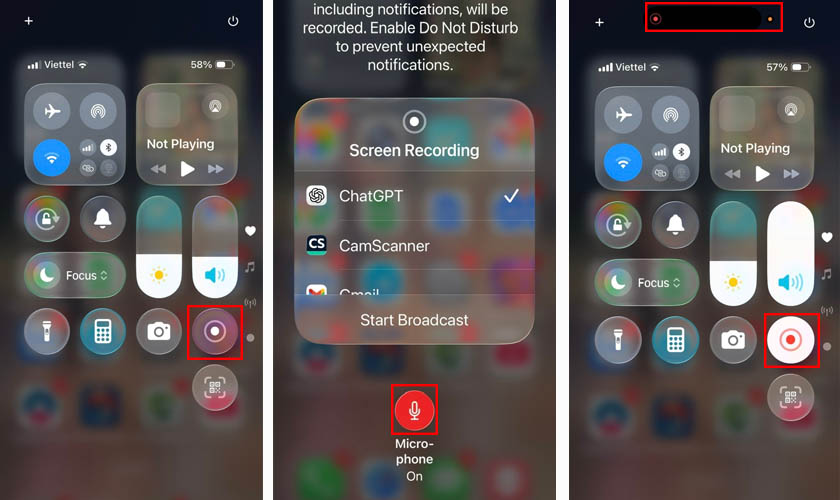
Kích hoạt micro để ghi âm thanh cùng video màn hình trên iPhone 16
2.3. Bước 3: Dừng và lưu video quay màn hình iPhone 16
Sau khi hoàn tất thao tác cần ghi lại, người dùng có thể dừng quay màn hình nhanh chóng mà không làm mất dữ liệu video. Tất cả video quay màn hình được tự động lưu trong ứng dụng “Ảnh” (Photos) trên iPhone 16.
- Nhấn vào thanh màu đỏ ở phía trên màn hình iPhone.
- Chọn “Dừng” (Stop) để kết thúc quá trình quay màn hình.
- Ngoài ra có thể mở lại “Trung tâm điều khiển” (Control Center) và nhấn vào biểu tượng “Ghi màn hình” (Screen Recording) để dừng quay.
- Sau khi kết thúc, hệ thống sẽ hiển thị thông báo video đã được lưu thành công.
- Video quay màn hình xuất hiện trong ứng dụng “Ảnh” (Photos) để người dùng xem lại hoặc chia sẻ ngay lập tức.
2.4. Bước 4: Chỉnh sửa video quay màn hình iPhone 16
iPhone 16 cho phép chỉnh sửa nhanh video quay màn hình trực tiếp trong ứng dụng “Ảnh” (Photos) mà không cần cài thêm phần mềm dựng video chuyên dụng. Đây là giải pháp thuận tiện giúp cắt bỏ đoạn dư thừa hoặc tối ưu nội dung trước khi chia sẻ.
- Mở ứng dụng “Ảnh” (Photos) trên iPhone 16.
- Chọn video cần sửa.
- Nhấn nút “Sửa” (Edit) ở góc trên màn hình.
- Kéo thanh timeline để cắt đầu hoặc cuối video theo nhu cầu sử dụng.
- Có thể điều chỉnh thêm độ sáng, màu sắc, xoay khung hình hoặc cắt khung hình nếu cần.
- Nhấn “Xong” (Done) để lưu video đã chỉnh sửa trên thiết bị.
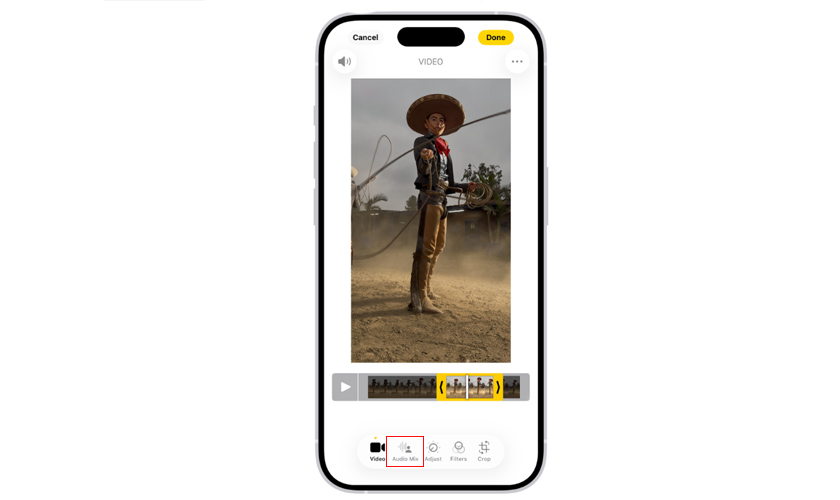
Người dùng dễ dàng cắt chỉnh video quay màn hình trực tiếp trên iPhone 16
3. Mẹo quay màn hình iPhone 16 không bị giật lag
Mặc dù iPhone 16 sở hữu hiệu năng mạnh và khả năng tối ưu hệ thống tốt, tình trạng giật, lag hoặc giảm chất lượng video vẫn có thể xảy ra nếu thiết bị hoạt động quá tải hoặc bộ nhớ gần đầy. Việc tối ưu một số cài đặt trước khi quay màn hình iPhone 16 theo những khuyến nghị dưới đây giúp video ổn định hơn:
- Đóng các ứng dụng chạy nền không cần thiết trước khi quay màn hình để giảm tải RAM và GPU trên iPhone 16.
- Kiểm tra dung lượng bộ nhớ còn trống vì video quay màn hình iPhone 16 chất lượng cao thường chiếm khá nhiều không gian lưu trữ.
- Hạn chế vừa quay màn hình iPhone 16 vừa chơi game đồ họa nặng hoặc livestream liên tục trong thời gian dài.
- Tắt chế độ tiết kiệm pin “Nguồn điện thấp” (Low Power Mode) để hệ thống duy trì hiệu năng xử lý ổn định hơn khi ghi hình.
- Giảm độ sáng màn hình ở mức hợp lý nhằm hạn chế nhiệt độ máy tăng quá nhanh trong lúc quay video dài.
- Sử dụng kết nối Wifi ổn định nếu cần quay màn hình khi học online, họp video hoặc phát trực tiếp nội dung mạng xã hội.
- Khởi động lại iPhone định kỳ để giải phóng tài nguyên hệ thống và giảm nguy cơ xung đột ứng dụng nền.
- Cập nhật phiên bản iOS mới nhất nhằm tối ưu hiệu suất quay màn hình và vá các lỗi phần mềm liên quan.
- Hạn chế bật quá nhiều widget động hoặc chế độ hình trong hình khi đang quay màn hình để tránh giảm hiệu năng hiển thị.
- Để iPhone nghỉ vài phút nếu thiết bị quá nóng vì iOS có thể tự động giảm hiệu năng để bảo vệ phần cứng.
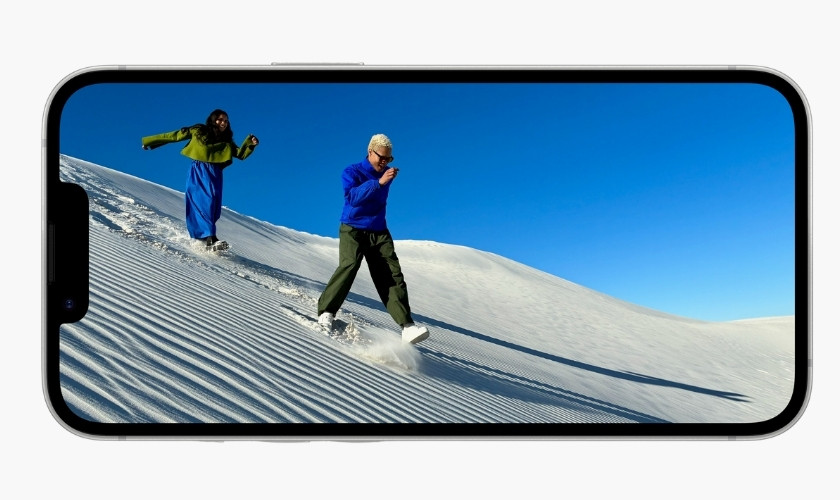
Tối ưu hiệu năng giúp quay màn hình iPhone 16 mượt và ổn định hơn
4. Cách khắc phục các lỗi quay màn hình iPhone 16 phổ biến
Trong quá trình sử dụng, người dùng iPhone 16 đôi khi có thể gặp tình trạng không quay được màn hình, không có âm thanh, không lưu vào thư viện ảnh. Lúc này, bạn nên:
- Khởi động lại iPhone 16 khi tính năng quay màn hình iPhone 16 bị treo, không phản hồi hoặc tự thoát đột ngột trong lúc sử dụng.
- Kiểm tra dung lượng bộ nhớ còn trống nếu video quay màn hình không lưu được vào ứng dụng “Ảnh” (Photos).
- Tắt và bật lại tính năng “Ghi màn hình” (Screen Recording) trong “Trung tâm điều khiển” (Control Center) để làm mới hệ thống.
- Đảm bảo micro đã được bật nếu video quay màn hình không có tiếng nói hoặc không ghi được âm thanh bên ngoài.
- Kiểm tra xem ứng dụng đang sử dụng có chặn ghi màn hình hay không vì một số nền tảng ngân hàng, nội dung bản quyền như Netflix tự động giới hạn tính năng này.
- Cập nhật iOS lên phiên bản mới nhất để khắc phục các lỗi phần mềm liên quan đến quay màn hình và tối ưu khả năng tương thích hệ thống.
- Tắt chế độ “Không làm phiền” (Do Not Disturb) nếu cần quay video có thông báo hoặc âm thanh cuộc gọi đến.
- Kiểm tra giới hạn trong mục “Thời gian sử dụng” (Screen Time) vì một số cài đặt kiểm soát nội dung có thể vô hiệu hóa tính năng ghi màn hình.
- Đặt lại cài đặt hệ thống trong trường hợp iPhone 16 liên tục gặp lỗi quay màn hình dù đã thử nhiều cách khắc phục cơ bản.
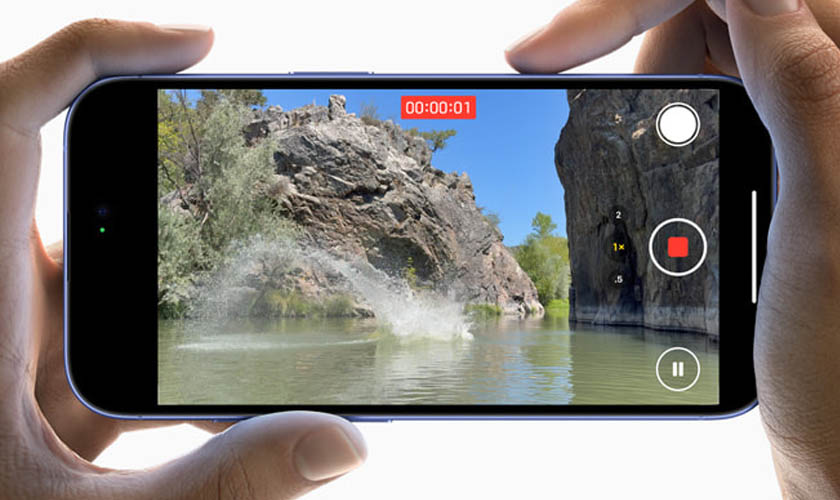
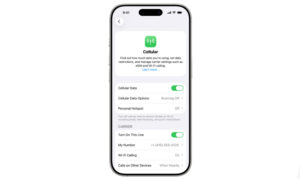
Tắt mở lại tính năng Quay màn hình khi gặp lỗi trên iPhone 16
iPhone 16 xuất hiện tình trạng màn hình bị sọc, ám màu, liệt cảm ứng hoặc chảy mực do va đập, người dùng nên kiểm tra và thay màn hình iPhone 16 chính hãng giúp đảm bảo chất lượng hiển thị sắc nét, cảm ứng ổn định và duy trì độ bền lâu dài cho thiết bị.
5. Các câu hỏi thường gặp khi quay màn hình iPhone 16
Dưới đây là những câu hỏi phổ biến nhất giúp người dùng hiểu rõ hơn về cách hoạt động của tính năng quay màn hình iPhone 16 trên iOS.
5.1. Quay màn hình có tốn pin không?
Quay màn hình iPhone 16 tiêu tốn pin nhiều hơn so với sử dụng thông thường vì hệ thống phải xử lý đồng thời hình ảnh, âm thanh và lưu dữ liệu video. Nếu quay game hoặc quay video trong thời gian dài, thiết bị có thể nóng lên và hao pin nhanh hơn đáng kể. Người dùng nên giữ pin đủ cao hoặc cắm sạc khi cần quay màn hình lâu.
5.2. Có thể quay màn hình khi gọi điện không?
iPhone 16 cho phép quay màn hình trong lúc gọi điện hoặc gọi video ở một số ứng dụng nhất định. Tuy nhiên hệ thống có thể hạn chế ghi âm nội dung cuộc gọi để bảo vệ quyền riêng tư người dùng. Trong nhiều trường hợp, video chỉ ghi lại giao diện màn hình mà không lưu đầy đủ âm thanh hai chiều.
5.3. Quay màn hình iPhone 16 có gì nổi bật so với các dòng trước?
Khả năng quay màn hình trên iPhone 16 được cải thiện nhờ hiệu năng mạnh hơn và khả năng tối ưu iOS tốt hơn so với các thế hệ cũ. Thiết bị xử lý video ổn định hơn khi quay game, đa nhiệm hoặc sử dụng ứng dụng nặng trong thời gian dài. Tình trạng giật lag, tụt khung hình hay nóng máy cũng được kiểm soát hiệu quả hơn. Điều này giúp trải nghiệm quay màn hình trên iPhone 16 mượt và ổn định hơn đáng kể.
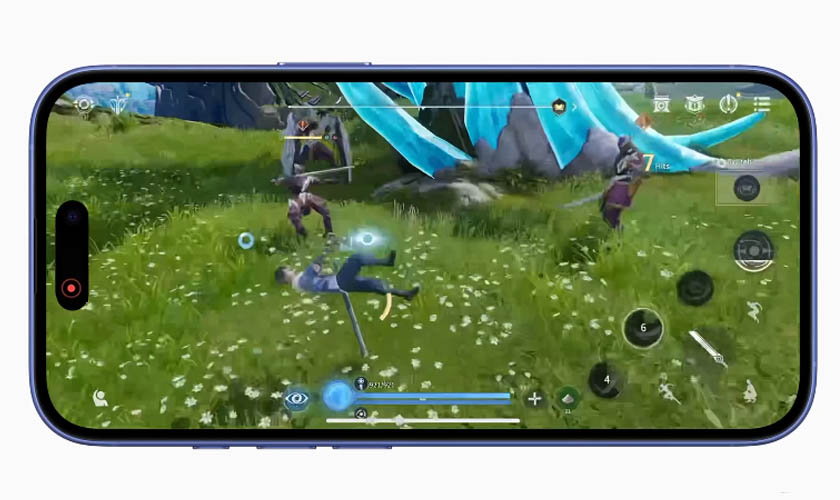
iPhone 16 cải thiện hiệu năng quay màn hình nhờ khả năng tối ưu phần cứng mới
6. Kết luận
Quay màn hình iPhone 16 mang lại trải nghiệm ghi lại thao tác nhanh chóng, tiện lợi và ổn định. Chỉ với vài thao tác đơn giản, người dùng có thể quay video màn hình có âm thanh, chỉnh sửa trực tiếp. Nếu iPhone gặp lỗi quay màn hình liên quan đến phần cứng, người dùng nên mang máy đến trung tâm ủy quyền Apple CareS để được kiểm tra và hỗ trợ đúng kỹ thuật.
Cập nhật thêm nhiều Tin Tức và bài viết hay về thủ thuật iPhone/iPad trên website trung tâm bảo hành Apple – CareS AASP của chúng tôi!