Sử dụng iPhone 16 Pro Max đúng cách là yếu tố quan trọng giúp bạn khai thác tối đa hiệu năng, camera và các tính năng mới trên thiết bị. Khi nắm rõ cách cài đặt, tùy chỉnh và vận hành, bạn có thể hạn chế lỗi phát sinh và tối ưu trải nghiệm sử dụng lâu dài. Cùng CareS tìm hiểu chi tiết từng bước để bạn sử dụng iPhone hiệu quả và đúng chuẩn nhất.
1. Cách cài đặt iPhone 16 Pro Max khi mới mua
Việc thiết lập ban đầu trước khi sử dụng iPhone 16 Pro Max không chỉ là thao tác cơ bản mà còn quyết định trực tiếp đến hiệu năng, bảo mật và trải nghiệm lâu dài.
1.1 Thiết lập ngôn ngữ, WiFi
Khi vừa mở iPhone 16 Pro Max lên, màn hình “Hello” sẽ xuất hiện. Đây là bước đầu tiên để bạn chọn ngôn ngữ hiển thị và kết nối mạng, giúp bạn có thể sử dụng iPhone 16 Pro Max ngay sau khi kích hoạt.
Cách thực hiện:
- Nhấn giữ nút nguồn.
- Vuốt lên tại màn hình “Hello”.
- Chọn Ngôn ngữ (Language) → quyết định hiển thị hệ thống, Siri và giao diện.
- Chọn Quốc gia/Khu vực (Region) → ảnh hưởng định dạng và dịch vụ Apple.
- Chọn mạng WiFi → nhập mật khẩu để kết nối.
- Chờ thiết bị kích hoạt với máy chủ Apple.
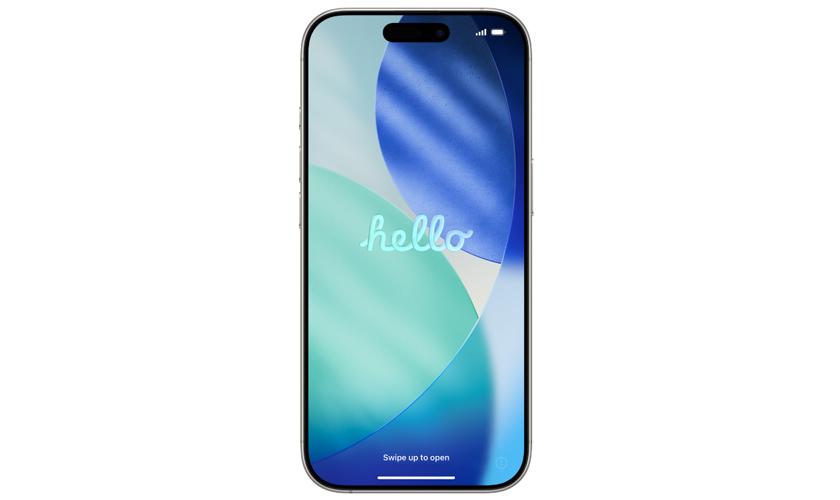
Vuốt lên từ màn hình Hello để bắt đầu cài đặt iPhone 16 Pro Max
1.2 Thiết lập Apple ID (iCloud)
Sau khi kết nối WiFi, để sử dụng iPhone 16 Pro Max, bạn cần phải đăng nhập Apple ID. Đây là bước giúp kích hoạt App Store, iCloud và toàn bộ hệ sinh thái Apple trên thiết bị.
Cách đăng nhập Apple ID (đã có tài khoản):
- Tại màn hình “Apple ID”, chọn Đăng nhập.
- Nhập email hoặc số điện thoại Apple ID và mật khẩu.
- Chọn phương thức đăng nhập:
- Dùng thiết bị Apple khác (đưa lại gần để xác nhận), hoặc nhập thủ công thông tin tài khoản.
- Nhập mã xác thực 6 số (2FA) gửi về thiết bị tin cậy.
- Đồng ý điều khoản và hoàn tất đăng nhập.
Cách tạo Apple ID mới (nếu chưa có):
- Tại màn hình đăng nhập, chọn “Quên mật khẩu hoặc chưa có Apple ID?”.
- Chọn Tạo Apple ID miễn phí (Create a Free Apple Account).
- Nhập ngày sinh, họ tên → nhấn Tiếp tục.
- Nhập email (hoặc chọn tạo email iCloud miễn phí nếu chưa có).
- Xác minh email → tạo mật khẩu mạnh.
- Chọn quốc gia/khu vực và thiết lập xác thực 2 yếu tố (2FA).
- Nhập số điện thoại để xác minh và khôi phục tài khoản khi cần.
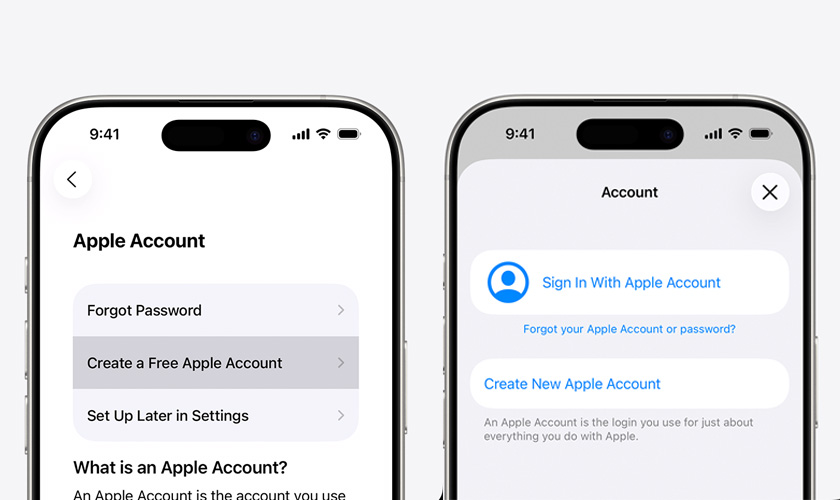
Tạo hoặc đăng nhập Apple ID giúp đồng bộ dữ liệu, tải ứng dụng và bảo vệ thiết bị
1.3 Cài Face ID và bảo mật
Sau khi đăng nhập Apple ID, để sử dụng iPhone 16 Pro Max, máy sẽ đề xuất bạn thiết lập Face ID. Đây là bước giúp mở khóa nhanh và tăng cường bảo mật cho thiết bị ngay từ đầu. Cách thực hiện:
- Vào Cài đặt → Face ID & Mật mã → nhập hoặc tạo mật mã để bảo mật dự phòng.
- Chọn Thiết lập Face ID → Bắt đầu để kích hoạt nhận diện khuôn mặt.
- Giữ iPhone 16 Pro Max thẳng trước mặt, đưa khuôn mặt vào khung hình.
- Di chuyển đầu nhẹ theo vòng tròn để quét khuôn mặt lần 1.
- Nhấn Tiếp tục → lặp lại thao tác để quét lần 2.
- Nhấn Xong để hoàn tất cài đặt Face ID.
- Ngoài ra, bạn có thể sử dụng iPhone 16 Pro Max bằng cách mở Face ID khi đeo khẩu trang (iOS 15.4 trở lên).
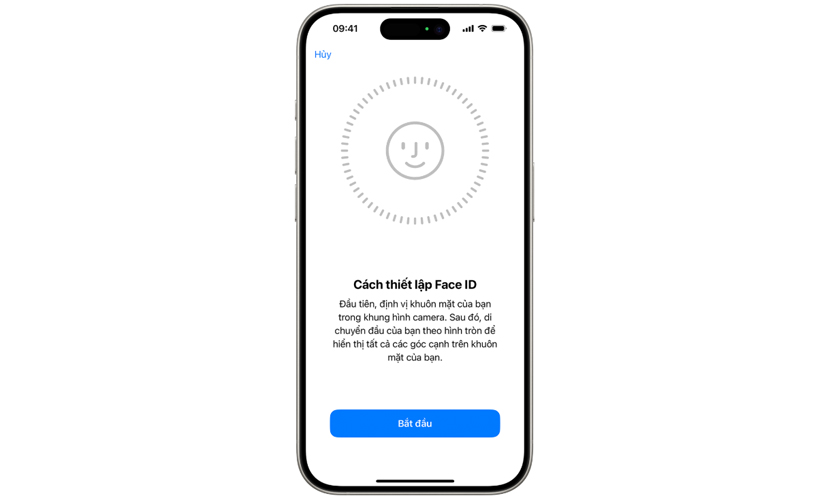
Face ID giúp mở khóa nhanh, xác thực thanh toán và bảo vệ dữ liệu cá nhân
1.4 Chuyển dữ liệu từ iPhone cũ
Khi đổi sang sử dụng iPhone 16 Pro Max mới, bạn có thể chuyển toàn bộ dữ liệu từ máy cũ để không phải cài đặt lại từ đầu, đảm bảo giữ nguyên ứng dụng và thông tin cá nhân.
Cách thực hiện thông qua Quick Start:
- Đặt iPhone cũ gần máy mới.
- Trên máy cũ → chọn Tiếp tục khi có thông báo.
- Quét hình động trên máy mới bằng camera máy cũ.
- Nhập mật khẩu iPhone cũ vào máy mới.
- Chọn Chuyển từ iPhone → chờ hoàn tất.
Cách thực hiện qua iCloud:
- Chọn Khôi phục từ iCloud Backup.
- Đăng nhập Apple ID.
- Chọn bản sao lưu gần nhất.
- Chờ máy tải và khôi phục dữ liệu là bạn có thể sử dụng iPhone 16 Pro Max với đầy đủ dữ liệu trên máy cũ.
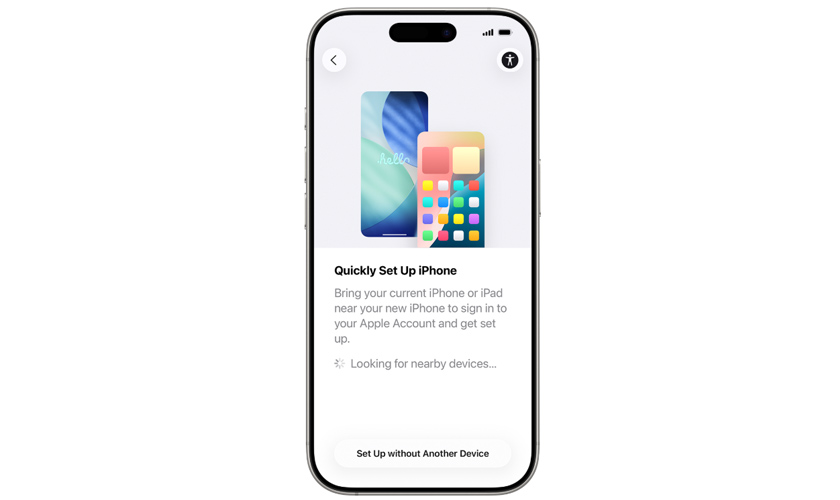
Sử dụng Quick Start để giữ nguyên ứng dụng, cài đặt và dữ liệu cá nhân từ máy cũ
1.5 Bật cập nhật tự động và thiết lập các tính năng khác
Sau khi hoàn tất các bước cơ bản để sử dụng iPhone 16 Pro Max, máy sẽ tiếp tục gợi ý bạn thiết lập các tính năng nâng cao. Bước này giúp máy luôn được cập nhật, tối ưu bảo mật và cá nhân hóa trải nghiệm sử dụng ngay từ đầu.
Cách thực hiện:
- Chọn Bật cập nhật tự động (Automatic Updates) để iPhone luôn cập nhật iOS mới nhất.
- Thiết lập SIM/eSIM và số điện thoại (nếu chưa có).
- Cài đặt Apple Pay (có thể thêm thẻ ngay hoặc thiết lập sau).
- Bật và thiết lập Siri → nói theo hướng dẫn để nhận diện giọng nói.
- Thiết lập Screen Time → theo dõi và giới hạn thời gian sử dụng ứng dụng.
- Chọn chia sẻ dữ liệu với Apple hoặc nhà phát triển (tuỳ nhu cầu).
- Chọn giao diện Light / Dark / Auto để phù hợp môi trường sử dụng.
- Tìm hiểu và bật các tính năng an toàn như: SOS khẩn cấp (Emergency SOS), phát hiện va chạm (Crash Detection), SOS khẩn cấp qua vệ tinh (Emergency SOS via Satellite – tuỳ khu vực).
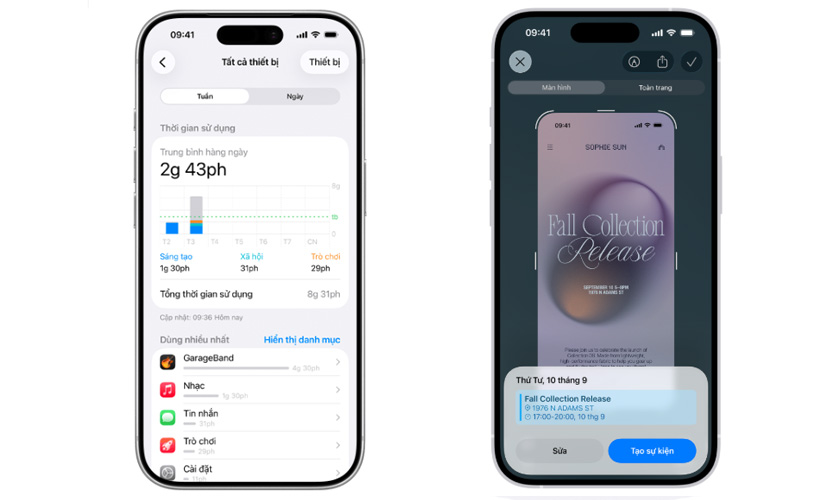
Thiết lập bổ sung tính năng quản lý thời gian hay AI giúp tối ưu trải nghiệm sử dụng
2. Cách sử dụng iPhone 16 Pro Max khi mới mua
Sau khi hoàn tất thiết lập ban đầu, iPhone 16 Pro Max đã sẵn sàng để sử dụng với nhiều tính năng mới, đặc biệt là các nâng cấp về camera, nút điều khiển và bảo mật.
2.1. Cách sử dụng nút điều khiển Camera (Camera Control)
Trên iPhone 16 Pro Max, Apple bổ sung nút Camera Control giúp bạn mở nhanh camera và điều chỉnh thông số trực tiếp khi chụp.
Cách sử dụng:
- Nhấn nút Camera Control (nằm ở cạnh bên phải của iPhone 16 Pro Max, phía dưới nút nguồn) để mở nhanh camera.
- Nhấn nhẹ để chụp ảnh.
- Nhấn giữ để quay video.
- Vuốt trên nút để điều chỉnh zoom hoặc độ sáng.
- Nhấn 2 lần để chuyển chế độ chụp.
Người dùng còn có thể tùy chỉnh thêm để sử dụng iPhone 16 Pro Max hiệu quả hơn bằng cách:
- Vào Cài đặt (Settings).
- Chọn ứng dụng (App) → Camera.
- Sau đó chọn Camera Control.
- Chọn mở camera bằng 1 lần nhấn hoặc 2 lần nhấn.
- Tùy chỉnh độ nhạy, lực nhấn (trợ năng).
Nếu có Apple Intelligence, người dùng có thể:
- Dùng camera iPhone 16 Pro Max để nhận diện vật thể, địa điểm.
- Dịch văn bản, đọc nội dung, tìm thông tin nhanh trực tiếp từ hình ảnh.
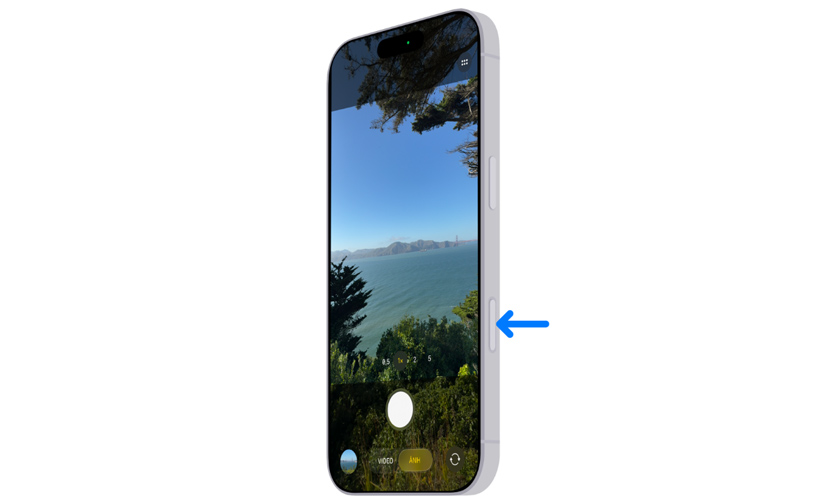
Camera Control giúp thao tác chụp nhanh và điều chỉnh trực tiếp ngay trên nút
Nếu camera iPhone 16 Pro Max gặp tình trạng mờ nét, rung, không lấy nét hoặc xuất hiện đốm đen khi chụp ảnh, người dùng nên kiểm tra sớm và cân nhắc thay camera iPhone 16 Pro Max tại địa chỉ uy tín để đảm bảo chất lượng hình ảnh, khả năng lấy nét và hoạt động ổn định của thiết bị.
2.2 Tùy chỉnh nút tác vụ (Action Button)
Thêm 1 nút chức năng giúp bạn sử dụng iPhone 16 Pro Max thuận tiện hơn chính là Action Button . Nó có tác dụng hay thế công tắc gạt rung truyền thống và gán nhanh một chức năng để sử dụng chỉ với thao tác nhấn giữ.
Cách sử dụng:
- Nhấn giữ Action Button để kích hoạt chức năng đã gán.
- Với một số chức năng (như Im lặng), nhấn giữ lần nữa để tắt/bật.
Cách tùy chỉnh Action Button: Vào Cài đặt → Action Button. Sau đó, bạn vuốt để chọn chức năng muốn gán, bao gồm:
- Im lặng (Silent Mode) → bật/tắt chế độ rung.
- Tập trung (Focus) → giảm thông báo, tránh làm phiền.
- Camera → mở nhanh camera.
- Đèn pin (Flashlight) → bật/tắt đèn.
- Ghi âm (Voice Memo) → ghi chú nhanh bằng giọng nói.
- Nhận diện nhạc (Shazam) → xác định bài hát đang phát.
- Dịch (Translate) → dịch nhanh hội thoại.
- Kính lúp (Magnifier) → phóng to vật thể.
- Phím tắt (Shortcut) → mở app hoặc chạy tác vụ tùy chỉnh.
- Trợ năng (Accessibility) → bật nhanh tính năng hỗ trợ.
- Visual Intelligence → nhận diện vật thể (nếu có Apple Intelligence).
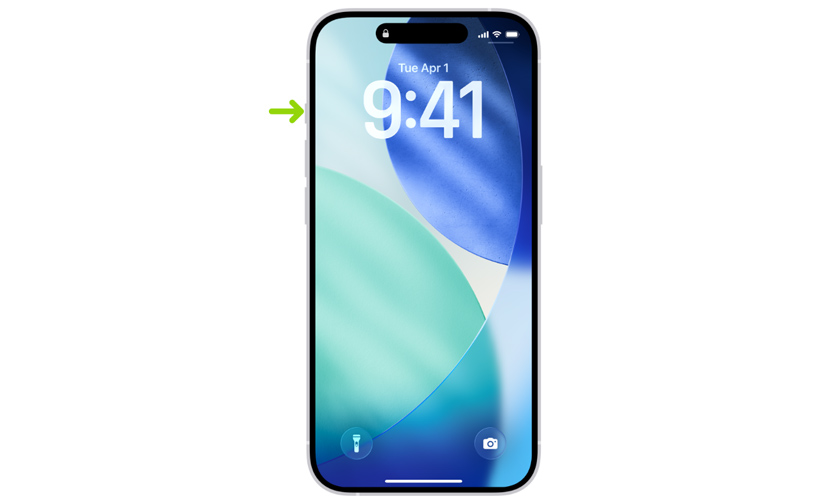
Action Button giúp mở nhanh tính năng chỉ với một thao tác nhấn giữ
2.3 Photographic Styles (Phong cách ảnh)
Khi sử dụng iPhone 16 Pro Max, Photographic Styles giúp tùy chỉnh màu sắc thông minh theo từng vùng trong ảnh, tạo phong cách riêng ngay khi chụp mà không cần chỉnh sửa thủ công sau đó.
Cách sử dụng:
- Mở Camera.
- Nhấn Camera Control hoặc vuốt lên để mở menu.
- Chọn Photographic Styles (Styles).
- Vuốt trái/phải để xem các phong cách có sẵn.
Điều chỉnh:
- Tone → thay đổi sắc thái ảnh.
- Warmth → tăng/giảm độ ấm màu.
- Intensity → mức độ áp dụng hiệu ứng.
- Nhấn đóng để áp dụng và chụp ảnh.
- Chỉnh sửa ảnh: Mở ảnh trong ứng dụng Photos (Ảnh) → Chọn Edit (Sửa).
- Đặt lại hoặc thay đổi phong cách: Vào Cài đặt → Camera → Photographic Styles → Chọn Standard hoặc phong cách khác.
Lưu ý:
- Cần bật High Efficiency tại: Cài đặt → Camera → Formats để chỉnh sửa lại style sau khi chụp.
- Style đã chọn sẽ tự động áp dụng cho các ảnh tiếp theo.
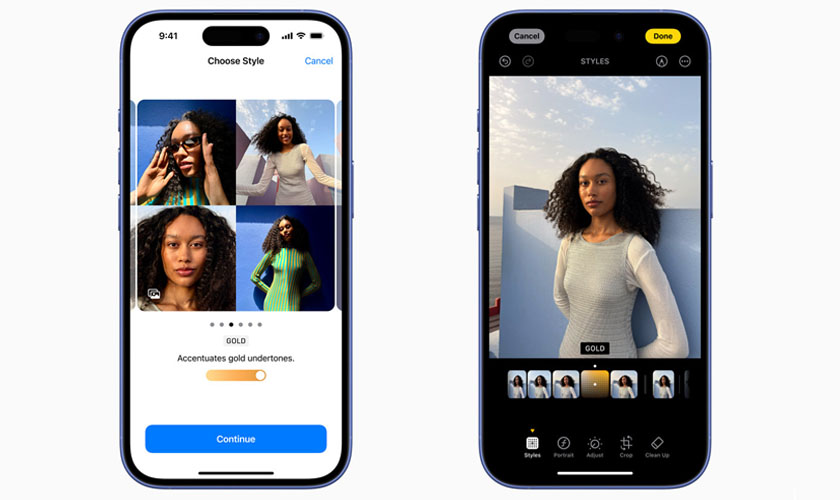
Photographic Styles giúp cá nhân hóa màu ảnh ngay từ lúc chụp
2.4 Khóa ứng dụng bằng Face ID
Khi sử dụng iPhone 16 Pro Max, bạn có thể khóa hoặc ẩn ứng dụng để bảo vệ dữ liệu cá nhân, tránh người khác truy cập khi mượn máy.
Cách khóa ứng dụng:
- Tại màn hình chính, nhấn giữ ứng dụng cần khóa.
- Chọn Yêu cầu Face ID (Require Face ID).
- Xác nhận bằng Face ID hoặc mật mã.
Cách mở ứng dụng đã khóa:
- Nhấn vào ứng dụng.
- Xác thực bằng Face ID để truy cập.
Cách ẩn ứng dụng:
- Nhấn giữ ứng dụng → chọn Yêu cầu Face ID.
- Chọn Ẩn và yêu cầu Face ID (Hide and Require Face ID).
- Ứng dụng sẽ chuyển vào mục Bị ẩn trong Thư viện ứng dụng.
Cách bỏ ẩn:
- Vào Thư viện ứng dụng → Bị ẩn.
- Xác thực Face ID.
- Nhấn giữ ứng dụng → chọn Không yêu cầu Face ID (Don’t Require Face ID).
Lưu ý: Một số ứng dụng hệ thống không hỗ trợ khóa/ẩn; trạng thái khóa chỉ áp dụng trên thiết bị hiện tại.
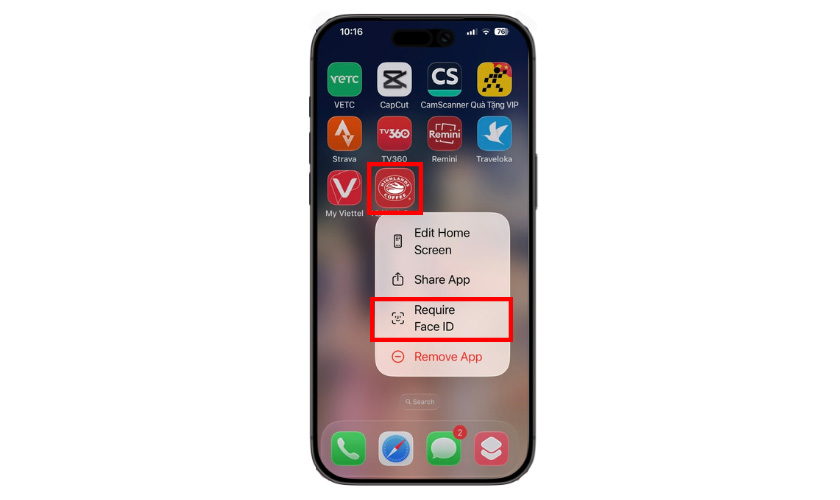
Khóa hoặc ẩn ứng dụng giúp bảo vệ dữ liệu cá nhân an toàn khi sử dụng iPhone
2.5 Chụp ảnh ProRAW và quay video nâng cao
Nếu bạn thích chỉnh ảnh chuyên sâu hoặc muốn khai thác tối đa camera khi sử dụng iPhone 16 Pro Max, hãy bật Apple ProRAW. Đây là định dạng ảnh giữ lại nhiều dữ liệu hơn ảnh thường, giúp dễ chỉnh sáng, màu sắc và cân bằng trắng mà vẫn giữ chất lượng cao.
Cách bật Apple ProRAW khi sử dụng iPhone 16 Pro Max:
- Vào Cài đặt (Settings) → Camera → Định dạng (Formats).
- Bật Apple ProRAW & Resolution Control.
- Chọn độ phân giải:
- RAW 12 MP → dung lượng nhẹ hơn
- RAW Max 48 MP → chi tiết cao hơn
Cách chụp ảnh ProRAW:
- Mở Camera.
- Nhấn biểu tượng RAW ở góc trên màn hình.
- Chụp ảnh như bình thường.
Cách quay video nâng cao:
- Mở Camera → Video.
- Chọn độ phân giải (4K).
- Chọn tốc độ khung hình phù hợp (24/30/60 fps).
- Bật HDR Video nếu cần màu sắc và dải sáng tốt hơn.
Lưu ý khi dùng ProRAW:
- File ProRAW có dung lượng lớn hơn ảnh thường.
- 48 MP cho ảnh sắc nét hơn nhưng tốn bộ nhớ hơn.
- Không hỗ trợ khi dùng Live Photos, Portrait hoặc quay video.
- Có thể chỉnh sửa trực tiếp trong Ảnh (Photos) hoặc app chỉnh ảnh hỗ trợ DNG.
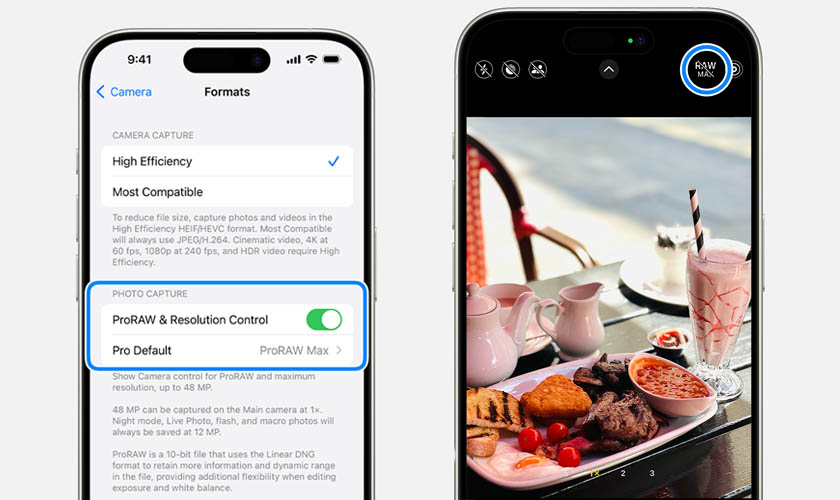
Apple ProRAW giúp iPhone 16 Pro Max chụp ảnh chi tiết cao, linh hoạt chỉnh sửa
2.6 Zoom quang học 5x (5x Optical Zoom)
Khi sử dụng iPhone 16 Pro Max, người dùng không nên bỏ qua tính năng hỗ trợ zoom quang học 5x, cho phép phóng to mà vẫn giữ chất lượng hình ảnh.
Cách sử dụng:
- Mở Camera.
- Chọn mức 5x trên thanh zoom.
- Hoặc vuốt để điều chỉnh zoom linh hoạt.
2.7 Tùy chỉnh màn hình khóa và Home
Khi sử dụng iPhone 16 Pro Max, nếu muốn thay đổi giao diện hiển thị theo sở thích hoặc nhu cầu sử dụng, bạn có thể tùy chỉnh trực tiếp màn hình khóa và màn hình chính một cách linh hoạt.
Cách thực hiện:
- Nhấn giữ Màn hình khóa (Lock Screen) → chọn Tùy chỉnh (Customize).
- Thay đổi hình nền, font chữ, widget.
- Với Màn hình chính (Home Screen) → nhấn giữ → chọn Chỉnh sửa (Edit) → Tùy chỉnh (Customize). Thực hiện các tùy chọn:
- Phóng to icon (Large App Icons) → biểu tượng lớn hơn, ẩn tên app.
- Giao diện tối (Dark) / sáng (Light) / tự động (Auto).
- Hiệu ứng trong suốt (Clear) → icon dạng mờ.
- Tô màu icon (Tinted) → chọn màu và độ đậm bằng thanh trượt hoặc ống hút màu.
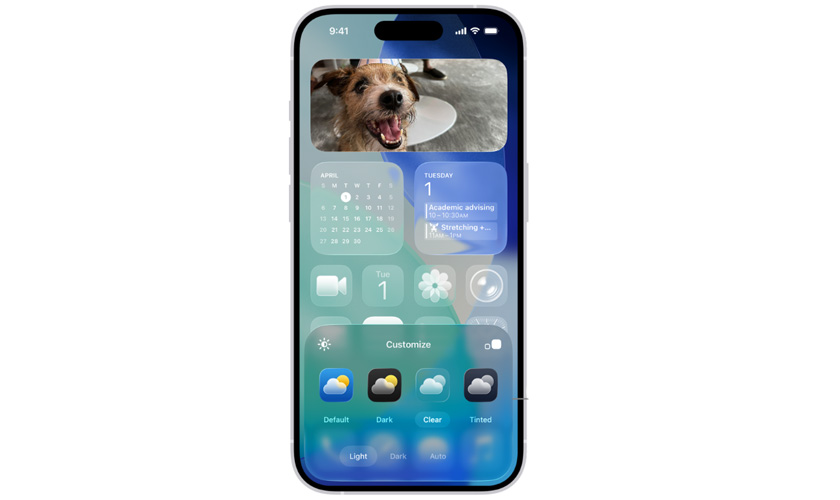
Tùy chỉnh màn hình giúp cá nhân hóa giao diện và tối ưu trải nghiệm
2.8 Sắp xếp ứng dụng, widget
Việc sắp xếp ứng dụng và widget giúp thao tác sử dụng iPhone 16 Pro Max nhanh hơn và giao diện gọn gàng hơn. Cách thực hiện:
- Nhấn giữ icon ứng dụng trên màn hình chính đến khi icon rung và bảng tác vụ hiển thị.
- Chọn Sửa Màn hình chính (Edit Home Screen)
- Kéo ứng dụng hoặc widget đến vị trí mong muốn.
- Nhấn Xong (Done) để lưu.
- Kéo chồng các icon ứng dụng để tạo Thư mục (Folder).
- Nhấn giữ màn hình → nhấn dấu + để thêm Widget.
- Kéo widget đến vị trí mong muốn.
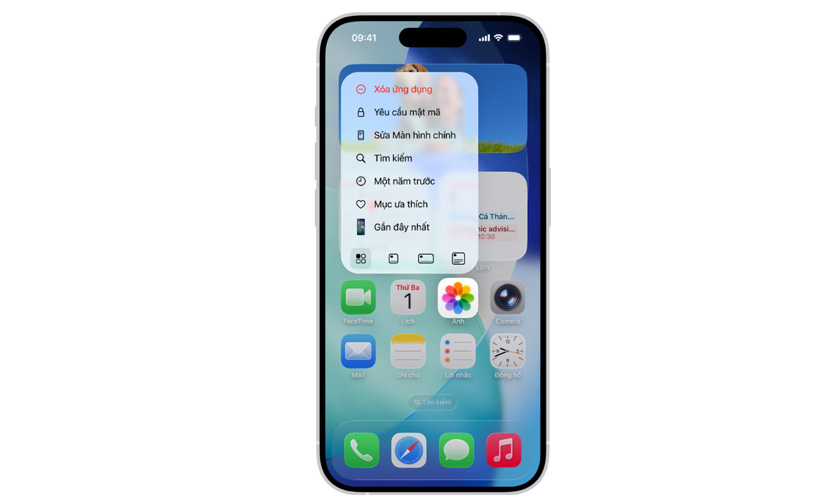
Sắp xếp app và widget giúp truy cập nhanh và tối ưu không gian hiển thị
3. Khai thác các tính năng mới khi sử dụng iPhone 16 Pro Max
Bên cạnh các thao tác sử dụng iPhone 16 Pro Max cơ bản, người dùng còn có thể tận hưởng nhiều công nghệ mới giúp tăng hiệu năng, cải thiện camera và tối ưu trải nghiệm sử dụng thực tế.
3.1 Wi-Fi 7 tốc độ cao
Wi-Fi 7 là chuẩn kết nối không dây mới, cho tốc độ truyền tải nhanh hơn đáng kể và độ trễ thấp hơn so với Wi-Fi 6/6E. Điều này đặc biệt hữu ích khi bạn chơi game online, xem video 4K/8K hoặc tải dữ liệu dung lượng lớn.
Cách cài đặt:
- Vào Cài đặt (Settings) → Wi-Fi.
- Kết nối với mạng Wi-Fi 7 (router hỗ trợ).
3.2 Camera Ultra-Wide 48MP
Camera Ultra-Wide 48MP giúp nâng cao độ chi tiết khi chụp ảnh góc rộng, đặc biệt trong điều kiện ánh sáng tốt. Nhờ cảm biến độ phân giải cao, ảnh giữ được nhiều chi tiết hơn khi crop hoặc chỉnh sửa.
Cách sử dụng:
- Mở Camera.
- Chọn chế độ 0.5x (Ultra Wide).
- Chụp ảnh như bình thường.
3.3 Chế độ Game Mode
Nếu bạn thường xuyên sử dụng iPhone 16 Pro Max để chơi game, Game Mode là tính năng đặc biệt hữu ích. Nó thiết kế để tối ưu hiệu năng khi chơi game, giúp duy trì FPS ổn định và giảm độ trễ khi thao tác.
Cách Game Mode hoạt động:
- Ưu tiên tối đa tài nguyên CPU/GPU cho game → giảm tải tiến trình nền.
- Tăng độ ổn định khung hình (FPS ổn định hơn).
- Giảm độ trễ Bluetooth → phản hồi nhanh hơn với tay cầm chơi game, tai nghe (AirPods).
Cách sử dụng:
- Mở game hỗ trợ và chuyển sang toàn màn hình (Full Screen).
- Hệ thống sẽ tự động bật Game Mode.
- Vuốt xuống Trung tâm điều khiển (Control Center) → chọn Game Overlay để bật/tắt nếu cần.
Lưu ý:
- Game Mode chỉ hoạt động trên iOS 18 trở lên và game hỗ trợ.
- Tự động tắt khi thoát game.
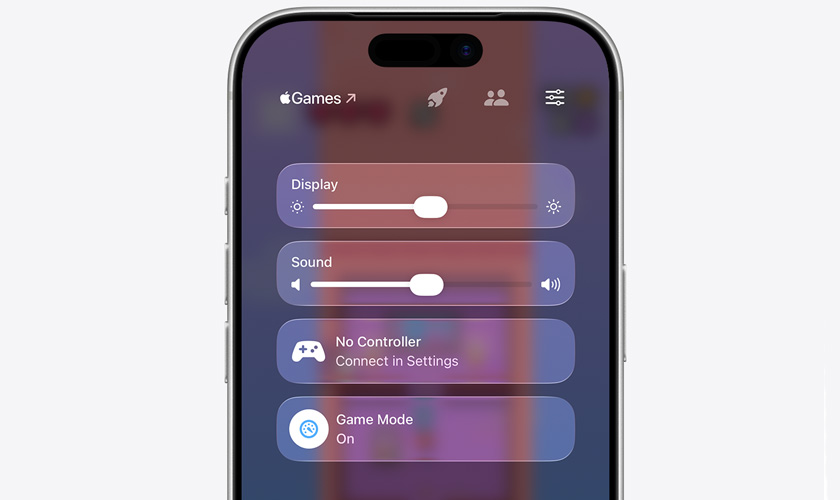
Game Mode là tính năng hữu ích với các game nặng, cần phản hồi nhanh và xử lý đồ họa cao
3.4 Audio Mix
Audio Mix là tính năng điều chỉnh âm thanh trong video sau khi quay, giúp làm nổi bật giọng nói hoặc giảm tiếng ồn môi trường. Đây là công cụ sử dụng iPhone 16 Pro Max hữu ích khi quay vlog, phỏng vấn.
Cách sử dụng:
- Mở Ảnh (Photos) → chọn video.
- Chọn Sửa (Edit) → Audio Mix.
- Chọn chế độ âm thanh phù hợp:
- In-frame (giữ âm trong khung hình)
- Studio (giọng rõ, giảm ồn)
- Cinematic (âm thanh điện ảnh)
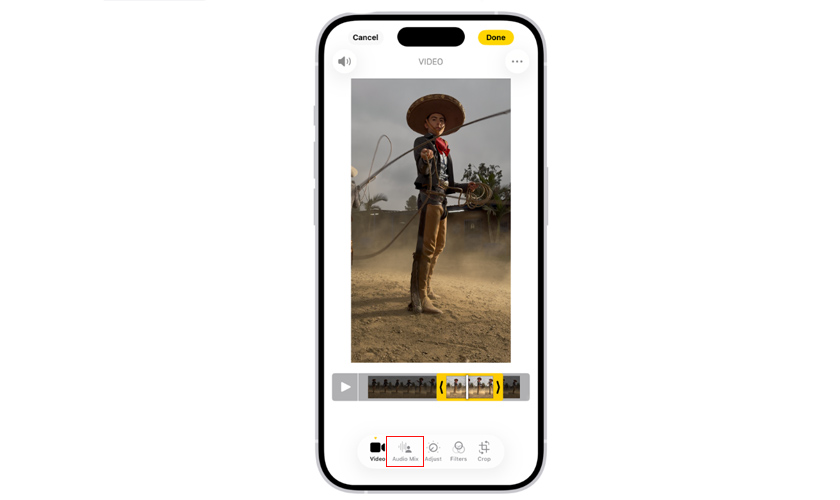
Sử dụng tính năng Audio Mix để điều chỉnh âm thanh trong video sau khi quay
3.5 Tính năng sạc thông minh (Optimized Battery Charging)
Sạc thông minh sử dụng AI để học thói quen sạc pin của người dùng và hạn chế việc sạc đầy liên tục trong thời gian dài. Nhờ đó, khi bạn sử dụng iPhone 16 Pro Max, pin được bảo vệ tốt hơn và giảm tình trạng chai pin theo thời gian.
Cách bật:
- Vào Cài đặt (Settings).
- Pin (Battery).
- Tình trạng pin (Battery Health).
- Bật Sạc pin được tối ưu hóa (Optimized Battery Charging).
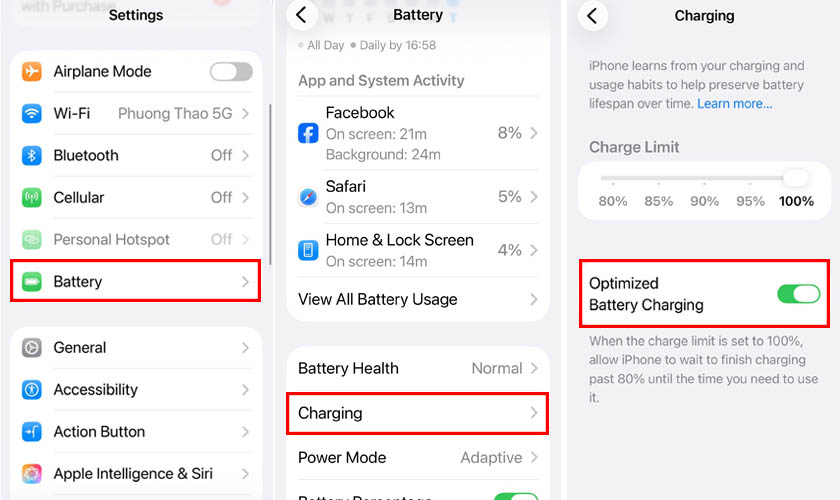
Sạc thông minh bảo vệ pin và kéo dài tuổi thọ iPhone 16 Pro Max
4. Những lỗi thường gặp khi sử dụng iPhone 16 Pro Max
Trong quá trình sử dụng iPhone 16 Pro Max, một số lỗi phổ biến có thể xuất hiện do cài đặt chưa tối ưu, xung đột phần mềm hoặc thói quen sử dụng. Tuy nhiên đa phần đều có thể xử lý nhanh nếu xác định đúng nguyên nhân.
- Máy hao pin nhanh thường do nhiều ứng dụng chạy nền hoặc chưa tối ưu pin. Khắc phục bằng cách tắt app nền và bật Sạc pin được tối ưu hóa.
- Nóng máy thường do sử dụng tác vụ nặng như chơi game, quay video lâu. Khắc phục bằng cách giảm tải tác vụ và để máy nghỉ khi quá nhiệt.
- Wi-Fi yếu hoặc chập chờn thường do tín hiệu mạng kém hoặc lỗi cấu hình. Khắc phục bằng cách quên mạng và kết nối lại hoặc reset cài đặt mạng.
- Lag, giật khi sử dụng iPhone 16 Pro Max thường do bộ nhớ đầy hoặc nhiều tiến trình chạy nền. Khắc phục bằng cách dọn dung lượng và khởi động lại thiết bị.
- Camera không lấy nét thường do ống kính bẩn hoặc lỗi phần mềm. Khắc phục bằng cách lau sạch camera và mở lại ứng dụng.
- Face ID không nhận do ánh sáng yếu hoặc che cụm cảm biến. Khắc phục bằng cách đảm bảo khuôn mặt rõ và không bị che.
- Không nhận SIM/eSIM thường do lỗi nhà mạng hoặc cấu hình SIM. Khắc phục bằng cách tháo lắp lại SIM hoặc cập nhật cài đặt nhà mạng.
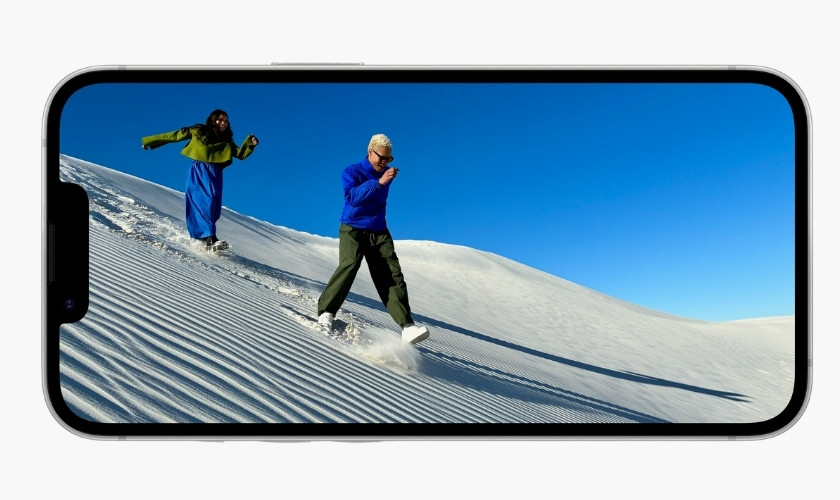
Xác định đúng nguyên nhân giúp xử lý nhanh các lỗi phổ biến trên iPhone 16 Pro Max
Trong số các lỗi thường gặp, tình trạng hao pin nhanh là vấn đề nhiều người dùng iPhone 16 Pro Max quan tâm sau một thời gian sử dụng. Nếu pin tụt nhanh, sạc không ổn định hoặc xuất hiện cảnh báo bảo trì, bạn nên sớm thay pin iPhone 16 Pro Max để đảm bảo hiệu năng và trải nghiệm sử dụng lâu dài.
5. Kết luận
Sử dụng iPhone 16 Pro Max hiệu quả không chỉ nằm ở việc nắm rõ cách cài đặt mà còn biết tận dụng các tính năng nâng cao và xử lý lỗi đúng cách trong quá trình dùng. Khi hiểu rõ cách vận hành thiết bị, bạn sẽ tối ưu hiệu năng, nâng cao trải nghiệm sử dụng. Nếu gặp lỗi phức tạp, nên mang máy đến trung tâm ủy quyền Apple CareS để được kiểm tra và hỗ trợ.
Xem thêm nhiều thủ thuật iPhone hay tại chuyên mục Tin tức của trung tâm bảo hành Apple – CareS ASP nhé!