Không gõ được tiếng Việt trên Google Docs MacBook là lỗi nhiều người dùng gặp phải như gõ mất dấu, sai dấu, chỉ nhập được tiếng Anh hoặc Google Docs phản hồi chậm. Có phải những lỗi trên gây bất tiện trong lúc học tập và làm việc của bạn. Hãy cùng tìm hiểu nguyên nhân và hướng dẫn cách sửa lỗi hiệu quả trên macOS trong bài viết này nhé!
Lỗi không gõ được tiếng Việt trên Google Docs MacBook thường gặp
Lỗi không gõ được tiếng việt trên Google Docs MacBook thường có những dấu hiệu phổ biến dưới đây:
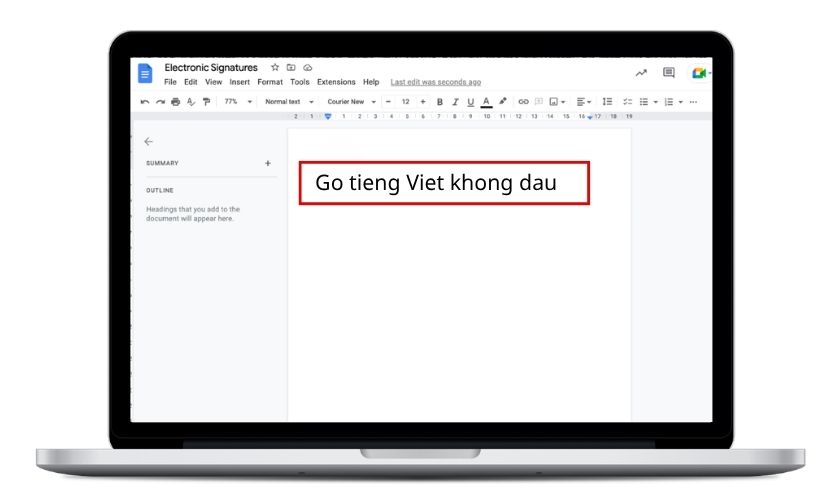
Gõ tiếng Việt bị mất dấu trên Google Docs
Lỗi này là lỗi khác phổ biến khi người dùng soạn thảo trên Google Docs. Bạn vẫn nhập được chữ cái nhưng dấu tiếng Việt không xuất hiện hoặc bị tách khỏi ký tự. Tình trạng này thường xảy ra khi bộ gõ không hoạt động đúng với Google Docs hoặc người dùng chọn sai kiểu gõ Telex, VNI.
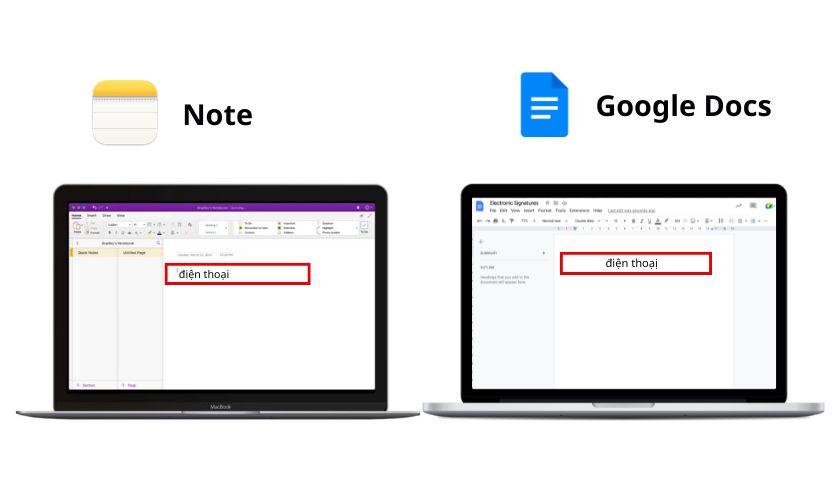
Nếu lỗi chỉ xuất hiện trên Google Docs trong khi Word, Pages hoặc Notes vẫn gõ bình thường thì nguyên nhân thường nằm ở trình duyệt hoặc Google Docs chứ không phải do lỗi bàn phím.
Gõ dấu bị nhảy chữ hoặc sai vị trí
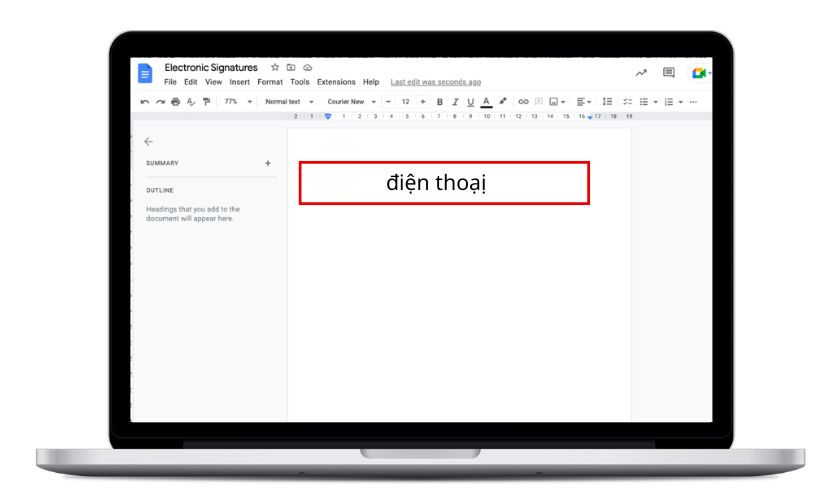
Một số trường hợp dấu được đặt vào ký tự trước hoặc sau thay vì nguyên âm cần đánh dấu. Ví dụ, khi gõ “điện thoại” lại hiển thị thành “điẹn thoại” hoặc “điện thoạị”.
Chỉ gõ được tiếng Anh trên Google Docs
Khi bạn gõ văn bản nhưng chỉ gõ được các ký tự tiếng Anh mà không có dấu, dù đã bật chế độ Tiếng Việt thì bạn đã gặp lỗi không gõ được trên Google Docs. Nguyên nhân có thể do macOS chuyển sang US Keyboard hoặc bộ gõ của Google Docs đang nhận diện sai.
Google Docs bị lag khi dùng EVKey hoặc Unikey
Lỗi này là tình trạng Google Docs phản hồi chậm, mất ký tự, gõ một lần nhưng hiển thị nhiều lần hoặc con trỏ nhảy bất thường khi sử dụng EVKey, Unikey hay các bộ gõ tiếng Việt của bên thứ ba.
Nguyên nhân thường xuất phát từ việc bộ gõ chưa được cấp quyền Accessibility, phiên bản EVKey/Unikey không tương thích với macOS mới hoặc xảy ra xung đột giữa trình duyệt (Chrome, Safari) và phương thức nhập liệu đang sử dụng.
Gõ được ở app khác nhưng lỗi trên Google Docs
Nếu bạn vẫn nhập tiếng Việt bình thường trên Word, Pages, Notes, Messenger hoặc Zalo nhưng lại bị mất dấu, sai ký tự hoặc không gõ được tiếng Việt trên Google Docs, thì lỗi này có thể nằm ở Google Docs hoặc trình duyệt đang sử dụng chứ không phải do bàn phím của MacBook.
Do đó, khi gặp lỗi này muốn tìm chính xác nguyên nhân do đâu, bạn hãy thử mở Google Docs trên trình duyệt khác hoặc sử dụng chế độ ẩn danh. Nếu lỗi biến mất, rất có thể trình duyệt hoặc extension đang là nguyên nhân gây lỗi.
Không chuyển được kiểu gõ Telex hoặc VNI
Nếu bạn đã chuyển từ Telex sang VNI nhưng Google Docs vẫn không nhận kiểu gõ mới, dẫn đến việc nhập dấu sai hoặc không gõ được tiếng việt có thể do thay đổi chưa cập nhật. Khi có nhiều bộ gõ tiếng việt đang hoạt động cùng lúc hoặc macOS đang ưu tiên một nguồn nhập liệu khác dẫn đến xung đột cũng gây ra lỗi.
Vì sao không gõ được tiếng Việt trên Google Docs MacBook?
Có nhiều nguyên nhân dẫn đến lỗi không gõ được tiếng việt trên Google Docs MacBook phổ biến nhất là:
Xung đột giữa Google Docs và bộ gõ bên thứ ba như EVKey, GoTiengViet
EVKey, GoTiengViet và nhiều bộ gõ tiếng Việt khác có thể xảy ra xung đột với quá trình nhập liệu trên Google Docs dẫn đến tình trạng lỗi mất dấu, nhảy dấu, nhập sai ký tự hoặc không gõ được tiếng Việt.
Google Docs xử lý ký tự thông qua trình duyệt như Chrome hoặc Safari. Nếu EVKey hoặc GoTiengViet chưa được cấp đầy đủ quyền Accessibility trong phần Security & Privacy, Google Docs có thể không nhận chính xác dữ liệu từ bàn phím.
Bộ gõ macOS chưa tương thích hoàn toàn với Google Docs
Bộ gõ tiếng Việt mặc định trên macOS như Telex và VNI thường hoạt động ổn định trên hầu hết ứng dụng. Tuy nhiên, khi sử dụng Google Docs, một số người dùng có thể gặp tình trạng gõ chậm, dấu hiển thị sai vị trí, không nhận phím W trong Telex hoặc nhập liệu không chính xác.
Nguyên nhân đến từ sự khác biệt giữa cách macOS xử lý ngôn ngữ ở cấp hệ điều hành và cách Google Docs nhận dữ liệu thông qua trình duyệt online. Khi xảy ra lỗi tương thích hoặc mất đồng bộ, việc nhập tiếng Việt trên Google Docs có thể bị ảnh hưởng dù các ứng dụng khác vẫn hoạt động bình thường.
Tình trạng này thường xuất hiện trên một số phiên bản macOS, Chrome hoặc Safari chưa được cập nhật. Đây là lỗi phần mềm, không phải dấu hiệu bàn phím MacBook bị hỏng.
Trình duyệt Chrome hoặc Safari chưa cấp quyền đầy đủ cho bàn phím
Google Docs hoạt động hoàn toàn trên trình duyệt, vì vậy mọi thao tác nhập liệu đều phải thông qua Chrome, Safari hoặc trình duyệt bạn đang sử dụng. Nếu trình duyệt chưa được cấp đầy đủ quyền truy cập bàn phím và Trợ năng (Accessibility), bộ gõ tiếng Việt có thể hoạt động không ổn định, gây ra các lỗi như không gõ được dấu, nhập sai ký tự hoặc phản hồi chậm.
Extension trình duyệt không tương thích hoặc Google Docs lỗi tạm thời
Một số tiện ích mở rộng trên trình duyệt như Grammarly, LanguageTool, trình quản lý clipboard, công cụ AI hỗ trợ viết hoặc các extension chỉnh sửa văn bản đôi khi gây ra lỗi nhập liệu. Một số lỗi thường thấy như mất dấu, nhập sai ký tự, gõ chậm hoặc không thể nhập tiếng Việt bình thường.
Ngoài ra, Google Docs cũng có thể phát sinh lỗi tạm thời sau các bản cập nhật, đặc biệt khi chưa tương thích hoàn toàn với trình duyệt hoặc bộ gõ đang sử dụng. Lỗi này thường chỉ xuất hiện trên Google Docs, các website hoặc ứng dụng khác vẫn gõ tiếng việt bình thường.
Chọn sai kiểu gõ Telex hoặc VNI
Nếu bạn đang gõ theo Telex nhưng bộ gõ được thiết lập ở chế độ VNI (hoặc ngược lại), ký tự hiển thị có thể bị sai dấu hoặc không tạo được dấu tiếng Việt. Ngoài ra, việc bật đồng thời nhiều nguồn nhập liệu như U.S., ABC và Tiếng Việt cũng có thể khiến macOS tự động chuyển đổi bàn phím trong quá trình sử dụng. Khi đó, Google Docs sẽ nhận dữ liệu từ nguồn nhập không phù hợp, dẫn đến tình trạng chỉ gõ được tiếng Việt không dấu hoặc nhập sai ký tự.
Cách sửa lỗi không gõ được tiếng Việt trên Google Docs MacBook 2026
Nếu Google Docs vẫn hiển thị bình thường nhưng không gõ được tiếng Việt, gõ sai dấu hoặc mất dấu khi nhập liệu hãy thử thực hiện một số cách bên dưới:
Kiểm tra lại cài đặt ngôn ngữ Tiếng Việt và bàn phím
Sai nguồn nhập liệu (Input Source) là nguyên nhân phổ biến khiến Google Docs không nhận đúng ký tự tiếng Việt. Bạn có thể sửa bằng cách:
- Mở System Settings > Keyboard > Input Sources.
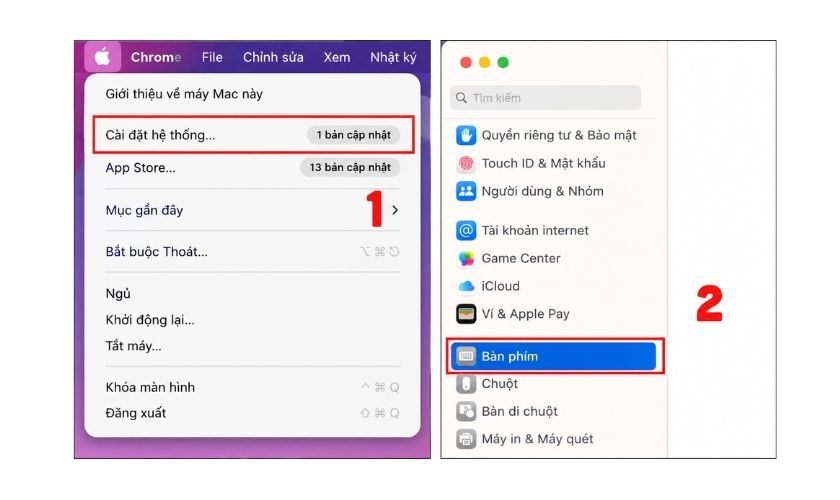
- Kiểm tra xem đã thêm Tiếng Việt hoặc đúng kiểu bàn phím đang sử dụng chưa.
- Nếu chưa có, nhấn + để thêm bàn phím Vietnamese Telex hoặc Vietnamese VNI.
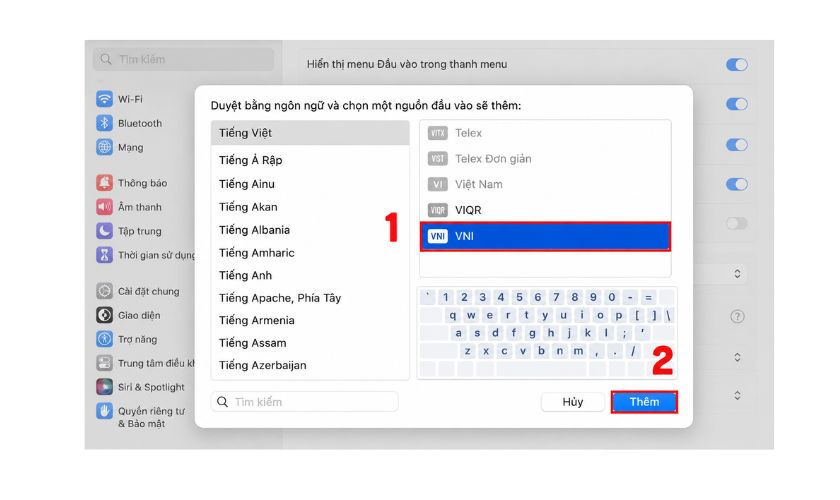
- Chuyển đúng nguồn nhập liệu trước khi mở Google Docs.
Nếu đang sử dụng phần mềm gõ tiếng Việt như EVKey hoặc GoTiengViet, nên để macOS sử dụng bàn phím tiếng Anh (ABC) thay vì bật đồng thời bàn phím tiếng Việt của hệ thống để tránh xung đột.
Sử dụng phần mềm gõ tiếng Việt ổn định
Bộ gõ mặc định của macOS đôi khi hoạt động chưa ổn định trên Google Docs, đặc biệt sau các bản cập nhật hệ điều hành hoặc Chrome. Bạn có thể sử dụng các bộ gõ phổ biến như EVKey hoặc GoTiengViet.
Sau khi cài đặt:
- Chọn đúng kiểu gõ (Telex hoặc VNI).
- Cấp quyền Accessibility và Input Monitoring nếu macOS yêu cầu.
- Khởi động lại bộ gõ trước khi mở Google Docs.
Nếu đang chạy nhiều bộ gõ cùng lúc, hãy chỉ giữ lại một bộ gõ duy nhất để tránh tình trạng gõ hai lần ký tự hoặc mất dấu.
Tắt tính năng tự sửa lỗi trên macOS
Tính năng Auto Correct của macOS có thể tự động thay đổi từ hoặc ký tự khi bạn đang nhập tiếng Việt trên Google Docs. Để tắt tính năng này, hãy thực hiện các bước dưới đây:
- Bước 1: Mở System Settings > Keyboard.
- Bước 2: Tắt các tùy chọn như:
- Correct spelling automatically.
- Capitalize words automatically.
- Add period with double-space.
Sau khi tắt, hãy đóng hoàn toàn Google Chrome rồi mở lại để kiểm tra.
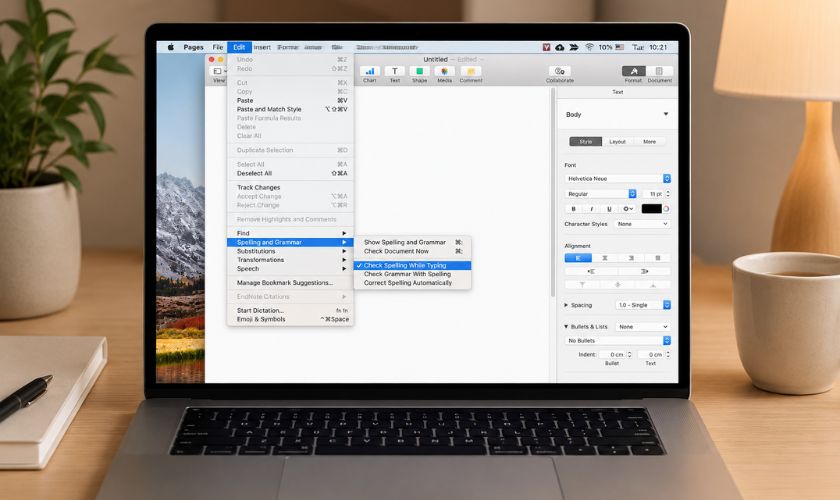
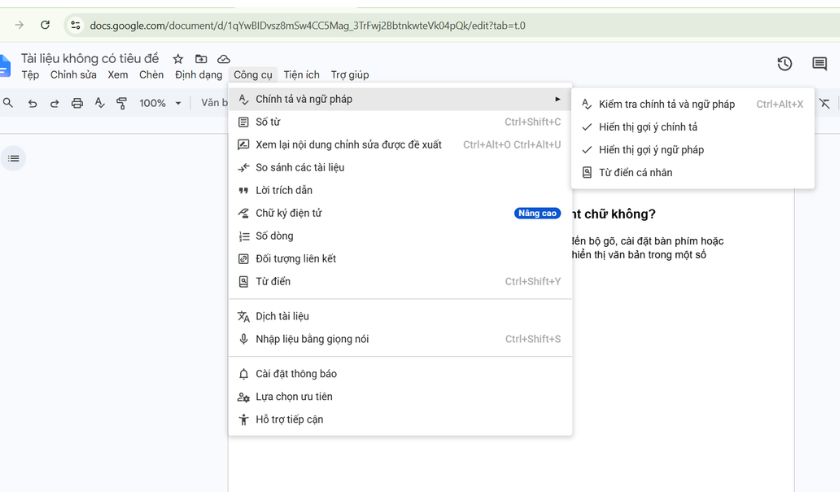
Tắt kiểm tra chính tả trên Google Docs
Google Docs cũng có công cụ kiểm tra chính tả riêng. Khi kết hợp với bộ gõ tiếng Việt, đôi lúc sẽ xuất hiện hiện tượng nhảy dấu, đổi từ hoặc gạch chân liên tục.
Bạn có thể tắt bằng cách:
- Mở tài liệu Google Docs.
- Chọn Tools.
- Vào Spelling and grammar.
- Tắt Show spelling suggestions và Show grammar suggestions.
Nếu thường xuyên soạn thảo văn bản tiếng Việt, việc tắt các gợi ý này sẽ giúp quá trình nhập liệu ổn định hơn.
Tắt extension gây xung đột bàn phím
Một số tiện ích mở rộng trên Chrome có thể can thiệp vào ô nhập liệu của Google Docs, gây lỗi khi gõ tiếng Việt.
Để kiểm tra bạn có thể thực hiện theo các bước sau:
- Truy cập chrome://extensions.
- Tắt lần lượt từng extension.
- Tải lại Google Docs và thử nhập tiếng Việt sau mỗi lần tắt.
Nếu lỗi biến mất sau khi vô hiệu hóa một tiện ích, bạn nên cập nhật hoặc gỡ bỏ extension đó.
Cập nhật macOS và Google Chrome phiên bản mới
Lỗi nhập tiếng Việt đôi khi xuất hiện sau khi Google Docs hoặc Chrome thay đổi cơ chế xử lý văn bản, trong khi bộ gõ hoặc hệ điều hành vẫn đang ở phiên bản cũ.
Bạn nên:
- Cập nhật macOS trong System Settings > General > Software Update.
- Cập nhật Chrome tại Help > About Google Chrome.
- Cập nhật phiên bản mới nhất của phần mềm gõ tiếng Việt nếu đang sử dụng EVKey hoặc GoTiengViet.
Việc đồng bộ các phiên bản mới giúp giảm nguy cơ phát sinh lỗi tương thích giữa hệ điều hành, trình duyệt và Google Docs.
Khởi động lại MacBook
Nếu đã thay đổi cài đặt nhưng lỗi vẫn còn, hãy khởi động lại MacBook trước khi thử các biện pháp phức tạp hơn.
Khởi động lại sẽ:
- Làm mới tiến trình của bộ gõ.
- Giải phóng các tiến trình bị treo.
- Khắc phục các xung đột tạm thời giữa macOS, Chrome và Google Docs.
Sau khi máy khởi động xong, chỉ mở bộ gõ cần sử dụng rồi truy cập lại Google Docs để kiểm tra. Trong nhiều trường hợp, đây là cách đơn giản nhưng mang lại hiệu quả mà không cần cài đặt lại hệ thống hoặc trình duyệt.
Không gõ được tiếng Việt trên Google Docs MacBook có phải lỗi bàn phím không?
Không gõ được tiếng Việt trên Google Docs không phải lúc nào cũng do bàn phím bị hỏng. Có rất nhiều nguyên nhân dẫn đến lỗi này như xung đột trình duyệt hoặc do Google Docs bị lỗi tạm thời. Vì vậy, bạn nên xác định đúng nguyên nhân trước khi nghĩ đến việc sửa hoặc thay bàn phím.
Nếu bàn phím vẫn hoạt động bình thường trong các ứng dụng như Notes, TextEdit, Microsoft Word hoặc ô tìm kiếm của Safari nhưng chỉ gặp lỗi trên Google Docs thì khả năng cao nằm tiện ích trình duyệt hoặc cài đặt bàn phím.
Không gõ được tiếng việt trên Google Docs MacBook do bàn phím hư hỏng nếu bạn nhận thấy những dấu hiệu sau:
- Không nhận một hoặc nhiều phím dù đã nhấn nhiều lần.
- Một lần nhấn nhưng xuất hiện nhiều ký tự.
- Phím bị kẹt, phản hồi chậm hoặc phải nhấn mạnh mới hoạt động.
- Toàn bộ bàn phím không nhận sau khi máy bị rơi hoặc vào nước.
- Không gõ được ở tất cả ứng dụng, không riêng Google Docs.
Nếu MacBook từng bị đổ nước, va đập mạnh hoặc bàn phím hoạt động chập chờn trong thời gian dài, bạn nên mang máy đến trung tâm kỹ thuật để kiểm tra và sửa chữa kịp thời.
Hình 13
Mẹo hạn chế lỗi gõ tiếng Việt trên Google Docs MacBook
Để Google Docs hoạt động ổn định hơn trên MacBook, bạn nên lưu ý:
- Chỉ sử dụng một bộ gõ tiếng Việt tại một thời điểm, tránh bật đồng thời bộ gõ của macOS và phần mềm như EVKey hoặc GoTiengViet.
- Chọn một kiểu gõ cố định (Telex hoặc VNI) và không chuyển đổi liên tục trong khi soạn thảo.
- Luôn cập nhật macOS, Google Chrome và phần mềm gõ tiếng Việt lên phiên bản mới để đảm bảo khả năng tương thích.
- Hạn chế cài đặt quá nhiều tiện ích mở rộng liên quan đến kiểm tra chính tả, dịch thuật hoặc AI viết nội dung vì chúng có thể can thiệp vào ô nhập liệu của Google Docs.
- Định kỳ kiểm tra quyền Accessibility và Input Monitoring nếu sử dụng bộ gõ của bên thứ ba, đặc biệt sau mỗi lần cập nhật macOS.
- Nếu Google Docs có dấu hiệu nhập liệu bất thường, hãy tải lại trang hoặc khởi động lại trình duyệt thay vì tiếp tục làm việc, tránh phát sinh lỗi trong tài liệu.
Trong trường hợp lỗi xuất hiện sau khi cập nhật hệ điều hành hoặc cài thêm phần mềm mới, hãy kiểm tra ngay các thay đổi liên quan đến bàn phím và bộ gõ. Phát hiện sớm nguyên nhân sẽ giúp bạn khắc phục nhanh hơn, đồng thời tránh mất thời gian cài đặt lại toàn bộ hệ thống.
Câu hỏi thường gặp về lỗi không gõ được tiếng Việt trên Google Docs MacBook
EVKey hay bộ gõ macOS dùng ổn định hơn?
Cả hai đều có thể gõ tiếng Việt tốt, nhưng EVKey thường tương thích ổn định hơn với Google Docs và nhiều ứng dụng web. Nếu bộ gõ mặc định của macOS thường xuyên bị lỗi dấu hoặc mất dấu, bạn có thể chuyển sang EVKey.
Vì sao gõ được ở Word nhưng lỗi trên Google Docs?
Điều này cho thấy bàn phím và bộ gõ vẫn hoạt động bình thường, còn lỗi thường nằm ở Google Docs, trình duyệt hoặc tiện ích mở rộng đang gây xung đột. Hãy thử tải lại trang, tắt extension hoặc đổi sang trình duyệt khác để kiểm tra.
Safari hay Chrome hỗ trợ gõ tiếng Việt tốt hơn?
Chrome thường được Google tối ưu tốt hơn cho Google Docs nên ít gặp lỗi tương thích. Tuy nhiên, Safari vẫn hoạt động ổn định nếu sử dụng phiên bản macOS và trình duyệt mới nhất.
Có cần cài Unikey cho MacBook không?
Không cần. Unikey chỉ hỗ trợ Windows, còn trên macOS bạn nên dùng bộ gõ tích hợp hoặc các phần mềm tương thích như EVKey hay GoTiengViet.
Google Docs bị lỗi dấu tiếng Việt có phải do font chữ không?
Thông thường không. Lỗi dấu tiếng Việt chủ yếu liên quan đến bộ gõ, cài đặt bàn phím hoặc xung đột phần mềm, còn font chữ chỉ ảnh hưởng đến cách hiển thị văn bản trong một số trường hợp hiếm.
Xem thêm các thủ thuật hay trên iPhone tại chuyên mục Tin Tức của website CareS !