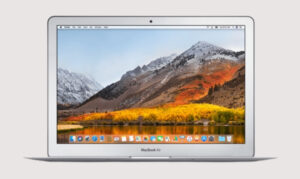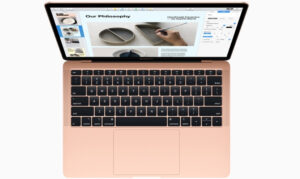
Tắt chế độ tự tắt màn hình MacBook là cách đơn giản giúp thiết bị luôn duy trì màn hình sáng trong quá trình sử dụng. Khi xem video, thuyết trình, chạy ứng dụng nền hoặc làm việc liên tục, việc màn hình tự động tắt có thể gây gián đoạn trải nghiệm. Bài viết dưới đây sẽ hướng dẫn chi tiết các cách tắt chế độ ngủ màn hình trên MacBook an toàn, dễ thực hiện và hiệu quả.
Tự tắt màn hình MacBook là gì?
Tính năng tự tắt màn hình trên MacBook là cơ chế tiết kiệm năng lượng được Apple tích hợp sẵn trên macOS. Sau một khoảng thời gian không thao tác, màn hình sẽ tự động tắt hoặc chuyển sang chế độ ngủ nhằm giảm tiêu thụ pin và bảo vệ phần cứng.
Tuy nhiên, trong một số trường hợp như xem video, thuyết trình hoặc chạy tác vụ nền liên tục, việc màn hình tự động tắt có thể gây bất tiện. Vì vậy, nhiều người dùng thường tìm cách tắt chế độ tự tắt màn hình MacBook để phục vụ nhu cầu sử dụng.
Cơ chế hoạt động của Display Sleep
Display Sleep là chế độ cho phép màn hình MacBook tự động chuyển sang trạng thái nghỉ khi không phát hiện thao tác từ người dùng như di chuyển chuột, gõ phím hoặc chạm trackpad.
Cơ chế này hoạt động dựa trên bộ đếm thời gian được thiết lập trong hệ thống. Khi đạt đến khoảng thời gian cài đặt, macOS sẽ tự động giảm độ sáng màn hình, tắt hiển thị, đưa màn hình vào trạng thái ngủ. Trong khi đó, các tiến trình nền vẫn có thể tiếp tục hoạt động tùy theo thiết lập của người dùng.
Do đâu mà MacBook tự tắt màn hình?
Có nhiều nguyên nhân khiến MacBook tự động tắt màn hình sau một thời gian sử dụng, phần lớn đây là cơ chế mặc định của hệ thống nhằm tối ưu pin và bảo vệ phần cứng:
- Chế độ tiết kiệm pin được kích hoạt
- Hệ thống mặc định cài thời gian ngủ màn hình ngắn
- Thiết bị đang sử dụng pin thay vì cắm sạc
- Tính năng Battery Saver trên macOS hoạt động
- Một số ứng dụng quản lý pin can thiệp vào cài đặt hệ thống
Ngoài ra, trên các phiên bản macOS mới, Apple còn tối ưu khả năng tiết kiệm điện để kéo dài thời gian sử dụng pin, vì vậy màn hình có thể tự tắt nhanh hơn nếu máy không được thao tác.
Khi nào cần tắt tự tắt màn hình MacBook?
Không phải lúc nào người dùng cũng cần giữ chế độ tự tắt màn hình. Tuy nhiên, trong nhiều trường hợp thực tế, việc tắt tính năng này sẽ giúp trải nghiệm sử dụng thuận tiện hơn.
Khi thuyết trình hoặc xem video
Trong quá trình thuyết trình, học online hoặc xem phim, nếu màn hình tự động tắt sẽ gây gián đoạn nội dung hiển thị. Đặc biệt khi bạn đang trình chiếu qua máy chiếu hoặc màn hình ngoài, việc màn hình ngủ giữa chừng có thể ảnh hưởng đến công việc.
Khi làm việc dài không muốn bị gián đoạn
Nhiều người thường đọc tài liệu, theo dõi dữ liệu hoặc xử lý công việc liên tục mà không thao tác trực tiếp trên bàn phím. Khi đó, MacBook có thể hiểu rằng thiết bị đang không sử dụng và tự động tắt màn hình.
Tắt chế độ tự tắt màn hình MacBook sẽ giúp duy trì công việc liên tục và tránh mất thời gian mở lại máy.
Khi chạy ứng dụng nền
Một số tác vụ trên MacBook yêu cầu hệ thống hoạt động liên tục dù người dùng không thao tác trực tiếp, chẳng hạn như:
- Render video
- Tải dữ liệu
- Đồng bộ đám mây
- Chạy máy ảo
- Phát nhạc hoặc livestream
Nếu màn hình tự tắt hoặc hệ thống chuyển sang chế độ ngủ, quá trình xử lý có thể bị gián đoạn hoặc giảm hiệu suất.
Cách tắt chế độ Tự tắt màn hình trên MacBook
Hiện nay có nhiều cách giúp người dùng tắt chế độ tự tắt màn hình MacBook tùy theo nhu cầu sử dụng. Bạn có thể thực hiện trực tiếp trong phần cài đặt hệ thống, dùng lệnh Terminal hoặc cài thêm các tiện ích hỗ trợ để kiểm soát thời gian sáng màn hình linh hoạt hơn. Dưới đây là những cách đơn giản và hiệu quả nhất.
Tắt thông qua System Settings
Đây là phương pháp phổ biến và dễ thực hiện nhất trên macOS. Người dùng không cần cài thêm ứng dụng hay thao tác phức tạp
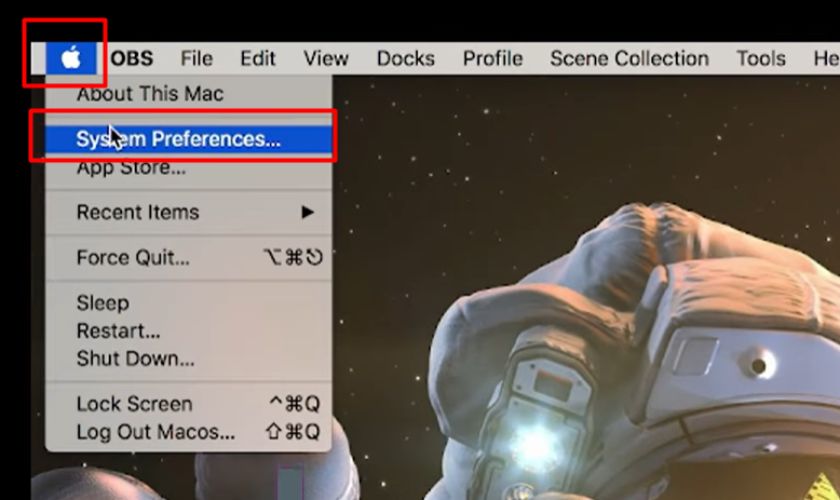
Bước 1: Mở System Settings hoặc System Preferences
Bước 2: Chọn mục Lock Screen hoặc Battery tùy phiên bản macOS
Bước 3: Tại phần “Turn display off on battery when inactive”, chọn Never
Bước 4: Thực hiện tương tự với chế độ khi cắm sạc
Sau khi hoàn tất, màn hình MacBook sẽ không tự động tắt nữa khi không thao tác.
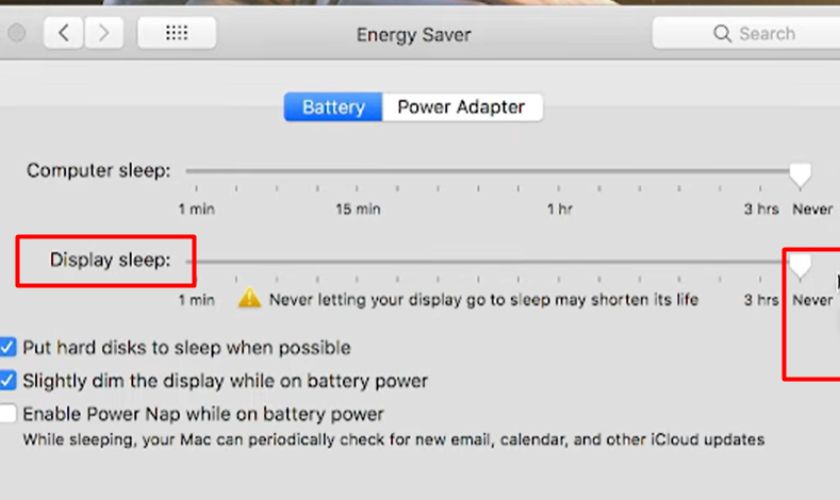
Đối với các phiên bản macOS cũ hơn:
- Vào System Preferences
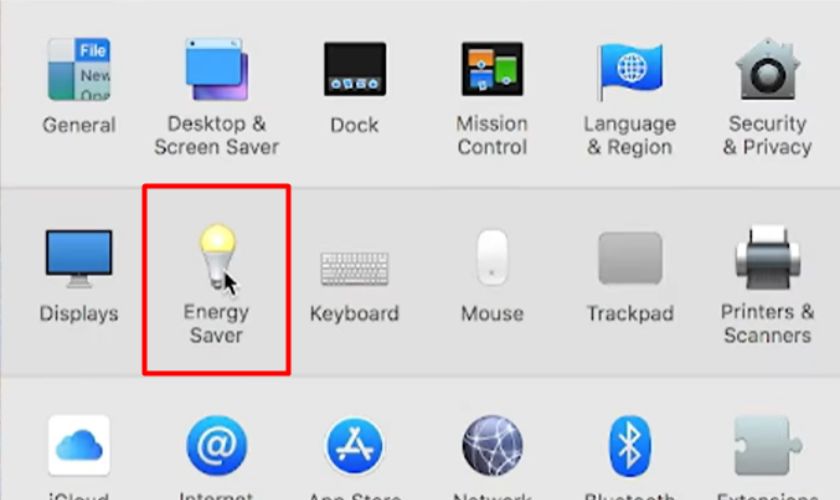
- Chọn Energy Saver
- Kéo thanh thời gian Display Sleep về mức Never
Tắt bằng Terminal
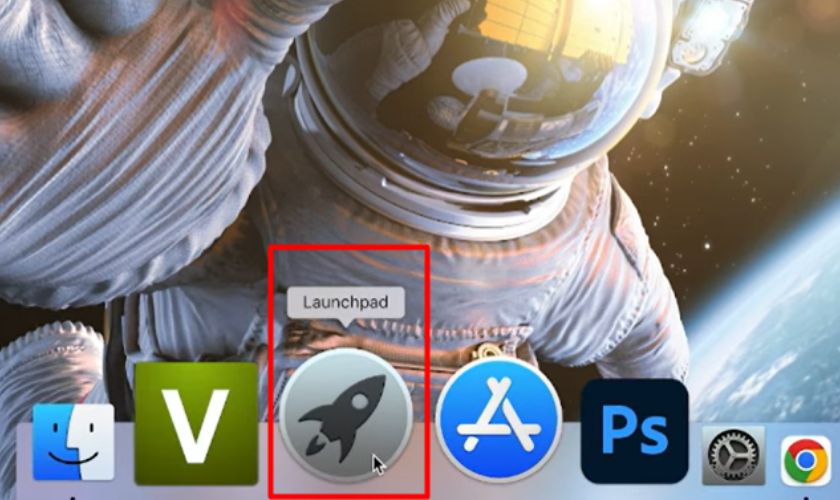
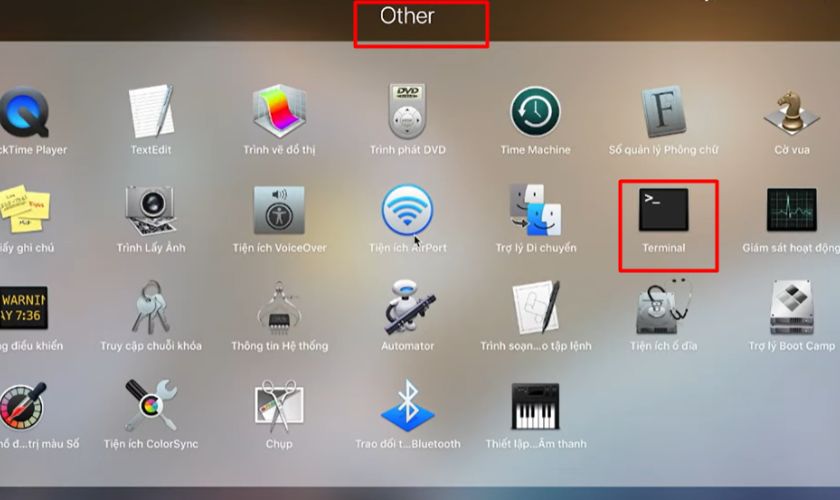
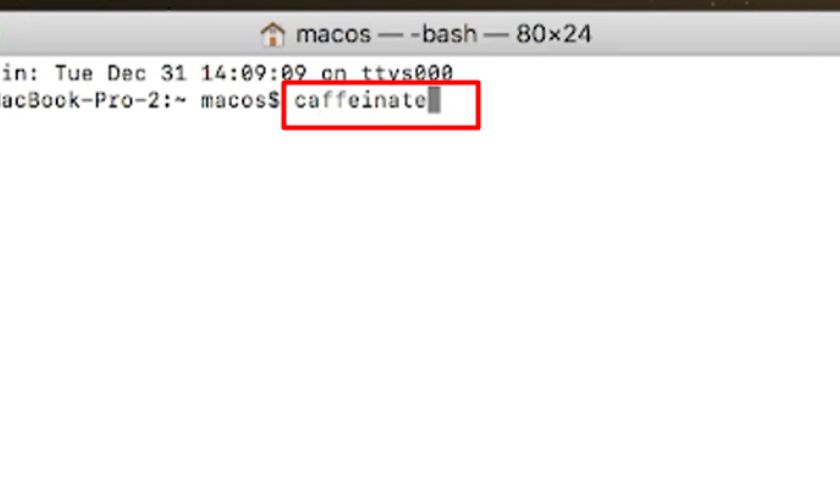
Nếu muốn thao tác nhanh hoặc nâng cao, bạn có thể sử dụng Terminal.
Mở Terminal và nhập lệnh “caffeinate”-> enter. Lệnh này sẽ giữ cho MacBook luôn hoạt động và không chuyển sang chế độ ngủ.
Nếu muốn duy trì trong khoảng thời gian nhất định “caffeinate -t 3600”
Trong đó:
- 3600 là thời gian tính bằng giây
- Máy sẽ duy trì hoạt động trong 1 giờ
Ngoài ra, có thể dùng “caffeinate -d”, để chỉ giữ màn hình luôn sáng mà không ảnh hưởng các chế độ khác.
Sử dụng tiện ích hỗ trợ
Hiện nay có nhiều ứng dụng hỗ trợ giữ màn hình MacBook luôn sáng mà không cần chỉnh thủ công trong hệ thống.
Một số tiện ích phổ biến gồm:
- Amphetamine
- KeepingYouAwake
- Lungo
Các ứng dụng này cho phép:
- Thiết lập thời gian duy trì màn hình
- Tự động bật/tắt theo nhu cầu
- Giữ máy hoạt động khi chạy ứng dụng cụ thể
- Kích hoạt nhanh từ thanh menu
Đây là giải pháp phù hợp với người thường xuyên làm việc chuyên sâu hoặc cần giữ màn hình hoạt động liên tục.
Tác hại khi tắt chế độ Tự tắt màn hình MacBook
Mặc dù việc tắt chế độ tự tắt màn hình MacBook giúp quá trình làm việc và giải trí không bị gián đoạn, nhưng nếu duy trì màn hình sáng liên tục trong thời gian dài cũng có thể gây ra nhiều ảnh hưởng đến thiết bị. Vì vậy, người dùng nên cân nhắc sử dụng hợp lý để tránh làm giảm hiệu suất và tuổi thọ MacBook. Dưới đây là những tác hại phổ biến khi tắt chế độ ngủ màn hình quá lâu.
Hao pin nhanh hơn
Màn hình là một trong những thành phần tiêu thụ điện năng nhiều nhất trên MacBook. Khi luôn duy trì trạng thái sáng, pin sẽ giảm nhanh hơn đáng kể. Đặc biệt với độ sáng cao, màn hình Retina, tác vụ nặng, thời lượng pin có thể giảm rõ rệt.
Ảnh hưởng đến tuổi thọ màn hình
Việc hiển thị liên tục trong thời gian dài có thể khiến màn hình giảm tuổi thọ đèn nền, xuất hiện lưu ảnh, giảm chất lượng hiển thị.
Dù màn hình MacBook có độ bền cao, người dùng vẫn nên hạn chế để màn hình sáng liên tục quá lâu không cần thiết.
Nguy cơ nóng máy
Khi màn hình luôn hoạt động cùng các ứng dụng nền, nhiệt độ máy sẽ tăng lên nhanh hơn. Điều này có thể dẫn đến quạt quay mạnh, hiệu suất giảm, máy nóng khó chịu, hao pin nhiều hơn, về lâu dài, nhiệt độ cao thường xuyên cũng có thể ảnh hưởng đến pin và linh kiện bên trong.
Giới thiệu một số tiện ích giúp màn hình luôn sáng trên MacBook
Hiện nay có khá nhiều công cụ hỗ trợ giữ màn hình MacBook không tắt tự động.
- Amphetamine là ứng dụng giúp MacBook luôn hoạt động và không tự sleep. Công cụ hỗ trợ giữ màn hình luôn sáng, tự kích hoạt theo ứng dụng hoặc Wi-Fi và phù hợp khi render video, livestream hay làm việc dài trên macOS.
- KeepingYouAwake là tiện ích nhẹ, giao diện đơn giản và dễ sử dụng. Ứng dụng cho phép bật nhanh chế độ giữ màn hình sáng chỉ với một cú nhấp chuột, phù hợp với người dùng cần thao tác nhanh và không muốn cài đặt phức tạp.
- Lungo hỗ trợ chống sleep với khả năng tùy chỉnh thời gian giữ màn hình luôn sáng như 10 phút, 30 phút, 1 giờ hoặc không giới hạn. Ứng dụng phù hợp khi xem video, thuyết trình hoặc làm việc liên tục trên MacBook.
Việc sử dụng đúng tiện ích sẽ giúp bạn kiểm soát chế độ ngủ màn hình hiệu quả hơn, đồng thời hỗ trợ MacBook hoạt động ổn định trong các tác vụ kéo dài.
Một số lỗi thường gặp khi tắt Tự tắt màn hình trên MacBook
Trong quá trình thiết lập, người dùng có thể gặp một số lỗi khiến cài đặt không hoạt động như mong muốn.
Đã chỉnh nhưng màn hình vẫn tắt
Đây là lỗi khá phổ biến trên macOS. Nguyên nhân thường đến từ việc hệ thống vẫn đang bật chế độ tiết kiệm pin hoặc có thiết lập khác ghi đè cài đặt Display Sleep.
Cách khắc phục, bạn nên:
- Tắt Low Power Mode
- Khởi động lại máy
- Kiểm tra lại phần Battery
- Cập nhật macOS mới nhất
Không lưu lại cài đặt
Một số trường hợp sau khi chỉnh xong, MacBook lại tự động quay về thiết lập cũ sau khi khởi động lại máy, có thể do lỗi quyền hệ thống, File cấu hình bị xung đột, hoặc macOS gặp lỗi tạm thời. Lúc này bạn nên:
- Reset SMC với MacBook Intel
- Cập nhật macOS
- Tạo tài khoản người dùng mới để kiểm tra
Ứng dụng thứ ba gây xung đột
Một số phần mềm quản lý pin hoặc tối ưu hiệu năng có thể tự động thay đổi chế độ ngủ màn hình trên MacBook mà bạn không nhận ra. Nếu gặp lỗi, hãy thử:
- Gỡ ứng dụng nghi ngờ
- Khởi động Safe Mode
- Kiểm tra Login Items
Mẹo giúp MacBook hoạt động ổn định khi bật màn hình lâu
Để tránh tình trạng nóng máy hoặc giảm hiệu năng, bạn nên áp dụng thêm một số mẹo dưới đây.
Cập nhật hệ thống định kỳ
Apple thường xuyên tối ưu khả năng quản lý năng lượng trên macOS. Vì vậy, việc cập nhật hệ điều hành sẽ giúp máy, hoạt động ổn định hơn, giảm lỗi sleep mode, tối ưu pin và nhiệt độ.
Kiểm soát tiến trình chạy ngầm
Nhiều ứng dụng chạy nền có thể khiến CPU hoạt động liên tục và làm máy nóng nhanh. Do đó, bạn nên tắt app không cần thiết, kiểm tra Activity Monitor, giảm số lượng ứng dụng khởi động cùng hệ thống.
Đảm bảo thiết bị thông thoáng
Khi bật màn hình liên tục, nhiệt độ MacBook thường tăng nhanh hơn bình thường. Vì vậy, việc giữ thiết bị thông thoáng là rất quan trọng. Bạn nên:
- Đặt máy trên mặt phẳng cứng
- Tránh để trên nệm hoặc chăn
- Không che khu vực tản nhiệt
- Có thể dùng thêm đế tản nhiệt nếu làm việc lâu
Điều chỉnh độ sáng hợp lý
Không nên để độ sáng màn hình ở mức tối đa liên tục. Mức sáng khoảng 50–70% thường đủ dùng và giúp tiết kiệm pin, giảm nhiệt độ máy, bảo vệ mắt tốt hơn.
Sử dụng sạc chính hãng
Người dùng nên ưu tiên sử dụng sạc đạt chuẩn từ Apple hoặc các thương hiệu uy tín tương thích với MacBook để đảm bảo an toàn trong quá trình sử dụng. Khi duy trì màn hình sáng lâu, việc dùng sạc chất lượng kém có thể gây nóng pin, sạc không ổn định, ảnh hưởng tuổi thọ thiết bị.
Thường xuyên vệ sinh khe tản nhiệt
Bụi bẩn tích tụ lâu ngày sẽ làm giảm hiệu quả tản nhiệt, việc vệ sinh định kỳ giúp:
- Quạt hoạt động hiệu quả hơn
- Máy mát hơn
- Giảm tiếng ồn quạt
Nếu sử dụng MacBook thường xuyên trong môi trường bụi, nên vệ sinh từ 6–12 tháng/lần.
Kết luận
Tắt chế độ tự tắt màn hình MacBook giúp người dùng làm việc, xem video hay thuyết trình liên tục mà không bị gián đoạn. Bạn có thể thực hiện dễ dàng thông qua System Settings, Terminal hoặc các ứng dụng hỗ trợ. Tuy nhiên, việc giữ màn hình sáng quá lâu cũng có thể gây hao pin, nóng máy và ảnh hưởng tuổi thọ màn hình, vì vậy nên sử dụng hợp lý để MacBook luôn hoạt động ổn định và bền bỉ hơn.
Đừng quên theo dõi các bài viết mới nhất từ Trung tâm bảo hành Apple chính hãng tại Việt Nam – CareS để có nhiều thông tin thú vị về các thiết bị công nghệ của Apple nhé!