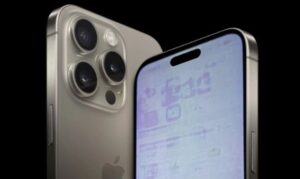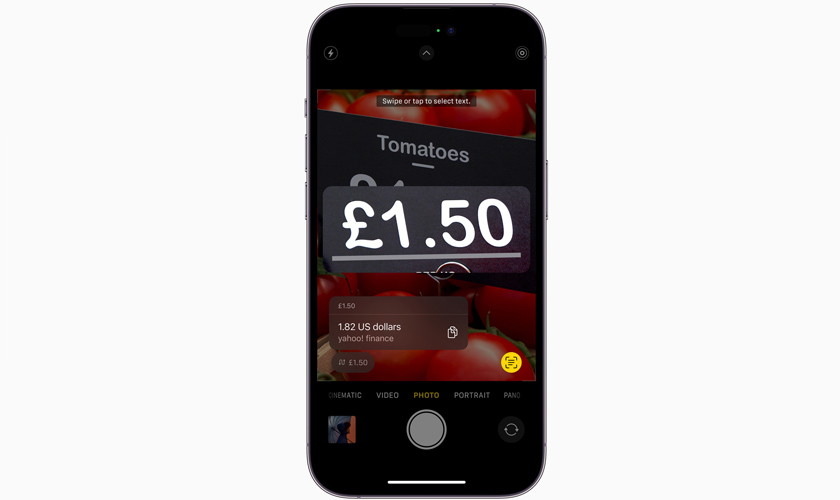
iPhone 14 Pro Max chụp ảnh bị tối khiến nhiều người dùng lo ngại camera gặp lỗi hoặc chất lượng hình ảnh suy giảm sau thời gian sử dụng. Trên thực tế, hiện tượng này có thể xuất phát từ cài đặt camera, thuật toán xử lý ảnh hoặc vấn đề phần cứng. Bài viết dưới đây sẽ giúp bạn xác định chính xác nguyên nhân và chọn giải pháp khắc phục phù hợp.
1. iPhone 14 Pro Max chụp ảnh bị tối có bình thường không?
iPhone 14 Pro Max được trang bị hệ thống camera Pro 48MP cùng các công nghệ xử lý ảnh như Photonic Engine, Deep Fusion và Smart HDR 4. Các thuật toán này có nhiệm vụ cân bằng vùng sáng và vùng tối, giữ lại nhiều chi tiết hơn trong khung hình thay vì chỉ làm ảnh sáng tối đa.
Vì vậy, trong một số trường hợp, ảnh sau khi chụp có thể trông tối hơn hình ảnh hiển thị trên màn hình xem trước. Đây là hiện tượng bình thường do hệ thống xử lý hậu kỳ tự động điều chỉnh độ phơi sáng, độ tương phản và dải tương phản động (HDR).
Tuy nhiên, nếu iPhone 14 Pro Max chụp ảnh bị tối bất thường liên tục, trong nhiều điều kiện ánh sáng khác nhau, màu sắc thiếu tự nhiên so với trước đây thì đây không còn là hiện tượng bình thường. Lúc này, nguyên nhân có thể liên quan đến cài đặt camera, thuật toán xử lý ảnh, lỗi phần mềm hoặc phần cứng camera.
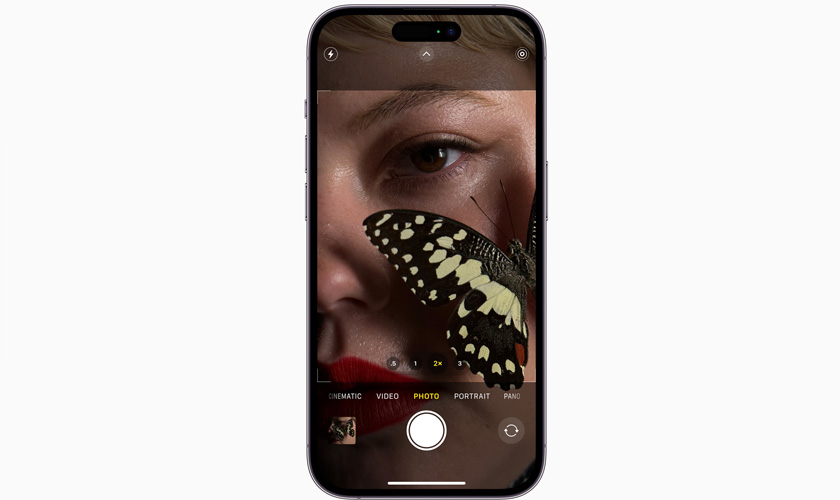
Nhận biết khác biệt giữa xử lý ảnh tự nhiên và lỗi camera để xử lý sớm
2. Vì sao iPhone 14 Pro Max chụp ảnh bị tối?
Hiện tượng iPhone 14 Pro Max chụp ảnh bị tối có thể xuất phát từ cả yếu tố phần mềm lẫn phần cứng. Tuy nhiên, nếu ảnh liên tục tối bất thường trong mọi điều kiện ánh sáng, người dùng nên kiểm tra các nguyên nhân dưới đây:
- Người dùng vô tình giảm độ phơi sáng (Exposure) khiến camera thu nhận ít ánh sáng hơn bình thường.
- Chế độ Night Mode không kích hoạt trong môi trường thiếu sáng làm ảnh không đủ sáng và mất chi tiết vùng tối.
- Thuật toán Smart HDR và Photonic Engine điều chỉnh ảnh tối hơn để giữ lại chi tiết ở các vùng sáng mạnh.
- Kính camera bị bám bẩn hoặc bị che khuất làm giảm lượng ánh sáng đi vào cảm biến.
- Lỗi iOS hoặc xung đột phần mềm camera ảnh hưởng đến khả năng đo sáng và xử lý hình ảnh.
- Bộ lọc Phong cách nhiếp ảnh (Photographic Styles) được thiết lập chưa phù hợp khiến ảnh có tông màu tối hoặc độ tương phản cao.
- Camera bị hư hỏng sau va đập hoặc vào nước làm suy giảm khả năng thu sáng của cảm biến.
- Camera từng được thay thế bằng linh kiện không đạt chuẩn dẫn đến lỗi đo sáng và chất lượng hình ảnh không ổn định.
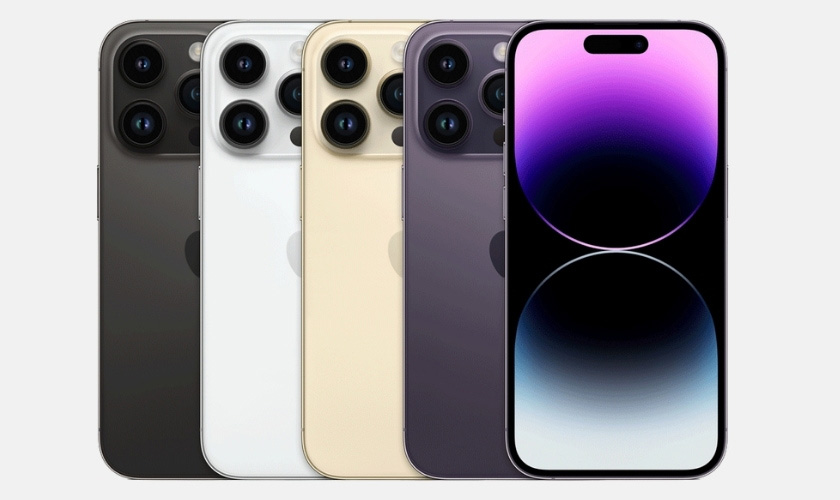
Bụi bẩn trên ống kính iPhone 14 Pro Max làm giảm lượng ánh sáng đi vào
Nếu iPhone 14 Pro Max vẫn chụp ảnh tối sau khi điều chỉnh cài đặt, vệ sinh ống kính và cập nhật iOS, bạn không nên tự tháo cụm camera để kiểm tra. Khi xác định camera đã hư hỏng phần cứng, hãy tham khảo dịch vụ thay camera iPhone 14 Pro Max.
3. Cách kiểm tra nguyên nhân iPhone 14 Pro Max chụp ảnh bị tối
Trước khi áp dụng các biện pháp khắc phục hoặc mang máy đi sửa chữa, người dùng nên xác định xem hiện tượng ảnh bị tối xuất phát từ cài đặt camera, lỗi phần mềm hay phần cứng.
3.1. Chụp ảnh bằng ứng dụng Camera iPhone 14 Pro Max
Ứng dụng Camera mặc định của iPhone được Apple tối ưu để hoạt động ổn định với phần cứng. Nếu ảnh chụp bị tối ngay cả khi sử dụng ứng dụng này, nguyên nhân có thể liên quan đến cài đặt camera, thuật toán xử lý ảnh hoặc phần cứng.
Người dùng nên mở Camera, chụp thử trong điều kiện đủ sáng. Sau đó, quan sát xem ảnh sau khi lưu có tối hơn đáng kể so với hình ảnh hiển thị trên màn hình xem trước hay không.
3.2. Chụp thử bằng app bên thứ ba
Việc chụp ảnh bằng một ứng dụng camera khác giúp xác định lỗi có liên quan đến ứng dụng Camera mặc định hay không. Người dùng có thể cài đặt các ứng dụng như Lightroom hoặc VSCO rồi chụp cùng một khung cảnh.
Nếu ảnh từ ứng dụng bên thứ ba có độ sáng bình thường nhưng ảnh từ Camera mặc định bị tối, nguyên nhân nhiều khả năng liên quan đến phần mềm hoặc thuật toán xử lý ảnh của iOS.
3.3. Test camera ở môi trường đủ sáng
Một số người dùng nhầm lẫn giữa ảnh bị tối và khả năng chụp thiếu sáng của camera trong môi trường ánh sáng yếu. Để kiểm tra chính xác, hãy thử chụp ngoài trời vào ban ngày hoặc trong khu vực có ánh sáng mạnh. Nếu ảnh vẫn tối bất thường, khả năng cao iPhone 14 Pro Max chụp ảnh bị tối do camera hoặc hệ thống xử lý hình ảnh gặp vấn đề.
3.4. Kiểm tra khả năng lấy nét và đo sáng
Khả năng lấy nét và đo sáng ảnh hưởng trực tiếp đến độ sáng của ảnh chụp. Khi camera đo sáng sai hoặc lấy nét không chính xác, ảnh có thể bị tối hơn bình thường.
Người dùng hãy mở Camera, chạm vào nhiều vị trí khác nhau trên màn hình để thay đổi điểm lấy nét và đo sáng. Nếu độ sáng không thay đổi hoặc thay đổi bất thường, camera có thể đang gặp lỗi liên quan đến cảm biến hoặc phần mềm xử lý hình ảnh.
3.5. Quan sát ống kính có bụi hoặc mờ hơi nước không
Bụi bẩn, dấu vân tay hoặc hơi nước đọng bên trong cụm camera đều có thể làm giảm lượng ánh sáng đi vào cảm biến. Hãy quan sát kỹ bề mặt kính camera dưới nguồn sáng mạnh. Nếu phát hiện lớp bụi dày, vết bẩn hoặc hiện tượng mờ hơi nước trong ống kính, đây có thể là nguyên nhân iPhone 14 Pro Max chụp ảnh bị tối.
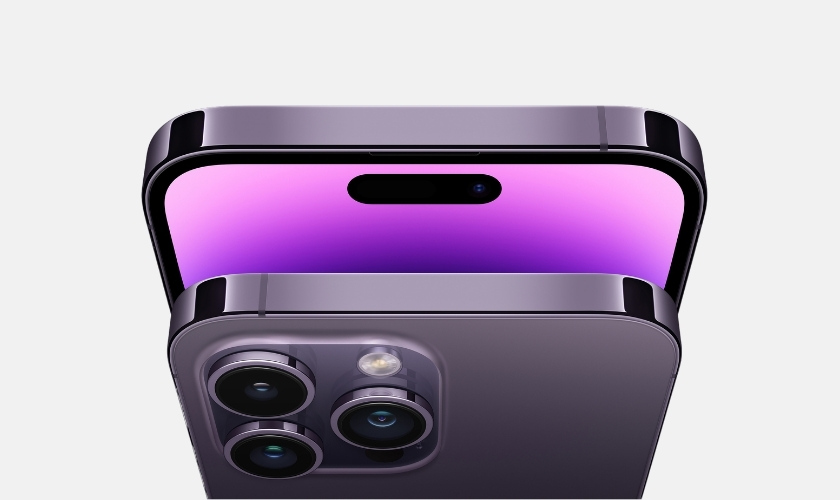
Kiểm tra các yếu tố vật lý ảnh hưởng trực tiếp đến chất lượng ảnh
4. Cách khắc phục iPhone 14 Pro Max chụp ảnh bị tối
Nếu nguyên nhân xuất phát từ cài đặt camera, phụ kiện hoặc lỗi phần mềm tạm thời, người dùng hoàn toàn có thể tự xử lý tại nhà trước khi nghĩ đến việc sửa chữa phần cứng.
4.1. Lau sạch cụm camera
Bụi bẩn, dấu vân tay hoặc lớp dầu mỡ bám trên bề mặt kính camera có thể làm giảm lượng ánh sáng đi vào cảm biến, khiến iPhone 14 Pro Max chụp ảnh bị tối hoặc thiếu độ trong trẻo. Người dùng nên:
- Sử dụng khăn microfiber mềm, sạch để lau cụm camera.
- Lau nhẹ nhàng theo chuyển động tròn trên bề mặt kính.
- Tránh dùng giấy khô, khăn nhám hoặc hóa chất tẩy rửa mạnh.
- Chụp thử lại sau khi vệ sinh để so sánh chất lượng hình ảnh.
4.2. Tháo miếng dán hoặc ốp
Một số miếng dán bảo vệ camera hoặc ốp lưng có viền che khuất ống kính có thể làm giảm khả năng thu sáng của camera, đặc biệt khi chụp trong điều kiện thiếu sáng.
Để kiểm tra, bạn nên:
- Tháo miếng dán camera nếu đang sử dụng.
- Tháo ốp lưng rồi chụp thử cùng một khung cảnh.
- So sánh độ sáng giữa hai ảnh.
- Nếu ảnh sáng hơn sau khi tháo phụ kiện, bạn nên thay thế bằng phụ kiện chất lượng tốt hơn.
4.3. Điều chỉnh các cài đặt liên quan để reset màu ảnh
Một số cài đặt xử lý hình ảnh có thể làm iPhone 14 Pro Max chụp ảnh bị tối hơn thực tế, đặc biệt khi người dùng đã tùy chỉnh trước đó.
Do đó, hãy thực hiện kiểm tra và điều chỉnh cài đặt chế độ màu:
- Bước 1: Vào Cài đặt (Settings) → Camera (Camera) → Phong cách nhiếp ảnh (Photographic Styles).
- Bước 2: Chọn bộ lọc khác không khiến ảnh tối như Tiêu chuẩn (Standard) hoặc Bừng sáng (Bright) nếu đang sử dụng một phong cách khác.
- Bước 3: Mở Ảnh (Photos) và kiểm tra xem có đang bật các bộ lọc chỉnh sửa ảnh hay không.
- Bước 4: Chụp thử lại để đánh giá sự thay đổi về màu sắc và độ sáng.
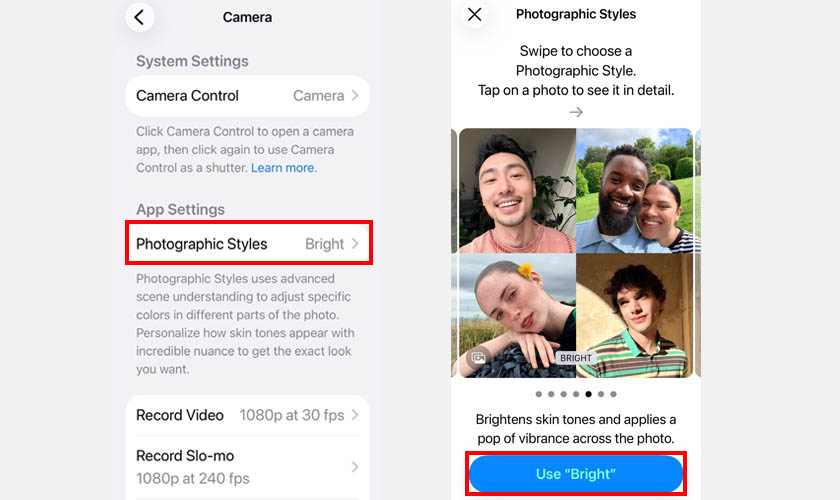
Khôi phục thiết lập phong cách chụp ảnh giúp cân bằng màu sắc và ánh sáng
4.4. Điều chỉnh tăng sáng thủ công khi chụp
Trong một số trường hợp iPhone 14 Pro Max chụp ảnh bị tối, hệ thống đo sáng tự động ưu tiên giữ chi tiết vùng sáng. Để tăng độ sáng thủ công, giúp ảnh không còn tối hơn mong muốn:
- Bước 1: Mở ứng dụng Camera.
- Bước 2: Chạm vào chủ thể cần chụp để lấy nét.
- Bước 3: Nhấn vào biểu tượng mũi tên (^) ở phía trên màn hình.
- Bước 4: Chọn biểu tượng ± Bù phơi sáng (Exposure Compensation).
- Bước 5: Kéo thanh điều chỉnh sang phải để tăng độ sáng rồi chụp thử lại.
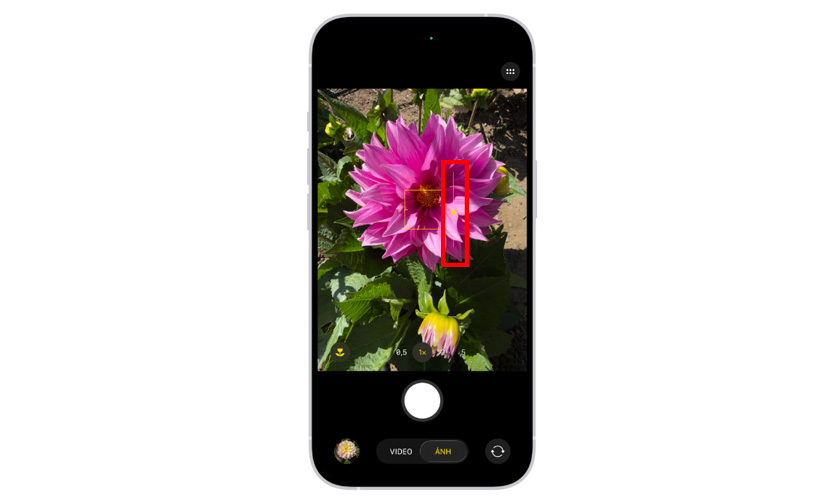
Tăng độ phơi sáng để cải thiện độ sáng ngay khi chụp
4.5. Khởi động lại iPhone
Các tiến trình phần mềm hoạt động không ổn định đôi khi có thể ảnh hưởng đến khả năng xử lý hình ảnh của camera. Để khởi động lại iPhone 14 Pro Max và loại bỏ lỗi iPhone 14 Pro Max chụp ảnh bị tối:
- Bước 1: Nhấn giữ đồng thời nút nguồn và một trong hai nút âm lượng.
- Bước 2: Kéo thanh Trượt để tắt nguồn sang phải.
- Bước 3: Chờ khoảng 30 giây.
- Bước 4: Nhấn giữ nút nguồn để bật lại máy.
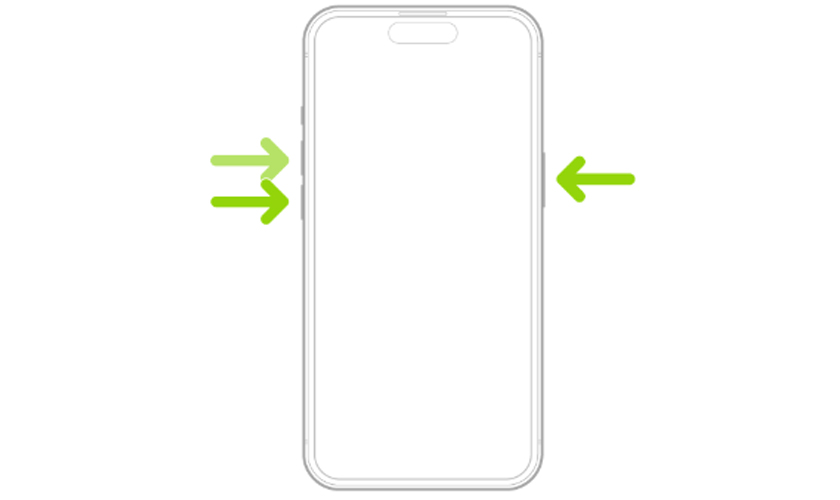
Sau khi khởi động lại, hãy mở Camera và kiểm tra lại chất lượng ảnh
4.6. Cập nhật iOS mới nhất
Apple thường xuyên phát hành các bản cập nhật nhằm sửa lỗi camera, tối ưu thuật toán xử lý ảnh và cải thiện độ ổn định của hệ thống. Do đó, hãy cập nhật hệ điều hành iOS mới nhất khi iPhone 14 Pro Max chụp ảnh bị tối:
- Bước 1: Vào Cài đặt (Settings) → Cài đặt chung (General) → Cập nhật phần mềm (Software Update).
- Bước 2: Kiểm tra phiên bản iOS mới.
- Bước 3: Tải xuống và cài đặt nếu có bản cập nhật khả dụng.
- Bước 4: Khởi động lại máy sau khi cập nhật hoàn tất.
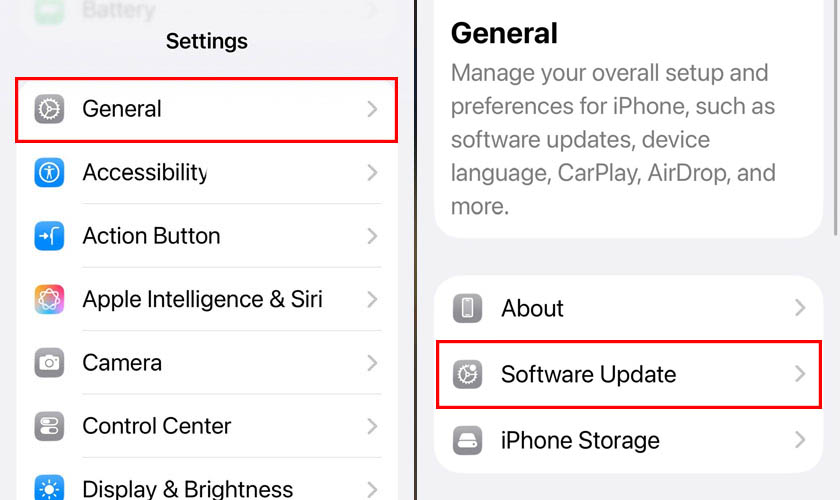
Cập nhật phần mềm giúp khắc phục lỗi iPhone 14 Pro Max chụp ảnh bị tối
4.7. Reset toàn bộ cài đặt camera
Nếu đã thay đổi nhiều thiết lập và không nhớ chính xác cài đặt nào gây ảnh hưởng đến chất lượng ảnh, việc đặt lại toàn bộ cài đặt hệ thống có thể giúp khôi phục các thông số mặc định.
Thực hiện theo các bước:
- Bước 1: Vào Cài đặt (Settings) → Cài đặt chung (General) → Chuyển hoặc đặt lại iPhone (Transfer or Reset iPhone).
- Bước 2: Chọn Đặt lại (Reset).
- Bước 3: Chọn Đặt lại tất cả cài đặt (Reset All Settings).
- Bước 4: Nhập mật mã thiết bị nếu được yêu cầu.
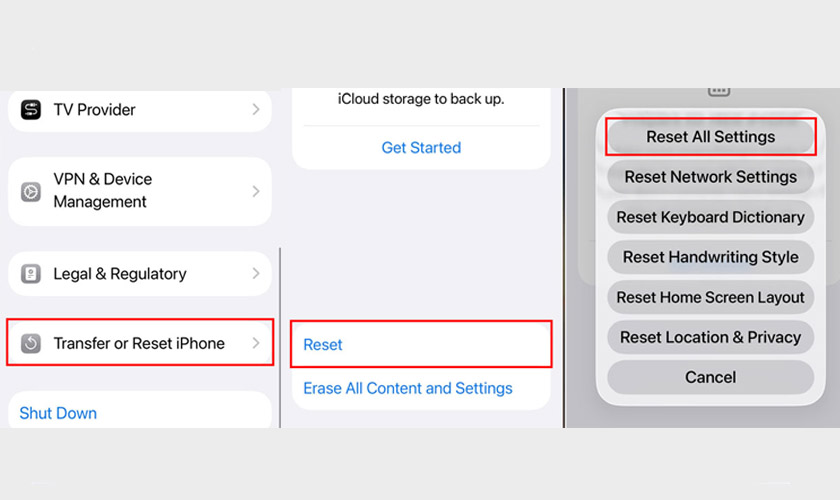
Đưa thông số camera về mặc định để loại bỏ lỗi cấu hình gây chụp ảnh tối
Nếu iPhone vẫn chụp ảnh tối dù đã điều chỉnh cài đặt, cập nhật iOS và vệ sinh ống kính, bạn không nên tự tháo cụm camera để kiểm tra. Trường hợp lỗi do phần cứng, hãy tham khảo dịch vụ thay camera iPhone để xử lý an toàn.
5. Cách chỉnh camera iPhone 14 Pro Max chụp sáng và đẹp hơn
Trong nhiều trường hợp iPhone 14 Pro Max chụp ảnh bị tối không phải do camera hư hỏng mà xuất phát từ cách thiết lập. Việc điều chỉnh đúng các thông số chụp ảnh có thể giúp iPhone 14 Pro Max ghi lại hình ảnh sáng hơn, giữ được nhiều chi tiết và màu sắc tự nhiên hơn.
5.1. Sử dụng Smart HDR đúng hoàn cảnh
Smart HDR giúp cân bằng giữa vùng sáng và vùng tối trong cùng một khung hình. Công nghệ này đặc biệt hữu ích khi chụp ngược sáng hoặc trong môi trường có độ tương phản cao. Để Smart HDR hoạt động hiệu quả, người dùng cần chú ý:
- Tránh che khuất ống kính.
- Giữ máy ổn định khi chụp.
- Ưu tiên chụp ở nơi có nguồn sáng đầy đủ.
- Không chỉnh giảm độ sáng thủ công quá nhiều trước khi chụp.
5.2. Bật Night Mode khi cần
Night Mode giúp iPhone 14 Pro Max tăng thời gian thu sáng trong môi trường thiếu sáng, từ đó cải thiện độ sáng và chi tiết của ảnh. Để tối ưu tính năng này và tránh iPhone 14 Pro Max chụp ảnh bị tối, người dùng cần:
- Giữ iPhone cố định trong quá trình chụp.
- Chờ đủ thời gian phơi sáng mà hệ thống đề xuất.
- Có thể đặt máy lên chân đỡ hoặc mặt phẳng cố định khi chụp đêm.
- Tránh rung lắc khi biểu tượng Night Mode đang hoạt động.
5.3. Tận dụng ProRAW để hậu kỳ ánh sáng tốt hơn
Apple ProRAW giúp iPhone lưu lại nhiều dữ liệu hình ảnh hơn so với ảnh thông thường. Từ đó, người dùng có thể dễ dàng tăng sáng, phục hồi vùng tối và chỉnh màu mà không làm giảm chất lượng ảnh quá nhiều. Đây là tính năng rất hữu ích khi chụp trong điều kiện ánh sáng phức tạp hoặc ảnh bị tối nhẹ.
Cách bật Apple ProRAW trên iPhone 14 Pro Max:
- Bước 1: Mở Cài đặt (Settings) → Camera (Camera) → Định dạng (Formats).
- Bước 2: Bật Apple ProRAW.
- Bước 3: Mở ứng dụng Camera.
- Bước 4: Nhấn biểu tượng RAW ở góc trên màn hình để kích hoạt trước khi chụp.
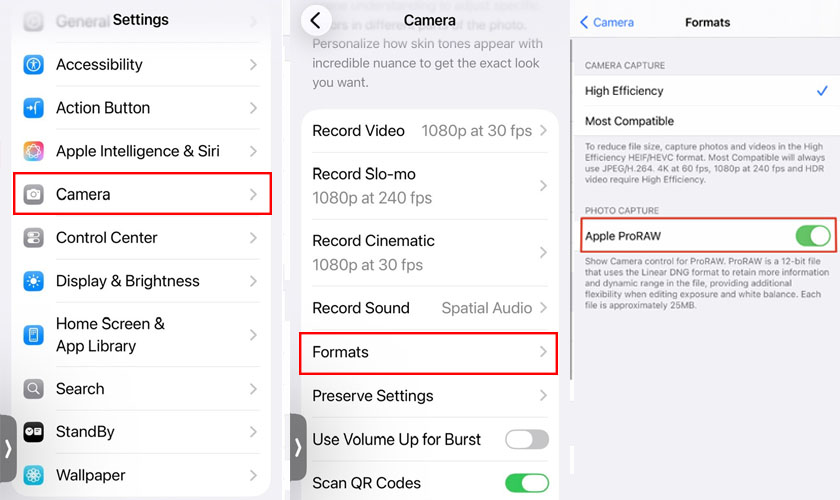
Tận dụng ProRAW để chỉnh sáng linh hoạt hơn
Hiện tượng ảnh thiếu sáng cũng có thể xuất hiện trên thế hệ kế tiếp với cách xử lý khác nhau tùy cài đặt và điều kiện chụp. Nếu đang dùng đời mới hơn, xem thêm lỗi iPhone 15 Pro Max chụp ảnh bị tối.
6. Các câu hỏi thường gặp về lỗi iPhone 14 Pro Max chụp ảnh bị tối
Trong quá trình tìm hiểu và khắc phục lỗi camera iPhone 14 Pro Max chụp ảnh bị tối, người dùng thường gặp một số thắc mắc dưới đây.
6.1. Camera iPhone 14 Pro Max chụp ảnh bị tối có phải hỏng không?
Không phải lúc nào ảnh tối cũng đồng nghĩa với việc camera bị hỏng. Trong nhiều trường hợp, nguyên nhân xuất phát từ cài đặt độ phơi sáng, thuật toán HDR, Photographic Styles hoặc lỗi phần mềm tạm thời. Chỉ khi ảnh liên tục tối bất thường trong mọi điều kiện ánh sáng và không cải thiện sau khi khôi phục cài đặt thì mới nên nghĩ đến khả năng hư hỏng phần cứng.
6.2. Cập nhật iOS có làm camera tối hơn không?
Một số phiên bản iOS mới có thể thay đổi thuật toán xử lý hình ảnh, khiến người dùng cảm nhận ảnh tối hơn hoặc khác biệt so với trước đây. Tuy nhiên, đây thường là sự thay đổi về cách xử lý HDR, độ tương phản hoặc màu sắc chứ không phải lỗi camera. Apple thường tiếp tục tối ưu thông qua các bản cập nhật tiếp theo.
6.3. Khi nào cần thay camera iPhone 14 Pro Max?
Người dùng nên mang máy đi kiểm tra khi iPhone 14 Pro Max chụp ảnh bị tối kèm các dấu hiệu như:
- Camera không lấy nét được.
- Ảnh bị mờ, rung hoặc nhòe bất thường.
- Camera xuất hiện đốm đen, vệt sáng hoặc lỗi hiển thị.
- Máy từng bị rơi vỡ, va đập mạnh hoặc vào nước trước khi phát sinh lỗi.
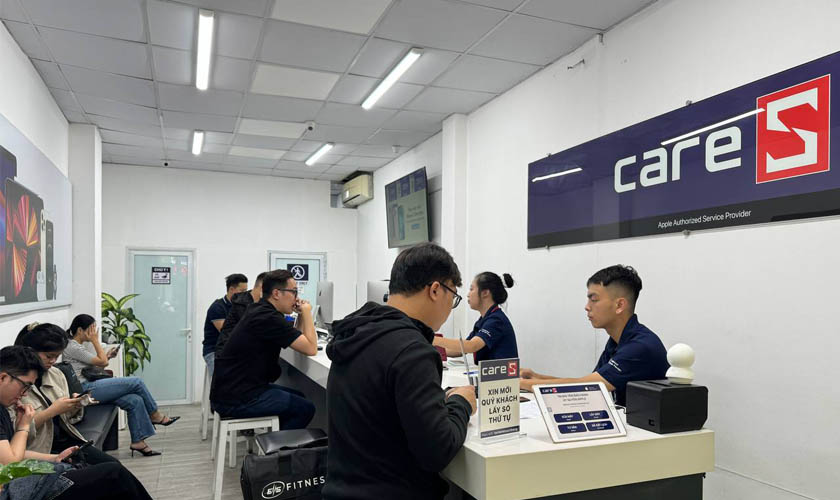
Mang máy tới CareS để được kiểm tra camera và nguyên nhân chính xác gây lỗi
Bạn có thể đối chiếu thêm các lỗi camera iPhone thường gặp để xác định thiết bị đang gặp lỗi hiển thị ảnh, lấy nét hay phần cứng và có giải pháp xử lý phù hợp.
7. Kết luận
iPhone 14 Pro Max chụp ảnh bị tối có thể xuất phát từ cài đặt camera, thuật toán xử lý ảnh, lỗi phần mềm hoặc hư hỏng phần cứng tùy từng trường hợp cụ thể. Nếu đã áp dụng các biện pháp khắc phục tại nhà nhưng tình trạng vẫn tiếp diễn, hãy mang máy đến Trung tâm bảo hành ủy quyền Apple CareS để được kiểm tra.
Bỏ túi nhiều mẹo iPhone hay trên trang Tin Tức của trung tâm bảo hành Apple – CareS ASP ngay hôm nay!