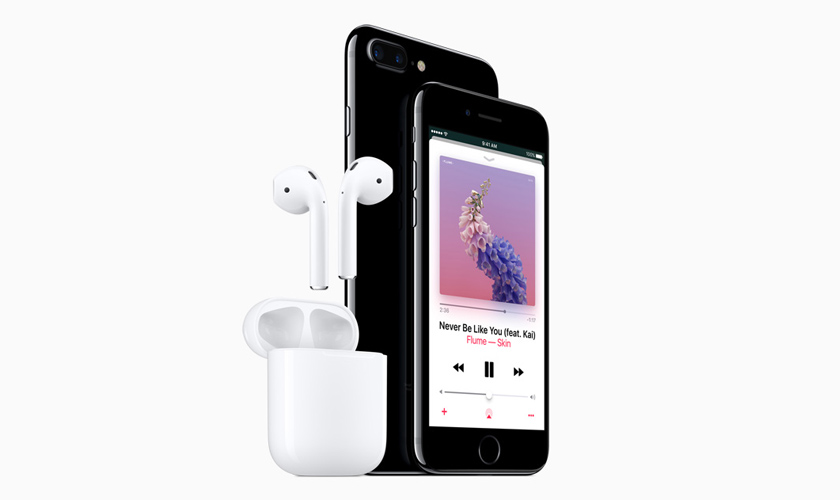
Tại sao iPhone 7 Plus nhanh hết pin là thắc mắc của nhiều người dùng sau một thời gian sử dụng thiết bị. Trên thực tế, hiện tượng hao pin nhanh có thể xuất phát từ nhiều nguyên nhân khác nhau, từ tình trạng lão hóa của pin, thói quen sử dụng hằng ngày cho đến cài đặt hệ thống. Cùng CareS tìm hiểu chi tiết vấn đề này để áp dụng biện pháp xử lý phù hợp.
1. Tại sao iPhone 7 Plus nhanh hết pin?
Việc xác định đúng nguyên nhân sau đây giúp bạn lựa chọn giải pháp khắc phục hiệu quả, tránh thay pin khi chưa thực sự cần thiết:
- Pin iPhone 7 Plus đã chai hoặc xuống cấp. Sau nhiều chu kỳ sạc, dung lượng tối đa của pin sẽ giảm dần, khiến thời gian sử dụng ngắn hơn và thiết bị cần sạc thường xuyên hơn.
- Ứng dụng chạy nền và tiêu thụ pin bất thường. Một số ứng dụng vẫn tiếp tục đồng bộ dữ liệu, cập nhật vị trí hoặc gửi thông báo ngay cả khi không sử dụng, làm tiêu hao năng lượng liên tục.
- Độ sáng màn hình ở mức cao liên tục gây thụ nhiều điện năng. Việc duy trì độ sáng tối đa hoặc không bật chế độ sáng tự động khiến pin hao nhanh hơn đáng kể.
- Sóng di động yếu hoặc kết nối không ổn định. Khi tín hiệu mạng yếu, iPhone sẽ liên tục tăng công suất thu phát sóng để duy trì kết nối. Điều này khiến thiết bị tiêu thụ nhiều năng lượng hơn bình thường.
- Bật dữ liệu di động 4G liên tục. Việc duy trì kết nối 4G trong thời gian dài, đặc biệt khi thường xuyên tải dữ liệu hoặc phát trực tuyến, sẽ làm mức tiêu thụ pin tăng lên so với khi sử dụng Wi-Fi ổn định.
- Sử dụng bộ sạc kém chất lượng, vừa sạc vừa sử dụng hoặc thường xuyên để pin cạn kiệt hoàn toàn có thể đẩy nhanh quá trình lão hóa pin theo thời gian.
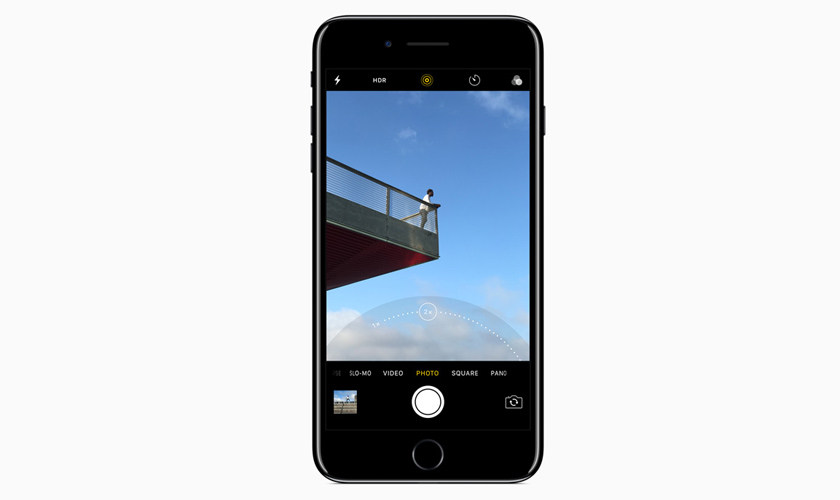
Pin chai sau nhiều chu kỳ sạc là nguyên nhân phổ biến gây hao pin nhanh
2. Cách kiểm tra nguyên nhân iPhone 7 Plus hao pin nhanh
Trước khi thay pin hoặc sửa chữa, bạn nên kiểm tra tình trạng hoạt động của thiết bị để xác định chính xác tại sao iPhone 7 Plus nhanh hết pin.
2.1. Kiểm tra ứng dụng sử dụng nhiều pin
Mở Cài đặt (Settings) → Pin (Battery) để xem tỷ lệ tiêu thụ pin của từng ứng dụng trong 24 giờ qua (Last 24 Hours) hoặc 10 ngày qua (Last 10 Days). Nếu một ứng dụng chiếm tỷ lệ tiêu thụ pin quá cao dù ít sử dụng, bạn nên cập nhật phiên bản mới, tắt Làm mới ứng dụng trong nền (Background App Refresh) hoặc gỡ cài đặt nếu không còn cần thiết.
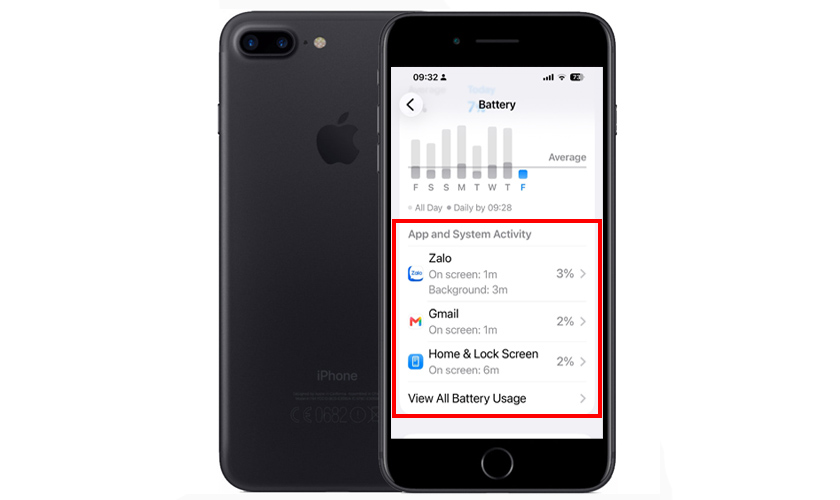
Danh sách tiêu thụ pin giúp xác định ứng dụng hoạt động bất thường
2.2. Kiểm tra tình trạng và dung lượng pin
Truy cập Cài đặt (Settings) → Pin (Battery) → Tình trạng pin & Sạc (Battery Health & Charging). Tại đây, hãy kiểm tra các thông tin sau:
- Dung lượng tối đa (Maximum Capacity): Cho biết khả năng lưu trữ điện năng hiện tại của pin so với khi còn mới. Theo Apple, khi Dung lượng tối đa (Maximum Capacity) giảm xuống khoảng 80% hoặc thấp hơn, thời lượng sử dụng có thể giảm đáng kể và người dùng nên cân nhắc thay pin.
- Thông báo bảo trì pin (Service): Nếu xuất hiện thông báo cần bảo trì, đây là dấu hiệu Apple khuyến nghị kiểm tra hoặc thay pin.
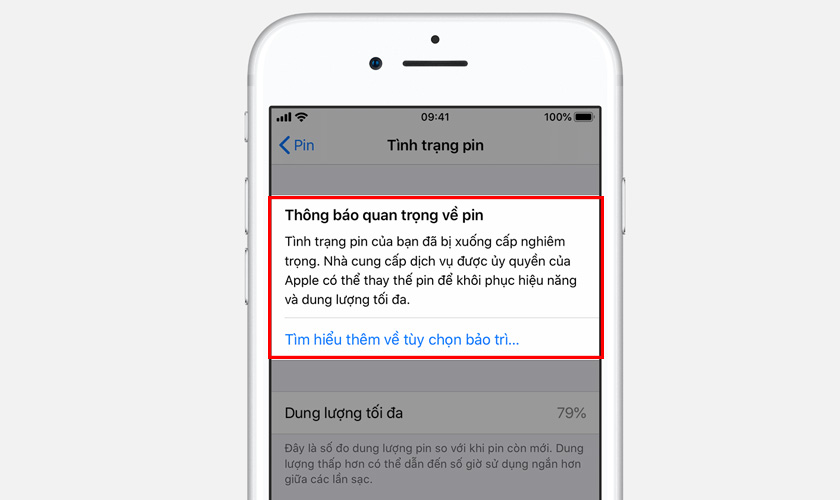
iPhone 7 Plus xuất hiện cảnh báo về pin cho thấy linh kiện đã gặp vấn đề
2.3. Theo dõi mức tụt pin khi máy ở chế độ chờ
Sạc pin lên khoảng 80–100%, sau đó khóa màn hình và không sử dụng thiết bị trong vài giờ. Nếu phần trăm pin giảm nhanh dù không mở ứng dụng, nguyên nhân có thể đến từ ứng dụng chạy nền, tiến trình hệ thống hoạt động bất thường hoặc pin đã xuống cấp.
2.4. Kiểm tra máy có nóng, sập nguồn hoặc báo pin ảo không
Ngoài hiện tượng hao pin nhanh, hãy theo dõi xem iPhone có xuất hiện các dấu hiệu sau hay không:
- Máy nóng bất thường.
- Tự tắt nguồn đột ngột.
- Phần trăm pin tăng hoặc giảm đột ngột sau khi khởi động lại.
- Hiệu năng giảm và xuất hiện thông báo “iPhone này đã bị tắt đột ngột vì pin không thể cung cấp công suất đỉnh cần thiết.” (This iPhone has experienced an unexpected shutdown because the battery was unable to deliver the necessary peak power.)
Nếu xuất hiện một hoặc nhiều dấu hiệu trên, rất có thể nguyên nhân tại sao iPhone 7 Plus nhanh hết pin là do pin đã lão hóa hoặc phần cứng cần được kỹ thuật viên kiểm tra chuyên sâu.
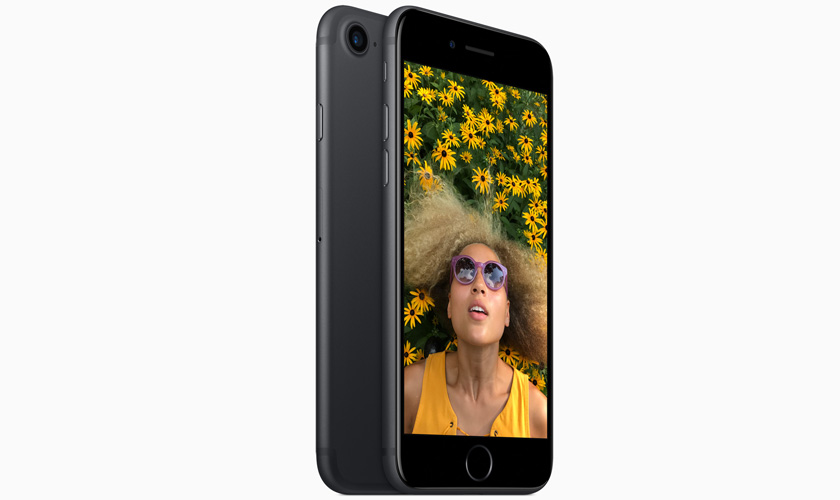
Máy nóng và sập nguồn thường là dấu hiệu pin đã xuống cấp
Bạn có thể tham khảo pin iPhone 11 dùng được bao lâu để hiểu cách đánh giá tuổi pin.
3. Cách khắc phục iPhone 7 Plus nhanh hết pin
Sau khi xác định được tại sao iPhone 7 Plus nhanh hết pin, bạn có thể áp dụng các biện pháp dưới đây để cải thiện thời lượng sử dụng.
3.1. Tắt hoặc gỡ ứng dụng tiêu hao pin bất thường
Truy cập Cài đặt (Settings) → Pin (Battery) để xác định ứng dụng tiêu thụ nhiều pin nhất. Nếu phát hiện ứng dụng sử dụng pin bất thường dù ít mở, hãy cập nhật lên phiên bản mới nhất, Buộc đóng ứng dụng (Force Close) khi không sử dụng hoặc gỡ cài đặt nếu không còn cần thiết.
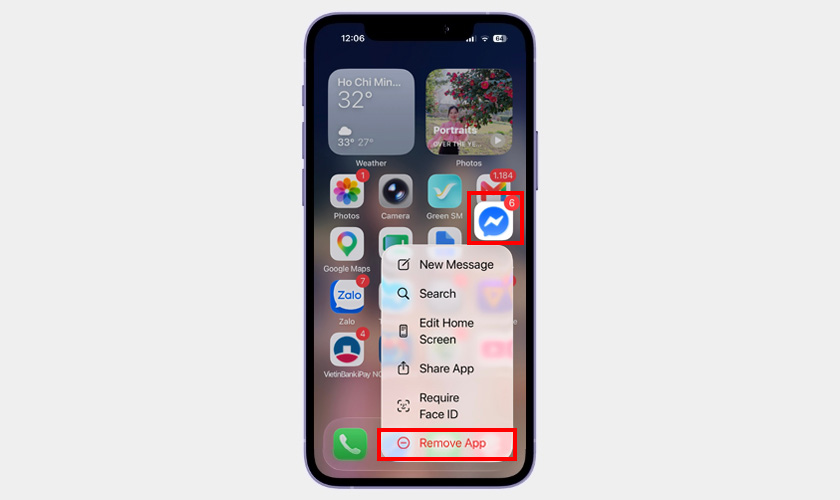
Gỡ ứng dụng chạy nền bất thường giúp giảm đáng kể mức tiêu thụ pin
3.2. Tắt Làm mới ứng dụng trong nền khi không cần thiết
Tính năng Làm mới ứng dụng trong nền (Background App Refresh) cho phép ứng dụng tự động cập nhật dữ liệu ngay cả khi không mở.
Để tắt, vào Cài đặt (Settings) → Cài đặt chung (General) → Làm mới ứng dụng trong nền (Background App Refresh).
Tại đây, bạn có thể chọn Tắt (Off) để vô hiệu hóa hoàn toàn hoặc chọn Chỉ cho phép những ứng dụng thật sự cần thiết tiếp tục hoạt động nền.
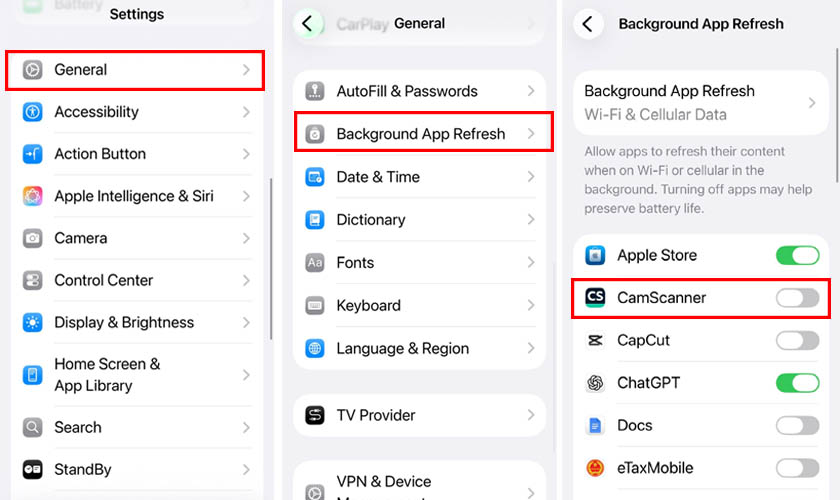
Tắt làm mới ứng dụng trong nền giúp hạn chế tiêu hao pin liên tục
3.3. Điều chỉnh độ sáng và thời gian tự động khóa màn hình
Màn hình là thành phần tiêu thụ nhiều điện năng nhất, là nguyên nhân hàng đầu khiến người dùng băn khoăn tại sao iPhone 7 Plus nhanh hết pin.
Để tiết kiệm pin, hãy vào Cài đặt (Settings) → Màn hình & Độ sáng (Display & Brightness) và bật Độ sáng tự động (Auto-Brightness) nếu phù hợp.
Tiếp tục vào Cài đặt (Settings) → Màn hình & Độ sáng (Display & Brightness) → Tự động khóa (Auto-Lock) và chọn 30 giây (30 Seconds) hoặc 1 phút (1 Minute).
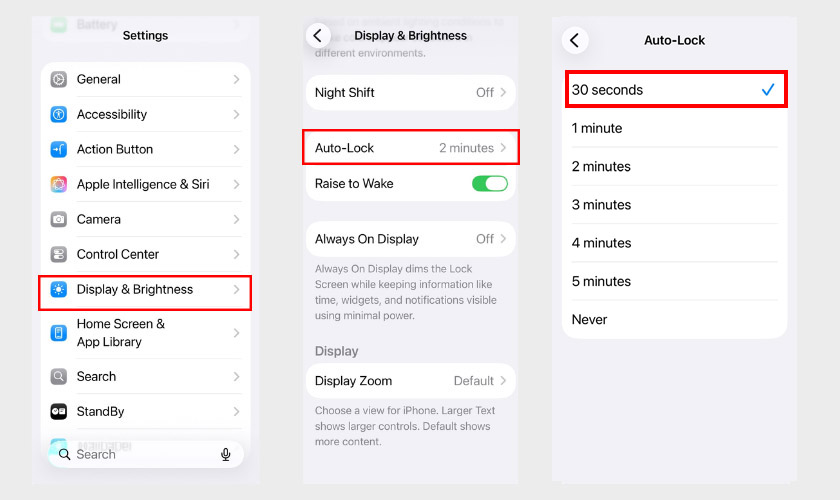
Giảm độ sáng màn hình giúp tiết kiệm pin trong suốt quá trình sử dụng
3.4. Tắt định vị, dữ liệu di động và các kết nối không sử dụng
Các kết nối không dây hoạt động liên tục sẽ làm pin tiêu hao nhanh hơn, khiến bạn phải thắc mắc tại sao iPhone 7 Plus nhanh hết pin. Do đó, hãy thực hiện:
- Tắt định vị: Vào Cài đặt (Settings) → Quyền riêng tư & Bảo mật (Privacy & Security) → tắt Dịch vụ định vị (Location Services) khi không cần thiết.
- Tắt Dữ liệu di động: Nếu đang kết nối Wifi ổn định, bạn nên tắt dữ liệu di động để giảm mức tiêu thụ pin bằng cách vào Cài đặt (Settings) → Chọn Di động (Cellular) hoặc Di động (Mobile Service) (tên có thể khác nhau tùy phiên bản iOS) → Tắt Dữ liệu di động (Cellular Data/Mobile Data).
- Tắt Bluetooth: Nếu không sử dụng tai nghe, đồng hồ thông minh hoặc các phụ kiện không dây, hãy tắt Bluetooth trong mục Cài đặt (Settings).
Lưu ý: Tắt Bluetooth trong Trung tâm điều khiển (Control Center) chỉ ngắt kết nối tạm thời với phụ kiện, không tắt hoàn toàn Bluetooth. Để tiết kiệm pin hiệu quả, nên tắt trong Cài đặt (Settings).
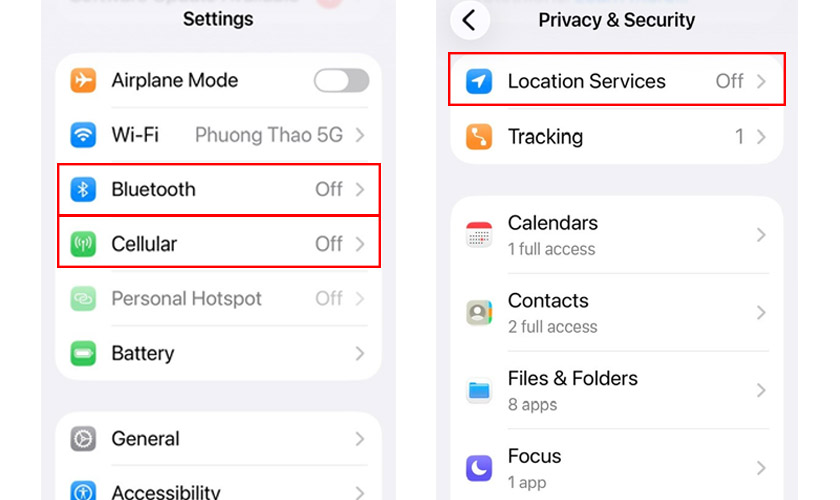
Tắt kết nối không cần thiết giúp giảm điện năng tiêu thụ của thiết bị
3.5. Hạn chế thông báo
Thông báo liên tục khiến màn hình sáng lên và kích hoạt nhiều tiến trình nền, từ đó làm tăng mức tiêu thụ pin.
Để quản lý, vào Cài đặt (Settings) → Thông báo (Notifications) rồi tắt thông báo của các ứng dụng không cần thiết hoặc ít sử dụng.
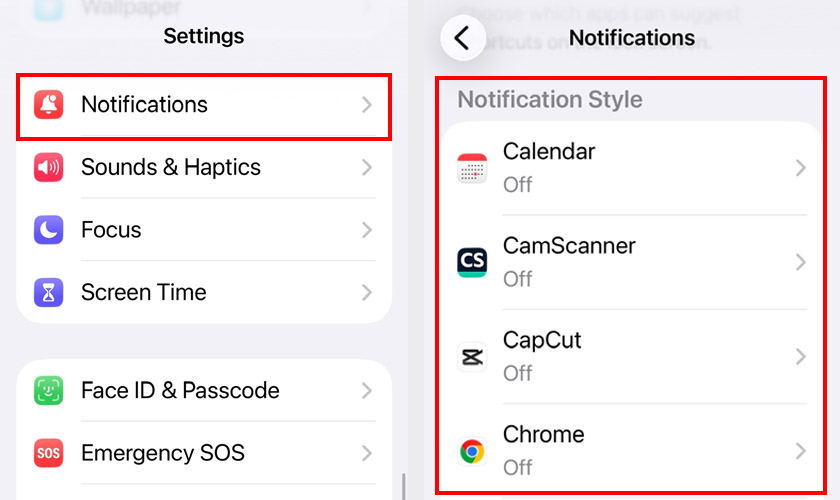
Giảm thông báo ứng dụng giúp hạn chế màn hình tự động kích hoạt liên tục
3.6. Bật Chế độ nguồn điện thấp
Để bật chế độ giúp tiết kiệm pin này, bạn chỉ cần vào Cài đặt (Settings) → Pin (Battery) → bật Chế độ nguồn điện thấp (Low Power Mode). Đây là giải pháp hữu ích khi pin gần hết hoặc chưa thể sạc ngay.
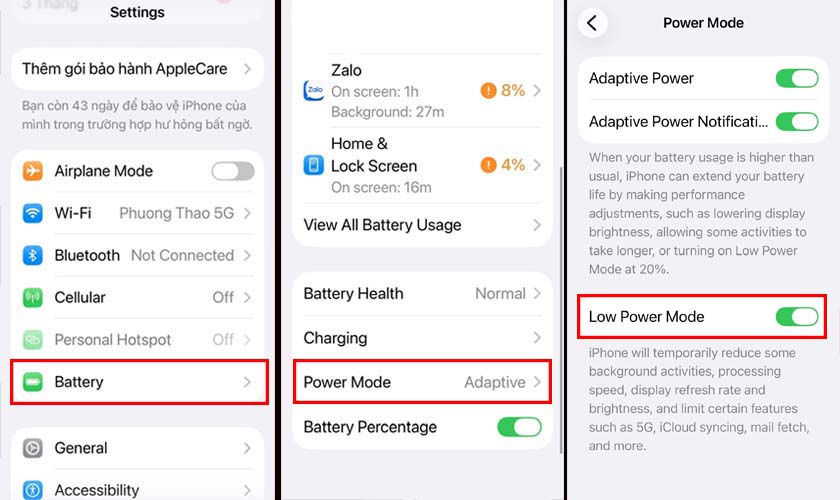
Bật Chế độ nguồn điện thấp giúp kéo dài thời gian sử dụng khi pin yếu
3.7. Kiểm tra bộ sạc
Phụ kiện sạc kém chất lượng hoặc cổng sạc bám nhiều bụi bẩn có thể khiến quá trình sạc không ổn định, làm pin xuống cấp nhanh hơn theo thời gian. Người dùng nên:
- Sử dụng cáp và củ sạc đạt chuẩn hoặc được Apple chứng nhận.
- Vệ sinh cổng Lightning định kỳ bằng dụng cụ phù hợp.
- Thay thế phụ kiện nếu phát hiện dấu hiệu hư hỏng hoặc sạc chập chờn.
3.8. Đặt lại tất cả cài đặt
Nếu iPhone hao pin sau khi cập nhật iOS hoặc thay đổi nhiều thiết lập, bạn có thể đặt lại toàn bộ cài đặt mà không làm mất dữ liệu cá nhân. Cách thực hiện:
Cài đặt (Settings) → Cài đặt chung (General) → Chuyển hoặc đặt lại iPhone (Transfer or Reset iPhone) → Đặt lại (Reset) → Đặt lại tất cả cài đặt (Reset All Settings).
Sau khi hoàn tất, các cài đặt hệ thống sẽ trở về mặc định nhưng ảnh, danh bạ và dữ liệu cá nhân vẫn được giữ nguyên.
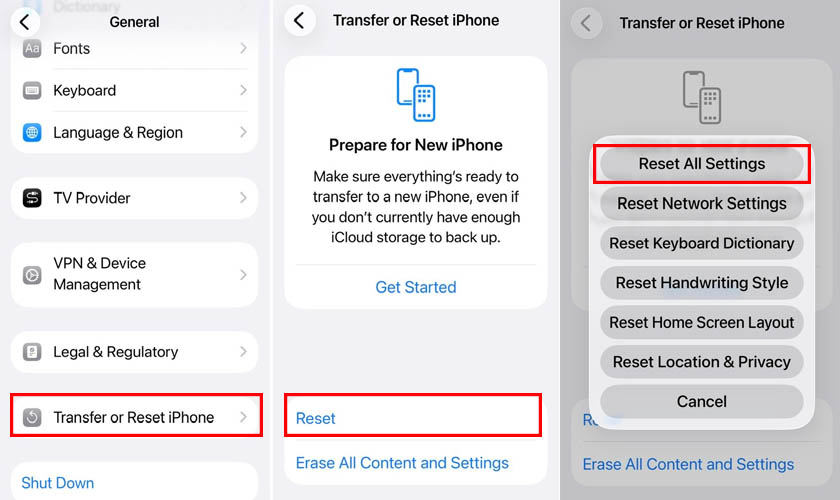
Đặt lại cài đặt giúp khắc phục lỗi hệ thống gây hao pin bất thường
4. Khi nào cần thay pin iPhone 7 Plus?
Không phải mọi trường hợp tại sao iPhone 7 Plus nhanh hết pin đều cần thay pin ngay. Tuy nhiên, nếu đã áp dụng các biện pháp tối ưu cài đặt nhưng không khắc phục được những vấn đề sau, rất có thể pin cần được thay thế:
- Dung lượng tối đa (Maximum Capacity) trong Tình trạng pin & Sạc (Battery Health & Charging) giảm xuống khoảng 80% hoặc thấp hơn.
- Xuất hiện thông báo Bảo trì (Service) trong mục Tình trạng pin & Sạc (Battery Health & Charging).
- Pin tụt nhanh dù chỉ sử dụng các tác vụ cơ bản như gọi điện, nhắn tin hoặc lướt web.
- iPhone thường xuyên nóng bất thường trong quá trình sử dụng hoặc sạc.
- Thiết bị tự tắt nguồn khi vẫn còn pin hoặc phần trăm pin hiển thị không chính xác.
- Đã thử tối ưu cài đặt, cập nhật iOS và kiểm tra ứng dụng nhưng tình trạng hao pin vẫn kéo dài.
Trong những trường hợp này, người dùng nên mang thiết bị đến Trung tâm bảo hành ủy quyền Apple hoặc trung tâm sửa chữa uy tín để kiểm tra tình trạng pin. Nếu pin đã lão hóa, việc thay pin chính hãng Apple sẽ giúp khôi phục thời lượng sử dụng và đảm bảo hiệu năng ổn định cho iPhone 7 Plus.
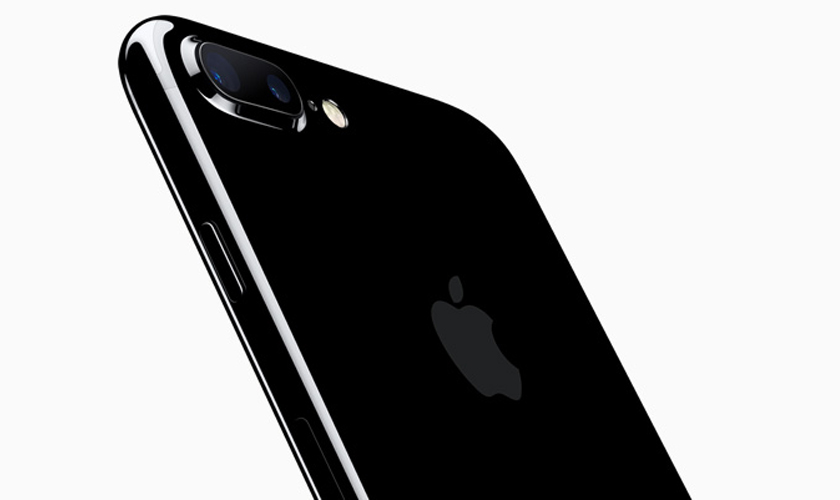
Nên thay pin khi dung lượng tối đa giảm hoặc pin không còn hoạt động ổn định
5. Địa chỉ kiểm tra và thay pin iPhone 7 Plus uy tín
Khi đã xác định tại sao iPhone 7 Plus nhanh hết pin nhưng các biện pháp tối ưu cài đặt không còn mang lại hiệu quả, người dùng nên kiểm tra tình trạng pin tại trung tâm sửa chữa uy tín trước khi quyết định thay thế. Việc chẩn đoán đúng nguyên nhân sẽ giúp tránh phát sinh chi phí không cần thiết và đảm bảo thiết bị hoạt động ổn định sau sửa chữa.
CareS cam kết khách hàng nhận được đầy đủ các lợi ích khi đến với trung tâm sau đây:
- Kiểm tra toàn diện để xác định chính xác nguyên nhân hao pin trước khi sửa chữa.
- Sử dụng pin chính hãng Apple, đảm bảo khả năng tương thích với phần cứng và iOS.
- Thực hiện theo quy trình sửa chữa chuẩn Apple, giúp thiết bị hoạt động ổn định sau khi thay pin.
- Kỹ thuật viên được Apple đào tạo, sử dụng công cụ chuyên dụng trong quá trình thay thế.
- Chi phí công khai, có thể tham khảo trước trên website CareS trước khi mang máy đến kiểm tra.

CareS kiểm tra chính xác tình trạng pin trước khi tư vấn phương án sửa chữa
6. Cách hạn chế iPhone 7 Plus nhanh hết pin sau khi xử lý
Sau khi khắc phục tình trạng tại sao iPhone 7 Plus nhanh hết pin, người dùng vẫn nên duy trì những thói quen sử dụng đúng cách sau đây:
- Cập nhật iOS lên phiên bản ổn định, tránh sử dụng các bản thử nghiệm (Beta) nếu không cần thiết.
- Không để pin iPhone 7 Plus cạn tới mức sập nguồn thường xuyên.
- Hạn chế vừa sạc vừa sử dụng, đặc biệt với các tác vụ nặng như chơi game hoặc xem video.
- Sử dụng cáp và củ sạc đạt chuẩn, tránh phụ kiện không rõ nguồn gốc.
- Không để iPhone trong môi trường quá nóng hoặc quá lạnh, vì nhiệt độ khắc nghiệt có thể ảnh hưởng đến tuổi thọ pin.
- Tắt các kết nối và tính năng không cần thiết, đồng thời kiểm tra định kỳ những ứng dụng tiêu thụ nhiều pin.
- Kiểm tra Tình trạng pin (Battery Health & Charging) định kỳ để theo dõi mức độ lão hóa và chủ động thay pin khi cần.

CareS hướng dẫn khách hàng duy trì thói quen sạc đúng cách giúp kéo dài tuổi thọ pin
7. Câu hỏi thường gặp về iPhone 7 Plus nhanh hết pin
Nếu vẫn còn băn khoăn về tại sao iPhone 7 Plus nhanh hết pin, những câu hỏi dưới đây sẽ giúp bạn hiểu rõ hơn về các dấu hiệu thường gặp và cách xử lý phù hợp.
7.1. Vì sao iPhone 7 Plus không dùng vẫn tụt pin?
Nếu iPhone không sử dụng nhưng pin vẫn giảm, nguyên nhân có thể đến từ ứng dụng chạy nền, Làm mới ứng dụng trong nền (Background App Refresh), Dịch vụ định vị (Location Services), tín hiệu di động yếu hoặc pin đã xuống cấp.
7.2. iPhone 7 Plus nóng máy và tụt pin nhanh có nguy hiểm không?
Có thể có. Nếu thiết bị chỉ nóng nhẹ khi cập nhật iOS, sao lưu dữ liệu hoặc chơi game, đây là hiện tượng bình thường. Nếu máy nóng liên tục ngay cả khi chỉ thực hiện các tác vụ đơn giản và hao pin nhanh, nguyên nhân có thể do pin lão hóa, ứng dụng hoạt động bất thường hoặc lỗi phần cứng. Trong trường hợp này, nên mang máy đến trung tâm sửa chữa để được kiểm tra.
7.3. Pin iPhone 7 Plus bị phồng có tiếp tục sử dụng được không?
Không nên. Pin bị phồng là dấu hiệu cho thấy cell pin đã hư hỏng hoặc xảy ra phản ứng hóa học bất thường bên trong. Việc tiếp tục sử dụng có thể làm màn hình bị đội lên, ảnh hưởng đến các linh kiện khác và tiềm ẩn nguy cơ mất an toàn.
Nếu phát hiện pin phồng, hãy ngừng sử dụng thiết bị, không tiếp tục sạc và mang máy đến CareS – Trung tâm bảo hành ủy quyền Apple để được kiểm tra và thay pin chính hãng theo đúng quy trình kỹ thuật.
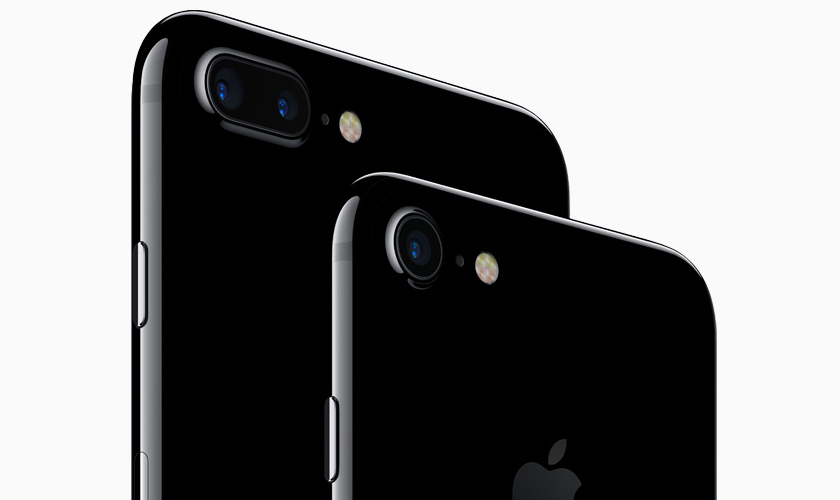
Pin bị phồng cần thay thế sớm để tránh ảnh hưởng đến an toàn thiết bị
8. Kết luận
Tại sao iPhone 7 Plus nhanh hết pin không chỉ liên quan đến tuổi thọ viên pin mà còn chịu ảnh hưởng bởi cài đặt, ứng dụng và thói quen sử dụng. Việc kiểm tra đúng nguyên nhân giúp chọn giải pháp phù hợp, từ tối ưu hệ thống đến thay pin khi cần thiết. Nếu cần kiểm tra hoặc thay pin chính hãng, hãy đến trung tâm ủy quyền Apple CareS để được kỹ thuật viên hỗ trợ.
Ngoài nội dung trên, bạn có thể tham khảo thêm các lỗi pin iPhone thường gặp hoặc khám phá nhiều bài viết hữu ích tại chuyên mục Tin Tức của Trung tâm bảo hành Apple – CareS AASP.