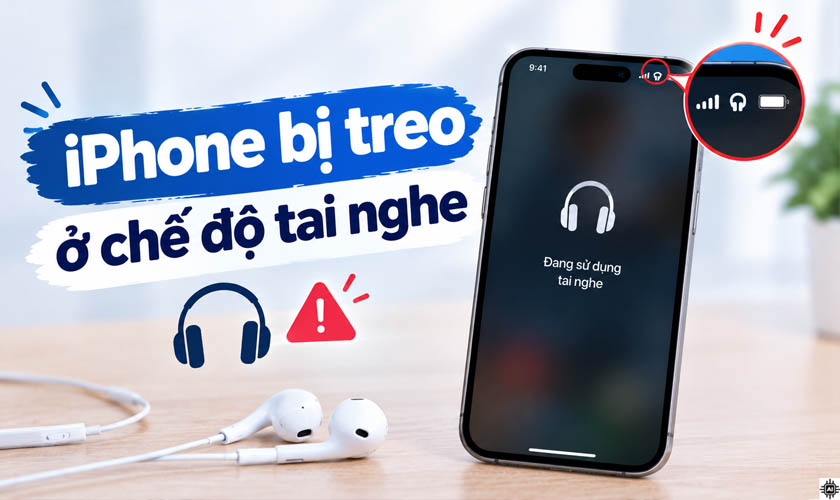
iPhone bị treo ở chế độ tai nghe khiến âm thanh vẫn phát qua tai nghe dù bạn đã rút thiết bị, làm loa ngoài không hoạt động như bình thường. Kiểm tra đúng nguyên nhân và cách khắc phục theo hướng dẫn sau giúp bạn xử lý lỗi hiệu quả, khôi phục âm thanh và xác định khi nào cần sửa chữa phần cứng.
1. iPhone bị treo ở chế độ tai nghe là lỗi gì?
iPhone bị treo ở chế độ tai nghe là tình trạng điện thoại vẫn nhận diện tai nghe đã ngắt kết nối. Khi mở Trung tâm điều khiển hoặc tăng giảm âm lượng, máy có thể hiển thị đầu ra là tai nghe thay vì loa iPhone, dù bạn không cắm tai nghe có dây hay kết nối tai nghe Bluetooth. Bạn có thể nhận biết các dấu hiệu cụ thể của lỗi iPhone bị treo ở chế độ tai nghe bao gồm:
- Nhạc, video hoặc âm thanh từ ứng dụng vẫn chạy nhưng không nghe được tiếng từ loa điện thoại.
- Biểu tượng tai nghe vẫn xuất hiện dù bạn đã rút jack chuyển đổi Lightning hoặc USB-C.
- Thanh âm lượng vẫn hoạt động nhưng âm thanh không phát ra đúng đầu ra.
2. Vì sao iPhone bị treo ở chế độ tai nghe?
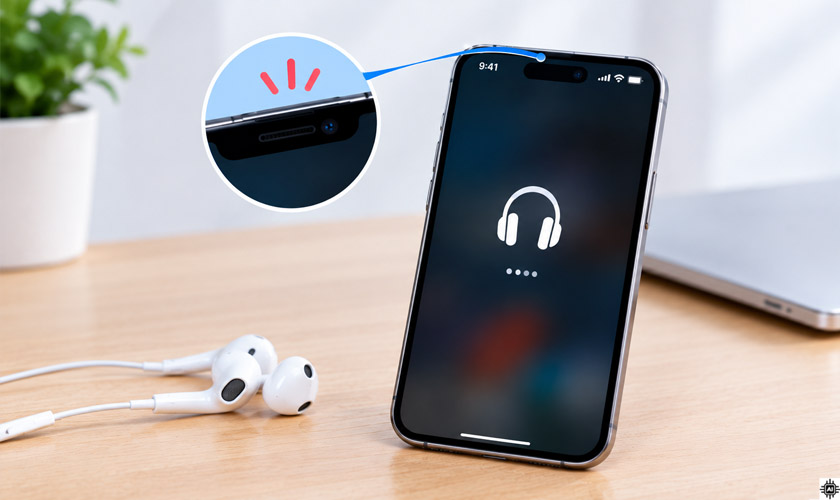
iPhone bị treo ở chế độ tai nghe có thể do thao tác rút phụ kiện không đúng lúc, xung đột ứng dụng, lỗi kết nối hoặc hư hỏng linh kiện, cụ thể:
- Rút tai nghe khi ứng dụng đang phát âm thanh: Ngắt tai nghe đột ngột trong lúc nghe nhạc hoặc xem video có thể khiến iOS chưa cập nhật đúng trạng thái kết nối.
- Ứng dụng chạy nền bị xung đột: Nhiều ứng dụng cùng phát hoặc xử lý âm thanh có thể gây lỗi chuyển đổi giữa tai nghe và loa ngoài.
- Tai nghe hoặc phụ kiện kết nối bị lỗi: Tai nghe hỏng, đầu cắm tiếp xúc kém hoặc bộ chuyển đổi không tương thích có thể khiến iPhone nhận diện phụ kiện không chính xác.
- Ngắt kết nối khi iPhone đang xử lý tác vụ: Việc rút tai nghe trong lúc thiết bị chuyển ứng dụng hoặc xử lý âm thanh đôi khi khiến trạng thái đầu ra không được cập nhật ngay.
- Cổng kết nối tích tụ bụi bẩn hoặc hơi ẩm: Bụi vải, chất bẩn và hơi ẩm trong cổng Lightning hoặc USB-C có thể ảnh hưởng đến khả năng tiếp xúc với phụ kiện.
- Phần mềm iOS gặp lỗi: Quá trình cập nhật chưa hoàn tất hoặc lỗi hệ thống có thể khiến iPhone không nhận diện đúng trạng thái tai nghe.
- iPhone bị va đập hoặc vào nước: Tác động mạnh có thể làm hỏng cổng kết nối, cáp hoặc linh kiện liên quan đến âm thanh, khiến thiết bị liên tục nhận nhầm tai nghe.
3. Cách sửa iPhone bị treo ở chế độ tai nghe tại nhà
Khi iPhone bị treo ở chế độ tai nghe, bạn nên kiểm tra kết nối, khởi động lại thiết bị và rà soát cổng sạc trước khi sửa chữa phần cứng.
3.1. Rút tai nghe và cắm lại nhiều lần
Nếu sử dụng tai nghe có dây hoặc bộ chuyển đổi Lightning/USB-C, bạn hãy rút phụ kiện khỏi iPhone, chờ vài giây rồi kết nối lại. Sau đó, rút tai nghe một lần nữa và kiểm tra đầu ra âm thanh.
Thao tác này giúp hệ thống cập nhật lại trạng thái kết nối phụ kiện. Bạn chỉ nên thực hiện vài lần với đầu cắm khô, sạch và không bị cong vênh. Không cố cắm sâu hoặc lắc mạnh đầu nối vì có thể làm hỏng tiếp điểm bên trong cổng.
3.2. Kiểm tra và ngắt kết nối tai nghe Bluetooth
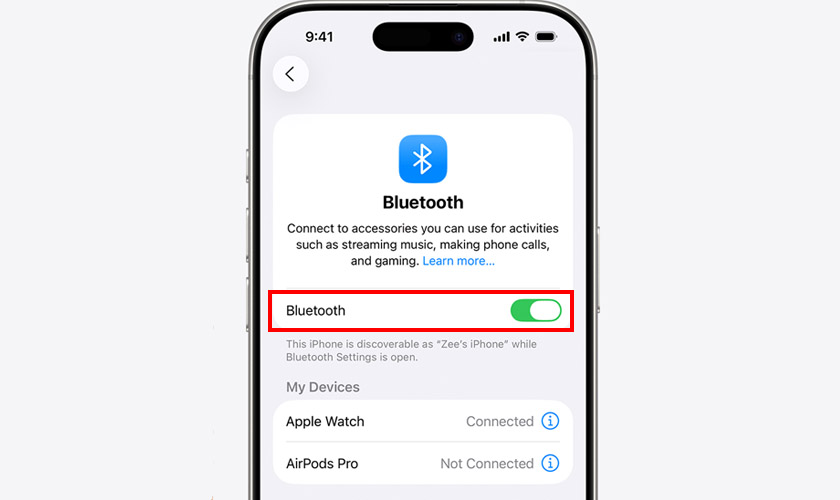
Tai nghe Bluetooth vẫn kết nối là nguyên nhân dễ bị bỏ qua khi iPhone bị treo ở chế độ tai nghe và không phát tiếng qua loa ngoài. Cách thực hiện:
- Mở Cài đặt (Settings).
- Chọn Bluetooth.
- Tắt Bluetooth tạm thời hoặc ngắt kết nối với tai nghe đang sử dụng.
- Bạn cũng có thể mở Trung tâm điều khiển, nhấn vào biểu tượng chọn đầu ra âm thanh rồi chọn iPhone nếu tùy chọn này xuất hiện.
3.3. Khởi động lại iPhone
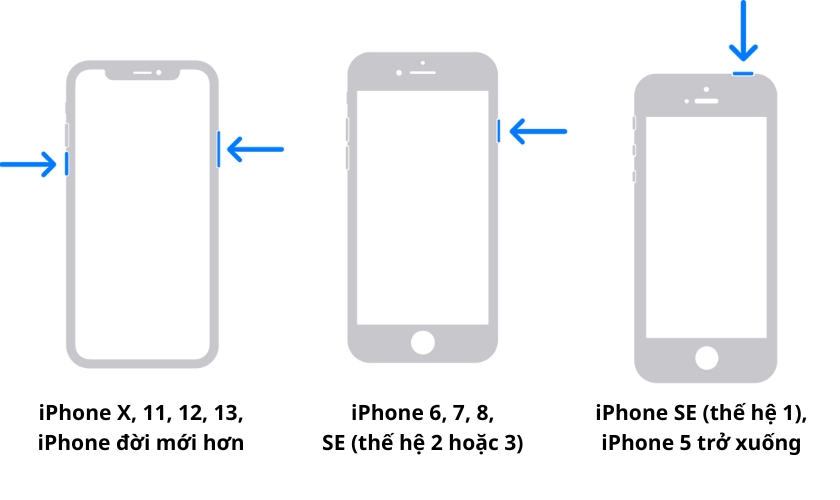
Khởi động lại giúp iOS tải lại các tiến trình hệ thống, qua đó có thể khắc phục lỗi iPhone bị treo ở chế độ tai nghe.
Với iPhone có Face ID, nhấn giữ nút sườn và một trong hai nút âm lượng đến khi thanh trượt tắt nguồn xuất hiện. Với iPhone có nút Home, bạn nhấn giữ nút sườn hoặc nút nguồn tùy mẫu máy. Sau đó kéo thanh trượt tắt nguồn và bật lại điện thoại.
Sau khi khởi động, hãy rút toàn bộ tai nghe có dây, ngắt kết nối phụ kiện Bluetooth và kiểm tra âm thanh. Nếu lỗi iPhone bị treo ở chế độ tai nghe vẫn xuất hiện, hãy tiếp tục kiểm tra các bước dưới đây.
3.4. Kiểm tra thiết bị đầu ra trong Trung tâm điều khiển
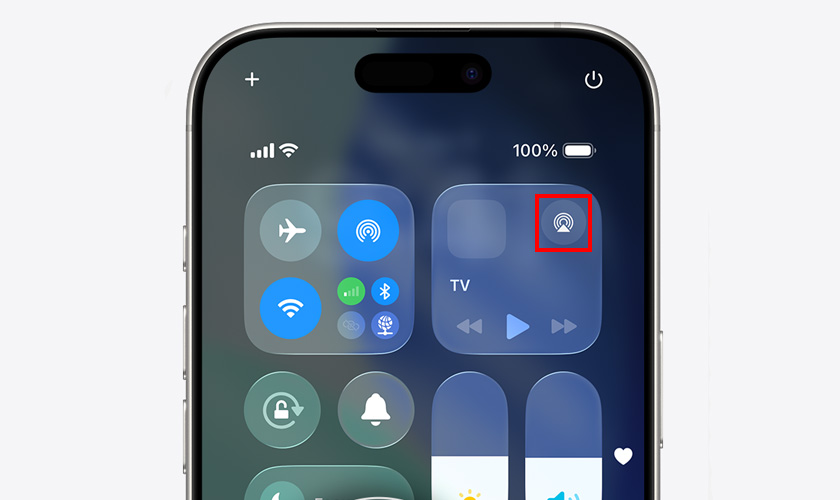
Đôi khi, iPhone vẫn phát âm thanh qua tai nghe dù bạn muốn sử dụng loa ngoài. Bạn có thể kiểm tra và đổi thiết bị phát ngay trong Trung tâm điều khiển theo các bước sau:
- Vuốt xuống từ góc trên bên phải màn hình. Với iPhone có nút Home, vuốt từ cạnh dưới màn hình lên.
- Tìm khung phát nhạc, sau đó nhấn giữ khung này để mở rộng.
- Nhấn biểu tượng AirPlay (hình tam giác kèm các vòng tròn) ở góc khung phát nhạc.
- Chọn iPhone trong danh sách thiết bị phát âm thanh nếu tùy chọn này xuất hiện.
- Mở một bài hát hoặc video để kiểm tra loa ngoài.
Nếu loa phát tiếng trở lại, nguyên nhân là âm thanh đã được chuyển sang thiết bị khác. Nếu iPhone vẫn không có tiếng dù đã chọn đúng đầu ra, hãy thử khởi động lại máy hoặc kiểm tra cổng kết nối và phần cứng.
3.6. Đặt lại tất cả cài đặt nếu iPhone vẫn nhận nhầm tai nghe
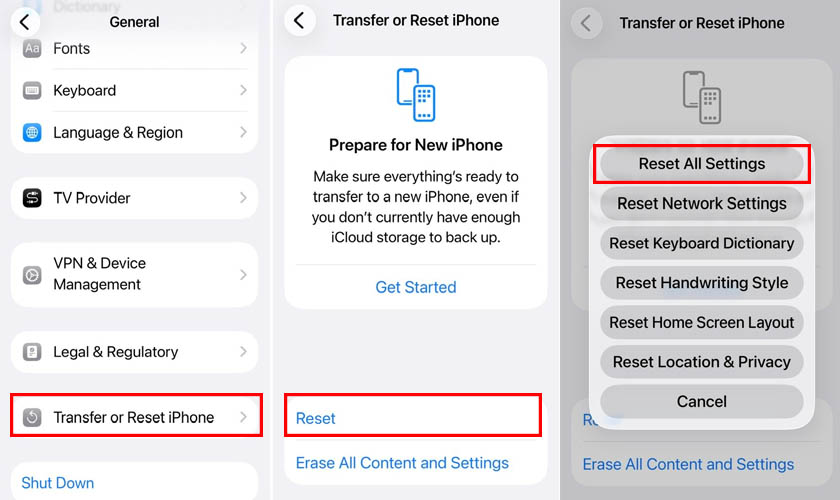
Nếu các cách trên không hiệu quả, bạn có thể đặt lại cài đặt hệ thống để xử lý những cấu hình gây ra lỗi. Thao tác này không xóa ảnh, video hay ứng dụng, nhưng sẽ đưa nhiều thiết lập về mặc định, bao gồm cài đặt mạng và quyền riêng tư.
Các bước thực hiện:
- Truy cập Cài đặt (Settings).
- Vào Cài đặt chung (General).
- Tìm và mở Chuyển hoặc đặt lại iPhone (Transfer or Reset iPhone).
- Chạm vào Đặt lại (Reset) để xem các tùy chọn.
- Chọn Đặt lại tất cả cài đặt (Reset All Settings).
- Xác thực bằng mật mã iPhone và đồng ý đặt lại khi hệ thống yêu cầu.
Sau khi hoàn tất, hãy kiểm tra lại âm thanh qua loa ngoài. Thao tác này không xóa dữ liệu cá nhân như ảnh, video và ứng dụng, nhưng sẽ đưa nhiều cài đặt hệ thống về mặc định.
3.7. Sửa lỗi phần cứng khiến iPhone bị treo chế độ tai nghe
Nếu đã thử các biện pháp trên nhưng iPhone vẫn nhận nhầm tai nghe, bạn nên mang thiết bị đến trung tâm bảo hành Apple CareS để kiểm tra. Kỹ thuật viên sẽ xác định tình trạng cổng kết nối, các linh kiện âm thanh và dấu hiệu hư hỏng do va đập hoặc chất lỏng trước khi đề xuất phương án xử lý.
Nếu cần thay thế, CareS cam kết sử dụng 100% linh kiện chính hãng, đáp ứng tiêu chuẩn của Apple. Quy trình kiểm tra và sửa chữa luôn tuân thủ tiêu chuẩn kỹ thuật của Apple. Sau khi sửa, thiết bị được kiểm tra lại chức năng âm thanh trước khi bàn giao.

4. Cách hạn chế iPhone bị treo chế độ tai nghe
Để giảm nguy cơ lỗi tái diễn, bạn nên duy trì thói quen sử dụng và bảo quản iPhone đúng cách:
- Giữ cổng kết nối sạch và khô: Kiểm tra định kỳ, tránh để xơ vải tích tụ trong cổng Lightning hoặc USB-C. Không cắm sạc hay tai nghe khi cổng còn ẩm.
- Ngắt kết nối Bluetooth khi không sử dụng: Kiểm tra thiết bị đầu ra nếu âm thanh bất ngờ chuyển khỏi loa iPhone.
- Sử dụng phụ kiện đạt chuẩn: Chọn tai nghe và bộ chuyển đổi tương thích, có chất lượng tốt để hạn chế tiếp xúc chập chờn.
- Cập nhật iOS: Kiểm tra và cập nhật bản cập nhật trong mục Cài đặt → Cài đặt chung → Cập nhật phần mềm.
- Tránh tác động mạnh lên cổng sạc: Không kéo dây tai nghe theo góc lệch hoặc cố cắm đầu nối khi không đúng chiều.
- Kiểm tra sớm nếu lỗi xuất hiện sau khi máy bị ướt hoặc va đập: Nếu lỗi xuất hiện ngay sau sự cố, không tiếp tục cắm rút phụ kiện liên tục mà nên kiểm tra thiết bị.
5. Câu hỏi thường gặp về iPhone bị treo chế độ tai nghe
Dưới đây là những giải đáp giúp bạn hiểu rõ khả năng tự khắc phục, mức độ ảnh hưởng đến loa và cách xử lý khi iPhone bị treo chế độ tai nghe.
5.1. iPhone bị treo chế độ tai nghe có tự hết không?
Có thể. Nếu nguyên nhân là lỗi phần mềm tạm thời hoặc trạng thái kết nối Bluetooth chưa được cập nhật, ngắt kết nối phụ kiện và khởi động lại iPhone có thể giúp khôi phục âm thanh. Tuy nhiên, lỗi do cổng kết nối bị bẩn, ăn mòn hoặc hư hỏng phần cứng không tự hết.
5.2. iPhone bị treo chế độ tai nghe có ảnh hưởng đến loa không?
Lỗi iPhone bị treo ở chế độ tai nghe không có nghĩa với việc loa ngoài đã bị hỏng. Khi iPhone vẫn nhận nhầm tai nghe, âm thanh sẽ không phát qua loa ngoài dù loa vẫn hoạt động bình thường. Nếu đã ngắt kết nối tai nghe nhưng loa vẫn không phát tiếng, bạn nên kiểm tra cài đặt âm thanh và đưa máy đi kiểm tra máy.
5.3. Vệ sinh cổng sạc có xử lý được lỗi treo tai nghe không?
Có thể, nếu bụi bẩn hoặc hơi ẩm tại cổng kết nối là nguyên nhân khiến iPhone nhận diện sai phụ kiện. Tuy nhiên, vệ sinh không khắc phục được lỗi do iOS, mạch âm thanh hoặc linh kiện đã hư hỏng.
6. Kết luận
iPhone bị treo ở chế độ tai nghe có thể do kết nối Bluetooth, lỗi iOS, bụi bẩn trong cổng sạc hoặc hư hỏng phần cứng. Nếu lỗi vẫn tiếp diễn, hãy mang iPhone đến trung tâm ủy quyền Apple CareS để kỹ thuật để xác định chính xác nguyên nhân và xử lý đúng linh kiện, tránh thay thế không cần thiết.
Đọc thêm nhiều chủ đề tin tức công nghệ hay tại website CareS mỗi ngày. Click ngay!