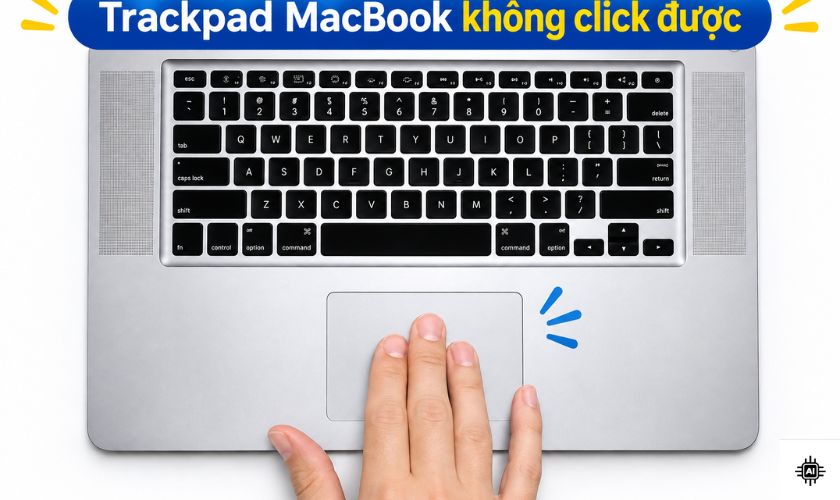
Trackpad MacBook không click được là lỗi khiến người dùng gặp khó khăn khi thao tác, mở ứng dụng hoặc làm việc trên máy tính. Tình trạng này có thể xuất phát từ lỗi phần mềm, cài đặt bàn di chuột chưa phù hợp, bề mặt trackpad bám bẩn hoặc hư hỏng phần cứng. Trong bài viết dưới đây, CareS sẽ hướng dẫn bạn nhận biết nguyên nhân và áp dụng những cách khắc phục phù hợp, an toàn ngay tại nhà.
Vì sao trackpad MacBook không click được?
Trackpad MacBook giúp điều khiển con trỏ và thực hiện thao tác mà không cần chuột rời. Khi trackpad không click được, bạn có thể gặp tình trạng không nhấn chọn được hoặc phản hồi chập chờn. Lỗi này thường xuất phát từ phần mềm, cài đặt hệ thống hoặc hư hỏng phần cứng, cần xác định đúng nguyên nhân để khắc phục hiệu quả.
Lỗi phần mềm
Lỗi phần mềm là một trong những nguyên nhân khiến trackpad MacBook không click được dù bề mặt bàn di chuột không có dấu hiệu hư hỏng rõ ràng. Một số nguyên nhân phổ biến gồm:
- Xung đột phần mềm: Ứng dụng chạy nền hoặc phần mềm mới cài đặt có thể khiến hệ thống hoạt động không ổn định, ảnh hưởng đến khả năng phản hồi của trackpad.
- macOS bị lỗi: Hệ điều hành gặp sự cố sau khi cập nhật, phát sinh lỗi trong quá trình khởi động hoặc hoạt động không ổn định có thể khiến thao tác click không được ghi nhận.
- Cài đặt Trackpad chưa phù hợp: Tùy chọn Force Click, Click hoặc các thiết lập liên quan đến thao tác chạm có thể không đúng với thói quen sử dụng của bạn. Trên một số mẫu máy, chạm để nhấp và nhấn vật lý là hai thao tác khác nhau.
- Máy bị treo hoặc quá tải: Khi MacBook sử dụng gần hết tài nguyên CPU hoặc bộ nhớ, các thao tác đầu vào có thể phản hồi chậm hoặc tạm thời không hoạt động.
- Tệp cấu hình gặp lỗi: Các thiết lập hệ thống liên quan đến thiết bị đầu vào có thể bị hỏng hoặc xung đột, khiến trackpad phản hồi bất thường.
Nếu trackpad bắt đầu gặp lỗi sau khi cài ứng dụng, cập nhật macOS hoặc máy bị treo đột ngột, bạn nên ưu tiên kiểm tra phần mềm trước khi nghĩ đến việc thay linh kiện.
Lỗi phần cứng
Nếu đã thử các biện pháp xử lý phần mềm nhưng trackpad vẫn không click được, nguyên nhân có thể nằm ở phần cứng. Những trường hợp thường gặp bao gồm:
- Trackpad bị hỏng: Cảm biến hoặc cơ chế nhận lực nhấn gặp sự cố khiến thao tác click không được ghi nhận.
- Cáp kết nối bị lỏng hoặc hư hỏng: Cáp truyền tín hiệu giữa trackpad và bo mạch chủ gặp vấn đề có thể làm bàn di chuột hoạt động chập chờn hoặc mất chức năng.
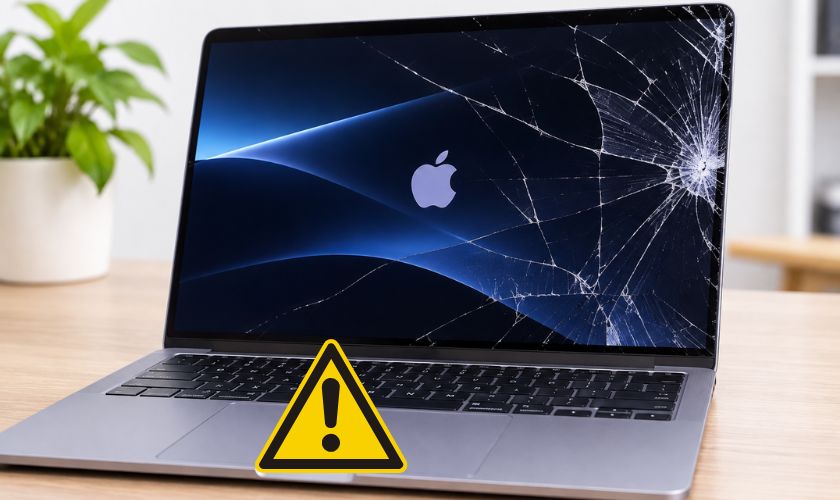
- Máy bị va đập hoặc vào nước: Tác động mạnh, chất lỏng xâm nhập hoặc quá trình oxy hóa có thể ảnh hưởng đến linh kiện bên trong.
- Pin MacBook bị phồng: Pin phồng có thể tạo áp lực lên mặt đáy và trackpad, khiến bề mặt bị cứng, khó nhấn hoặc mất khả năng click.
- Linh kiện xuống cấp: Sau thời gian dài sử dụng, một số bộ phận có thể hao mòn hoặc phát sinh lỗi.
Bạn nên chú ý nếu trackpad bị kẹt, lệch, lún bất thường hoặc có dấu hiệu biến dạng. Đặc biệt, khi pin có dấu hiệu phồng, hãy ngừng sử dụng máy và đưa thiết bị đến trung tâm kỹ thuật để kiểm tra. Không cố nhấn mạnh trackpad hoặc tự tháo pin vì có thể gây mất an toàn.
Cách khắc phục trackpad MacBook không click được
Khi gặp lỗi trackpad MacBook không click được, nếu chưa xác định được nguyên nhân, hãy thực hiện lần lượt các phương pháp dưới đây và kiểm tra khả năng phản hồi sau mỗi bước.
Vệ sinh và làm khô bề mặt trackpad
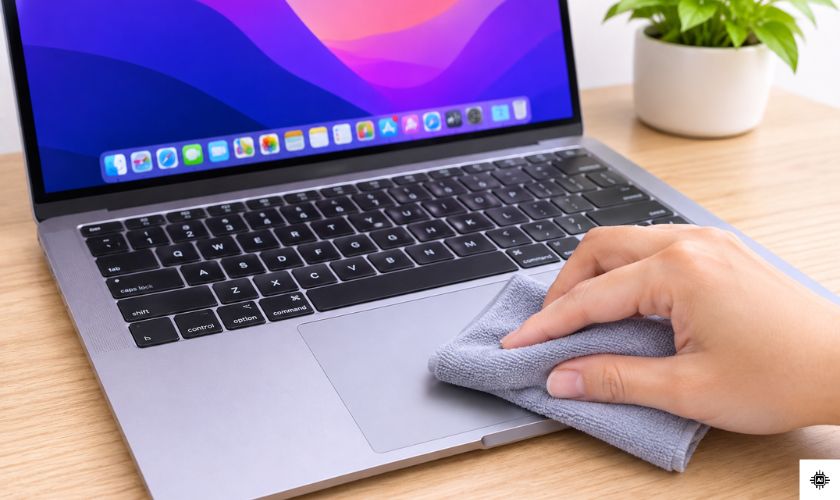
Tắt MacBook, rút sạc rồi dùng khăn mềm, khô vệ sinh trackpad. Tránh hóa chất, vật sắc nhọn và chất lỏng xâm nhập. Nếu lỗi vẫn còn, hãy kiểm tra phần mềm hoặc phần cứng.
Đóng các ứng dụng khiến máy bị treo hoặc quá tải
MacBook chạy quá nhiều ứng dụng có thể bị quá tải, khiến trackpad phản hồi chậm. Nhấn Command + Option + Esc để đóng ứng dụng bị treo. Bạn cũng có thể mở Activity Monitor để kiểm tra CPU, bộ nhớ và tắt ứng dụng không cần thiết. Hãy lưu dữ liệu trước khi thoát. Nếu trackpad hoạt động bình thường sau khi đóng ứng dụng, nguyên nhân có thể liên quan đến tình trạng quá tải hoặc xung đột phần mềm.
Sử dụng chuột ngoài
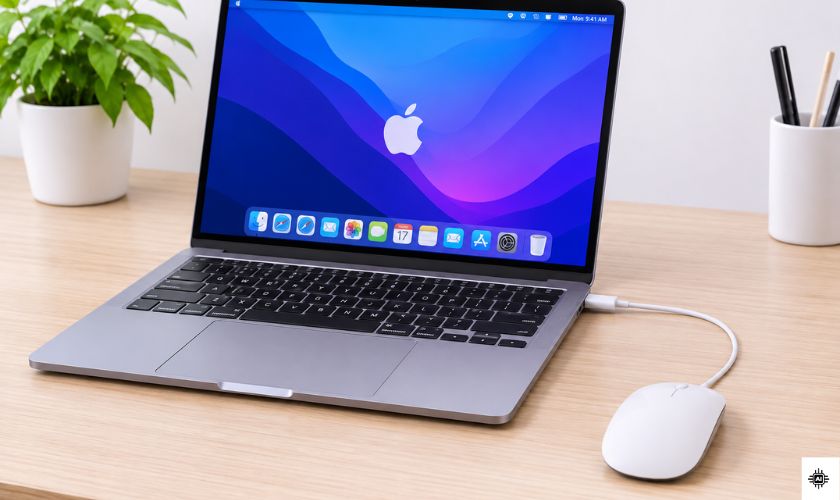
Kết nối chuột USB hoặc Bluetooth để tiếp tục sử dụng MacBook. Nếu chuột hoạt động bình thường nhưng trackpad vẫn không click được, hãy kiểm tra cài đặt và phần cứng.
Kiểm tra cài đặt Trackpad trên MacBook
Cài đặt trackpad không phù hợp có thể khiến MacBook không click được. Bạn hãy thực hiện các bước sau: Mở menu Apple, chọn System Settings->Chọn Trackpad > Point & Click->Bật Tap to click để nhấp bằng cách chạm nhẹ một ngón tay->Kiểm tra độ nhạy click, Force Click và Secondary click nếu có.
Nếu lỗi vẫn tiếp diễn, vào System Settings > Accessibility > Pointer Control để kiểm tra cài đặt điều khiển con trỏ. Tên tùy chọn có thể khác tùy phiên bản macOS. Nếu trackpad vẫn không phản hồi, hãy thử các phương pháp khắc phục khác.
Khởi động lại MacBook
Khởi động lại MacBook giúp khắc phục các lỗi hệ thống tạm thời khiến trackpad không click được. Hãy lưu tài liệu, chọn menu Apple > Restart và kiểm tra lại sau khi máy khởi động. Nếu máy bị treo hoàn toàn, bạn có thể nhấn giữ nút nguồn để tắt máy. Tuy nhiên, chỉ nên thực hiện khi không thể khởi động lại theo cách thông thường để tránh mất dữ liệu chưa lưu.
Cập nhật macOS
macOS lỗi thời hoặc gặp sự cố có thể khiến trackpad hoạt động không ổn định. Bạn hãy sao lưu dữ liệu, sau đó thực hiện theo các bước sau: Mở System Settings trên MacBook->Chọn General > Software Update->Kiểm tra và cài đặt bản cập nhật phù hợp nếu có.
Trước khi cập nhật, hãy đảm bảo máy có đủ pin, kết nối nguồn điện ổn định và Internet đáng tin cậy. Sau khi hoàn tất, kiểm tra lại trackpad để xem lỗi click đã được khắc phục chưa.
Xóa tệp cấu hình Property List của trackpad
Tệp Property List (PLIST) lưu cấu hình macOS. Nếu tệp liên quan đến trackpad bị lỗi, bạn có thể thử tạo lại cấu hình theo các bước sau:
- Mở Finder, chọn Go > Go to Folder.
- Nhập ~/Library/Preferences/ rồi nhấn Enter.
- Tìm tệp com.apple.AppleMultitouchTrackpad.plist nếu có.
- Sao lưu tệp bằng cách chuyển sang thư mục khác, không xóa vĩnh viễn.
- Khởi động lại MacBook và kiểm tra trackpad.
Lưu ý, tên tệp có thể khác tùy phiên bản macOS. Không xóa tệp hệ thống không xác định. Nếu không tìm thấy tệp phù hợp, hãy bỏ qua bước này để tránh phát sinh lỗi cấu hình.
Reset NVRAM và SMC
NVRAM lưu cấu hình hệ thống, còn SMC trên MacBook Intel quản lý một số chức năng phần cứng và nguồn điện. Bạn có thể thử đặt lại theo hướng dẫn phù hợp với dòng máy:
- MacBook Intel: Có thể reset NVRAM bằng tổ hợp Option + Command + P + R.
- Reset SMC: Cách thực hiện tùy model và loại máy.
- MacBook Apple silicon (M1–M5): Không cần reset SMC kiểu Intel; hãy tắt máy, chờ một lúc rồi bật lại.
Lưu ý, thao tác này không đảm bảo sửa được lỗi trackpad. Hãy xác định đúng model và tham khảo hướng dẫn chính thức của Apple trước khi thực hiện.
Kiểm tra tình trạng pin khi trackpad bị cứng hoặc phồng lên
Nếu trackpad bị cứng, kẹt hoặc nhô lên, pin MacBook có thể đã phồng. Hãy ngừng sử dụng, ngắt sạc an toàn và mang máy đến trung tâm kỹ thuật. Không tự tháo pin hoặc ép trackpad.
Sửa Trackpad MacBook không click được tại trung tâm
Nếu đã thử khởi động lại, cập nhật macOS và điều chỉnh cài đặt nhưng trackpad vẫn không click được, nguyên nhân có thể đến từ phần cứng. Bạn nên mang máy đến trung tâm kỹ thuật để kiểm tra và tư vấn phương án thay trackpad MacBook nếu linh kiện đã hư hỏng
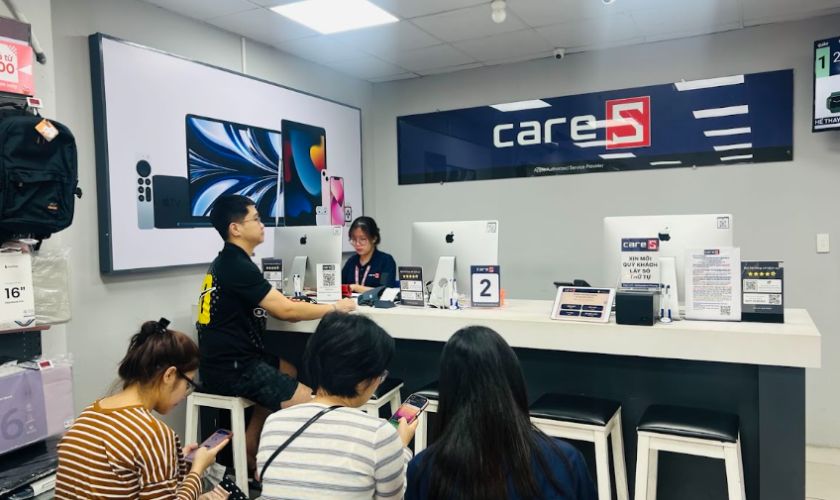
Tại CareS, bạn có thể liên hệ để được tư vấn phương án xử lý phù hợp. Trước khi sửa chữa hoặc thay trackpad, bạn được báo giá, thời gian thực hiện và chính sách bảo hành rõ ràng. Việc xác định đúng nguyên nhân giúp hạn chế thay linh kiện không cần thiết. Đồng thời, hãy sao lưu dữ liệu quan trọng và thông báo tình trạng máy trước khi bàn giao thiết bị.
Câu hỏi thường gặp về trackpad MacBook không click được
Vì sao trackpad MacBook vẫn di chuyển nhưng không click được?
Trackpad MacBook vẫn di chuyển nhưng không click được có thể do cài đặt chưa phù hợp, lỗi macOS hoặc hư hỏng phần cứng. Bạn hãy vào System Settings > Trackpad và bật Tap to click để kiểm tra. Nếu chạm nhẹ vẫn nhấp được nhưng nhấn vật lý không phản hồi, lỗi có thể liên quan đến cơ chế click hoặc cảm biến lực. Tuy nhiên, cần kiểm tra kỹ hơn để xác định nguyên nhân chính xác và lựa chọn phương án khắc phục phù hợp.
Làm sao kiểm tra trackpad MacBook bị lỗi phần mềm hay phần cứng?
Bạn có thể kiểm tra lỗi phần mềm bằng cách khởi động lại MacBook, điều chỉnh cài đặt Trackpad, đóng ứng dụng bị treo và cập nhật macOS. Nếu lỗi xuất hiện sau khi cài ứng dụng hoặc cập nhật hệ thống, hãy ưu tiên kiểm tra phần mềm. Ngược lại, trackpad bị cứng, biến dạng hoặc mất khả năng nhấn sau khi va đập, vào nước có thể là dấu hiệu hư hỏng phần cứng. Nếu đã thử các cách cơ bản nhưng không hiệu quả, bạn nên mang máy đến trung tâm kỹ thuật để được kiểm tra và xác định nguyên nhân chính xác.
Khi nào cần thay trackpad MacBook mới?
Bạn nên thay trackpad MacBook khi linh kiện bị hư hỏng vật lý, cơ chế click không thể phục hồi hoặc kỹ thuật viên xác nhận cần thay mới. Tuy nhiên, lỗi không click được cũng có thể do cáp kết nối, pin phồng hoặc phần mềm. Vì vậy, hãy kiểm tra toàn diện để xác định đúng nguyên nhân trước khi quyết định thay thế. Đồng thời, nên tham khảo chi phí sửa chữa, thời gian xử lý và chính sách bảo hành để lựa chọn phương án phù hợp, tránh phát sinh chi phí không cần thiết.
Kết luận
Trackpad MacBook không click được có thể do lỗi phần mềm, cài đặt hoặc hư hỏng phần cứng. Bạn nên vệ sinh trackpad, kiểm tra cài đặt, khởi động lại và cập nhật macOS để khắc phục. Nếu trackpad vẫn không phản hồi, bị cứng hoặc có dấu hiệu pin phồng, hãy ngừng sử dụng và liên hệ CareS để được kiểm tra, tư vấn phương án sửa chữa phù hợp. Việc xác định đúng nguyên nhân giúp hạn chế thay linh kiện không cần thiết, tiết kiệm chi phí và đảm bảo MacBook hoạt động ổn định.
Đọc thêm nhiều chủ đề tin tức công nghệ hay tại website CareS mỗi ngày. Click ngay!