Không xem được tình trạng pin iPhone 17 là lỗi khiến nhiều người dùng khó kiểm tra độ chai pin, hiệu năng và tình trạng linh kiện. Nguyên nhân có thể liên quan đến pin không chính hãng, lỗi iOS, lỗi xác thực linh kiện hoặc hỏng kết nối phần cứng bên trong máy. Cùng CareS tìm hiểu nguyên nhân, cách kiểm tra và hướng xử lý hiệu quả nhất lỗi này.
1. Tại sao không xem được tình trạng pin iPhone 17?
Không xem được tình trạng pin iPhone 17 là lỗi khá phổ biến khiến nhiều người dùng khó kiểm tra độ chai pin, hiệu suất pin và tình trạng linh kiện trên thiết bị.
1.1. iPhone 17 từng thay pin không chính hãng
Đây là nguyên nhân phổ biến nhất khiến người dùng không xem được tình trạng pin iPhone 17. Apple hiện sử dụng cơ chế xác thực pin thông qua IC quản lý và dữ liệu serial riêng để kiểm tra linh kiện có đúng tiêu chuẩn hay không.
Nếu thiết bị từng thay pin lô, pin không đạt chuẩn hoặc thay pin nhưng không đồng bộ hệ thống đúng kỹ thuật, iOS có thể ẩn mục Tình trạng pin (Battery Health) hoặc hiển thị cảnh báo không thể xác minh pin chính hãng.
Khi iPhone 17 xuất hiện cảnh báo không thể xác minh pin hoặc không còn hiển thị mục Tình trạng pin, nguyên nhân có thể liên quan đến linh kiện thay thế không đạt chuẩn. Trong trường hợp này, người dùng nên tìm hiểu giải pháp thay pin iPhone chính hãng để đảm bảo khả năng xác thực linh kiện và khôi phục đầy đủ các tính năng quản lý pin trên thiết bị.
1.2. Pin chưa được Apple xác thực
Trên các dòng iPhone mới, Apple áp dụng cơ chế xem Lịch sử linh kiện và sửa chữa (Parts & Service History) để quản lý linh kiện thay thế. Sau khi thay pin, hệ thống cần được xác thực bằng công cụ chẩn đoán chuyên dụng để đồng bộ dữ liệu phần cứng với iOS.
Nếu quá trình xác thực chưa hoàn tất hoặc thực hiện sai kỹ thuật, người dùng có thể không xem được tình trạng pin iPhone 17.
1.3. Lỗi iOS sau khi cập nhật
Sau khi cập nhật iOS mới, một số thiết bị có thể phát sinh lỗi xung đột dữ liệu khiến người dùng không xem được tình trạng pin iPhone 17 với các biểu hiện như:
- Xung đột dữ liệu khiến Battery Health hiển thị lỗi.
- Mục tình trạng pin tự biến mất sau update iOS.
- Hệ thống báo “Service” dù pin vẫn hoạt động bình thường.
- iPhone không tải được dữ liệu sức khỏe pin sau cập nhật.
1.4. Lỗi kết nối pin, mainboard
Nếu kết nối giữa pin và mainboard gặp sự cố, người dùng có thể không xem được tình trạng pin iPhone 17 và xuất hiện các tình trạng sau:
- Socket pin lỏng hoặc tiếp xúc kém với mainboard.
- Mainboard lỗi mạch quản lý pin bên trong hệ thống.
- iPhone không nhận dữ liệu sức khỏe pin chính xác.
- Thiết bị xuất hiện lỗi sạc hoặc tụt pin bất thường.
1.5. iPhone từng sửa chữa trước đó
Những thiết bị từng sửa chữa hoặc can thiệp phần cứng trước đó thường dễ phát sinh lỗi xác thực pin với các dấu hiệu như:
- Linh kiện thay thế không đồng bộ với hệ thống Apple.
- Quá trình sửa chữa trước đó thực hiện sai kỹ thuật.
- Dữ liệu xác thực pin và mainboard bị xung đột.
- Tính năng kiểm tra Battery Health hoạt động không ổn định.
1.6. Lỗi phần mềm hệ thống
Khi iOS hoặc dữ liệu hệ thống gặp lỗi, người dùng có thể không xem được tình trạng pin iPhone 17 cùng các biểu hiện phổ biến sau:
- File hệ thống iOS bị lỗi hoặc thiếu dữ liệu.
- Xung đột phần mềm khiến Battery Health hoạt động không ổn định.
- Quá trình restore hoặc backup phát sinh lỗi hệ thống.
- iPhone không tải được dữ liệu tình trạng pin chính xác.
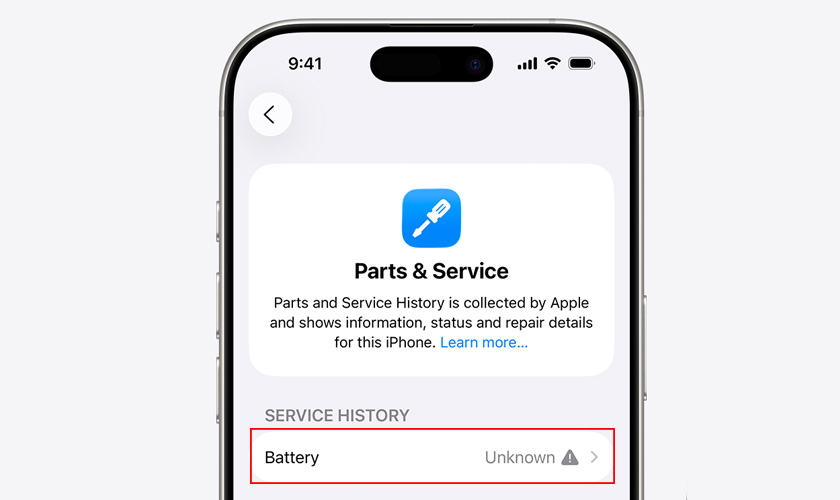
Pin không chính hãng khiến người dùng không xem được tình trạng pin iPhone 17
2. Cách xem tình trạng pin iPhone 17 đúng cách
Kiểm tra tình trạng pin đúng cách giúp người dùng đánh giá chính xác độ chai pin, hiệu suất pin và khả năng hoạt động thực tế của iPhone 17 sau thời gian sử dụng. Trên các phiên bản iOS mới, Apple đã bổ sung thêm nhiều thông tin liên quan đến pin như dung lượng tối đa, số chu kỳ sạc và lịch sử linh kiện để người dùng theo dõi chi tiết hơn.
2.1. Kiểm tra trong mục Pin của iPhone 17
Để kiểm tra thông tin pin trên iPhone 17, người dùng cần truy cập đúng mục quản lý pin trong hệ thống iOS với các bước sau: Mở Cài đặt (Settings) → Chọn Pin (Battery) → Nhấn vào Tình trạng pin (Battery Health). Tại đây, iPhone 17 hiển thị các thông tin như:
- Dung lượng tối đa (Maximum Capacity) hiển thị từ 100% đến khoảng 85% vẫn được xem là hoạt động khá ổn định. Còn dưới 80%, iPhone giảm hiệu năng và nên cân nhắc thay pin.
- Hiệu suất đỉnh (Peak Performance Capability). Apple cũng có thể tự động giới hạn hiệu suất nếu pin xuống cấp mạnh nhằm tránh hiện tượng sập nguồn bất thường.
- Số chu kỳ sạc (Cycle Count) được tính khi tổng lượng pin sử dụng cộng dồn đạt 100%. Ví dụ: Sạc từ 50% lên 100% hai lần sẽ được tính là một chu kỳ sạc. Thông tin chu kỳ pin giúp người dùng đánh giá tuổi thọ thực tế của pin. Thông thường, pin lithium-ion iPhone 17 được thiết kế để duy trì khoảng 80% dung lượng sau khoảng 500 chu kỳ sạc trong điều kiện tiêu chuẩn của Apple.
- Trạng thái pin chính hãng hoặc cảnh báo linh kiện.
- Thông báo bảo trì pin nếu pin đã xuống cấp.
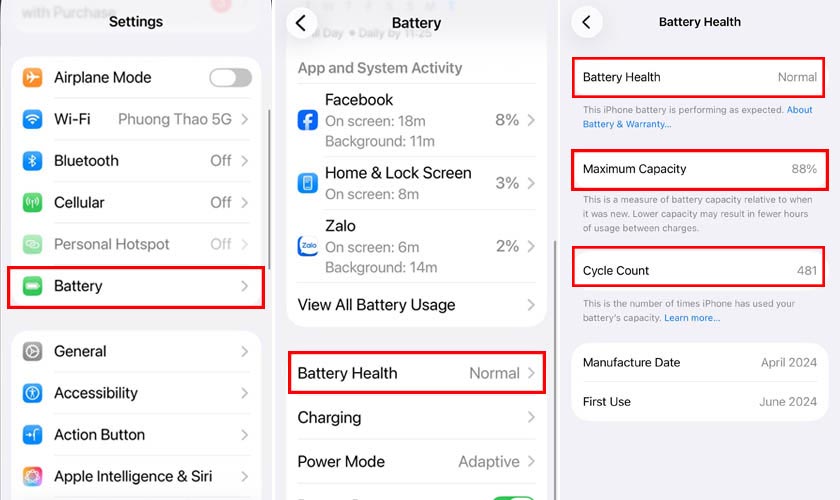
Truy cập đúng mục Battery Health để kiểm tra tình trạng pin chính xác hơn
2.2. Kiểm tra pin bằng ứng dụng hỗ trợ
Nếu không xem được tình trạng pin iPhone 17 trực tiếp, người dùng cũng có thể sử dụng thêm ứng dụng hoặc phần mềm hỗ trợ. Mỗi công cụ sẽ có ưu điểm và hạn chế riêng tùy theo nền tảng sử dụng và mức độ chính xác dữ liệu hiển thị, cụ thể:
- Battery Life: giao diện đơn giản, dễ sử dụng trực tiếp trên iPhone nhưng dữ liệu chuyên sâu khá hạn chế.
- CoconutBattery: hỗ trợ macOS, hiển thị chu kỳ sạc, dung lượng thiết kế và độ chai pin khá chi tiết.
- 3uTools: hoạt động trên Windows, kiểm tra nhanh thông tin pin và linh kiện nhưng đôi khi dữ liệu có thể sai lệch trên máy từng sửa chữa.
- iMazing: cung cấp dữ liệu pin khá chi tiết, giao diện trực quan nhưng một số tính năng yêu cầu trả phí.
Tuy nhiên, các ứng dụng bên thứ ba chỉ mang tính tham khảo và đôi khi có thể hiển thị sai lệch dữ liệu trên thiết bị từng sửa chữa hoặc thay pin. Với các trường hợp cần kiểm tra chính xác, người dùng nên ưu tiên công cụ chẩn đoán chuyên dụng của Apple hoặc kiểm tra tại trung tâm kỹ thuật uy tín.
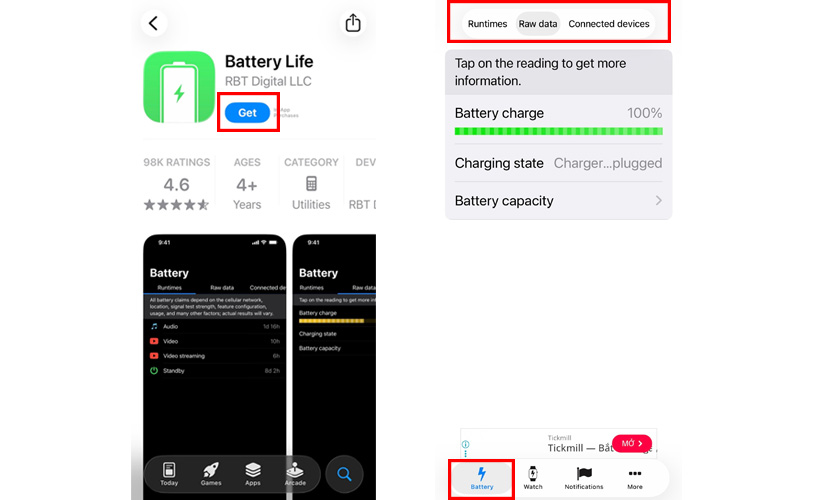
Xem tình trạng pin iPhone 17 dễ dàng với ứng dụng Battery Life
Nếu iPhone không hiển thị tình trạng pin kèm thông báo về linh kiện, bạn có thể tìm hiểu pin linh kiện không xác định là gì để hiểu rõ cảnh báo này.
3. Cách sửa lỗi không xem được tình trạng pin iPhone 17
Nếu không xem được tình trạng pin iPhone 17, người dùng nên kiểm tra lần lượt từ lỗi phần mềm đến phần cứng để xác định đúng nguyên nhân. Trong nhiều trường hợp, lỗi có thể được khắc phục đơn giản bằng thao tác cập nhật hệ thống hoặc đồng bộ lại dữ liệu pin trên iOS.
3.1. Khởi động lại iPhone
Khởi động lại thiết bị là cách đơn giản giúp iPhone làm mới tiến trình hệ thống và khắc phục các lỗi tạm thời liên quan đến dữ liệu pin hoặc iOS, trong đó có việc không xem được tình trạng pin iPhone 17.
Cách thực hiện:
- Bước 1: Đồng thời giữ nút nguồn cùng nút tăng âm lượng trong vài giây.
- Bước 2: Khi thanh trượt tắt máy xuất hiện, vuốt sang phải để tắt nguồn iPhone.
- Bước 3: Đợi khoảng 30 giây cho thiết bị ngừng hoạt động hoàn toàn.
- Bước 4: Nhấn và giữ nút nguồn đến khi logo Apple hiển thị để khởi động lại máy.
- Bước 5: Vào Cài đặt (Settings) → Pin (Battery) → Tình trạng pin (Battery Health) để kiểm tra lại. Nếu lỗi xuất phát từ xung đột hệ thống tạm thời, mục Battery Health có thể hiển thị lại bình thường sau khi khởi động lại máy.
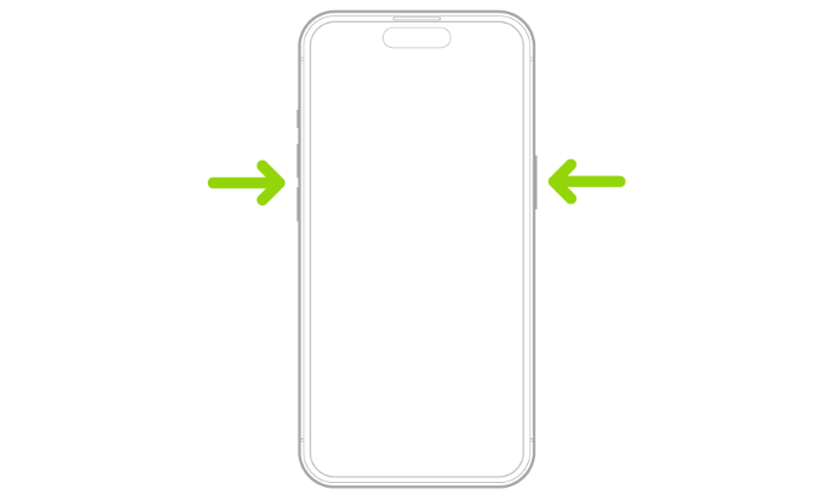
Khởi động lại giúp làm mới dữ liệu hệ thống và lỗi Battery Health tạm thời
3.2. Cập nhật iOS mới nhất
Apple thường sửa lỗi liên quan đến pin và dữ liệu hệ thống thông qua các bản cập nhật iOS mới. Vì vậy, nếu không xem được tình trạng pin iPhone 17, người dùng nên kiểm tra phiên bản iOS hiện tại trên thiết bị.
- Mở Cài đặt (Settings).
- Chọn Cài đặt chung (General).
- Nhấn Cập nhật phần mềm (Software Update).
- Tải và cài đặt phiên bản iOS mới nhất nếu có.
- Khởi động lại thiết bị sau khi cập nhật hoàn tất.
Trong nhiều trường hợp, lỗi Battery Health bị ẩn hoặc hiển thị sai dữ liệu sẽ được khắc phục sau khi cập nhật hệ thống ổn định hơn.
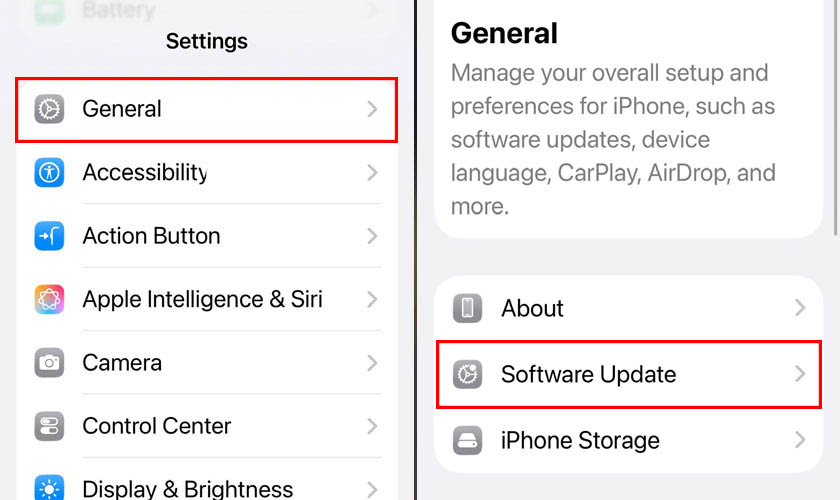
Cập nhật iOS giúp sửa lỗi hệ thống liên quan đến dữ liệu pin trên iPhone
3.3. Kiểm tra pin iPhone 17 có phải chính hãng không
Nếu bạn không xem được tình trạng pin iPhone 17 và điện thoại từng thay pin trước đó, người dùng nên kiểm tra xem pin có phải linh kiện chính hãng Apple hay không. Hệ thống iOS hiện có khả năng phát hiện pin không chính hãng hoặc pin chưa được xác thực đúng kỹ thuật.
Cách kiểm tra:
- Vào Cài đặt (Settings).
- Chọn Cài đặt chung (General).
- Nhấn Giới thiệu (About).
- Kiểm tra mục Lịch sử linh kiện và sửa chữa (Parts & Service History). Nếu xuất hiện cảnh báo sau đây thì thiết bị có thể đang sử dụng pin không chính hãng hoặc pin chưa được xác thực đúng quy trình Apple.
- Linh kiện không xác định (Unknown Part).
- Không thể xác minh iPhone này đang sử dụng pin chính hãng Apple (Unable to verify this iPhone has a genuine Apple battery).
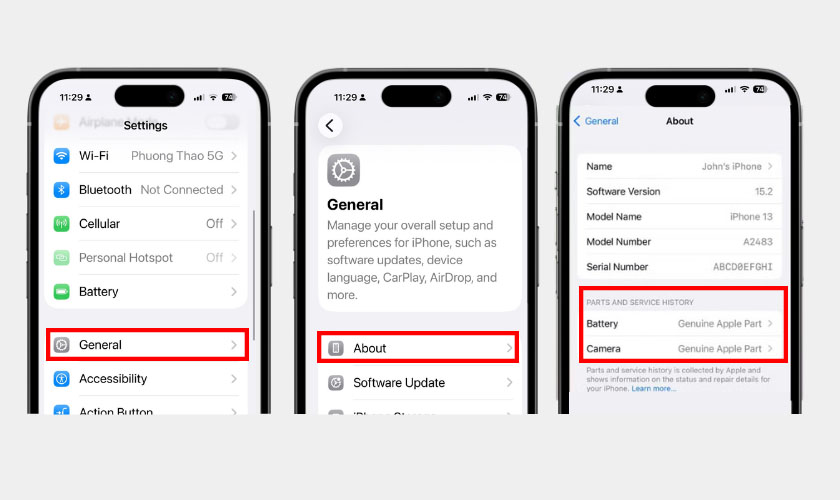
Kiểm tra linh kiện giúp xác định lỗi do pin không chính hãng
3.4. Đặt lại tất cả cài đặt
Đặt lại toàn bộ cài đặt giúp khôi phục các thiết lập hệ thống về mặc định mà không xóa dữ liệu cá nhân. Từ đó, sửa lỗi không xem được tình trạng pin iPhone 17.
- Truy cập ứng dụng Cài đặt (Settings) trên iPhone 17.
- Kéo xuống để tìm chọn mục Cài đặt chung (General).
- Nhấn vào phần Chuyển hoặc đặt lại iPhone (Transfer or Reset iPhone).
- Tiếp tục chọn Đặt lại (Reset) để mở các tùy chọn khôi phục.
- Nhấn Đặt lại tất cả cài đặt (Reset All Settings). Sau khi hoàn tất, iPhone sẽ khởi động lại và làm mới nhiều dữ liệu hệ thống liên quan đến pin, mạng và cài đặt iOS.
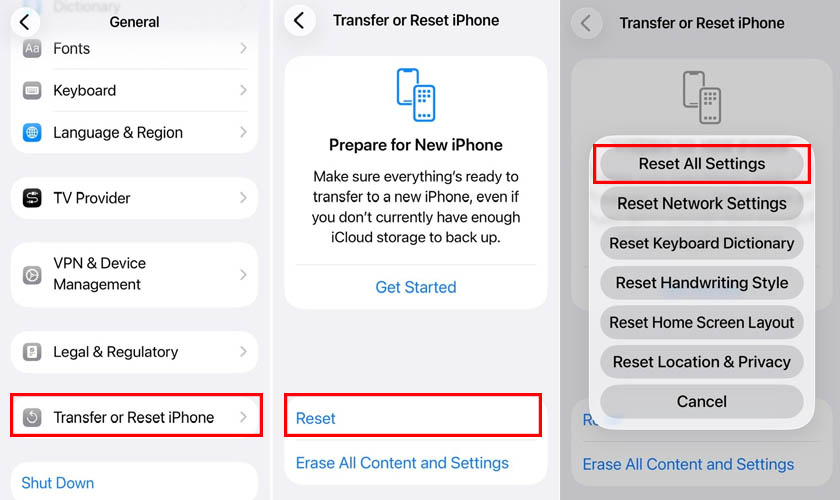
Đặt lại cài đặt giúp làm mới hệ thống mà không xóa dữ liệu cá nhân
3.5. Kiểm tra kết nối pin bên trong máy
Nếu đã thử các giải pháp phần mềm nhưng vẫn không xem được tình trạng pin iPhone 17, nguyên nhân có thể đến từ lỗi phần cứng bên trong thiết bị.
Một số lỗi thường gặp gồm:
- Socket pin lỏng hoặc oxy hóa.
- Cáp pin tiếp xúc kém.
- Mainboard lỗi mạch quản lý pin.
- Từng va đập/ vào nước.
Những lỗi này cần được kiểm tra bằng thiết bị chẩn đoán chuyên dụng để tránh làm ảnh hưởng thêm đến mainboard hoặc hệ thống nguồn của iPhone.
3.6. Thay pin chính hãng mới
Nếu không xem được tình trạng pin iPhone 17 dù đã thực hiện các cách trên, người dùng nên đến trung tâm ủy quyền Apple CareS. Tại đây, kỹ thuật sẽ thực hiện kiểm tra chính xác tình trạng pin và hệ thống phần cứng.
Trong trường hợp pin bị lỗi xác thực, chai nặng hoặc hỏng IC quản lý pin, kỹ thuật viên sẽ tư vấn thay pin chính hãng mới. Pin chính hãng tại CareS có những đặc điểm như:
- Pin được đồng bộ và xác thực đúng tiêu chuẩn Apple.
- Battery Health hiển thị đầy đủ lại trên iPhone.
- Hiệu năng và thời lượng sử dụng pin ổn định hơn.
- Hạn chế nguy cơ nóng máy, sập nguồn hoặc lỗi pin ảo.
- Đảm bảo an toàn cho mainboard và hệ thống nguồn thiết bị.
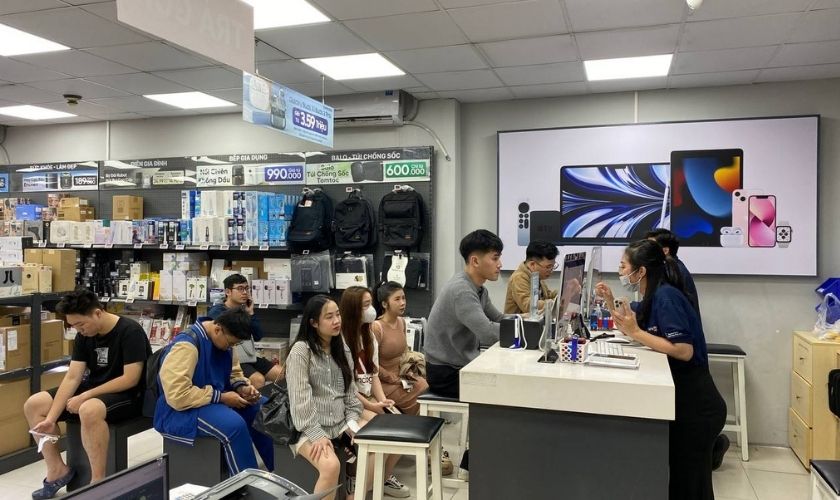
Thay pin chính hãng tại CareS để hiển thị tình trạng pin iPhone 17
Khi pin iPhone 17 bị chai nặng, lỗi xác thực hoặc không còn hiển thị chính xác tình trạng pin, việc tiếp tục sử dụng có thể ảnh hưởng đến hiệu năng và độ ổn định của thiết bị. Trong trường hợp này, người dùng nên tìm hiểu giải pháp thay pin iPhone 17 để khôi phục khả năng quản lý năng lượng và đảm bảo máy hoạt động bình thường.
4. Cách hạn chế lỗi không xem được tình trạng pin iPhone 17
Để hạn chế lỗi không xem được tình trạng pin iPhone 17, người dùng nên lưu ý những điều quan trọng sau:
- Hạn chế thay pin tại cơ sở sử dụng linh kiện không chính hãng.
- Ưu tiên sửa chữa tại trung tâm kỹ thuật đạt chuẩn Apple.
- Cập nhật iOS mới thường xuyên để nhận các bản vá liên quan đến pin và hệ thống.
- Tránh để iPhone va đập mạnh hoặc vào nước gây lỗi mainboard.
- Không tự tháo máy hoặc can thiệp phần cứng bên trong thiết bị.
- Sử dụng bộ sạc đạt chuẩn để hạn chế lỗi nguồn và pin.
- Kiểm tra tình trạng pin định kỳ để phát hiện lỗi sớm hơn.
- Hạn chế cài đặt ứng dụng không rõ nguồn gốc gây xung đột hệ thống.
Sử dụng đúng kỹ thuật giúp hạn chế lỗi xác thực và hiển thị pin trên iPhone
Để sử dụng iPhone hiệu quả hơn, bạn có thể tham khảo thêm những lỗi pin iPhone phổ biến cần lưu ý.
5. Câu hỏi thường gặp về lỗi không xem được tình trạng pin iPhone 17
Dưới đây là những câu hỏi phổ biến giúp bạn hiểu rõ nguyên nhân, mức độ ảnh hưởng và cách xử lý phù hợp khi gặp lỗi không xem được tình trạng pin iPhone 17.
5.1. Không xem được tình trạng pin iPhone 17 có sao không?
Không xem được tình trạng pin iPhone 17 không đồng nghĩa pin bị hỏng hoàn toàn. Nhưng đây là dấu hiệu cho thấy hệ thống đang gặp lỗi xác thực pin, lỗi iOS hoặc lỗi phần cứng liên quan đến pin và mainboard. Người dùng khó đánh giá chính xác độ chai pin, hiệu suất pin và mức độ ổn định của thiết bị trong quá trình sử dụng lâu dài.
5.2. Reset iPhone có hiện lại tình trạng pin không?
Trong một số trường hợp lỗi phần mềm hoặc xung đột dữ liệu iOS, reset có thể giúp mục Battery Health hiển thị lại bình thường. Tuy nhiên nếu nguyên nhân đến từ pin không chính hãng, lỗi xác thực linh kiện hoặc hỏng phần cứng, việc reset iPhone 17 thường không giải quyết vấn đề.
5.3. Pin không chính hãng có xem được độ chai pin không?
Trên các dòng iPhone mới như iPhone 17, Apple đã tăng cường cơ chế xác thực pin nên hệ thống có thể tự động chặn hiển thị tình trạng pin nếu phát hiện linh kiện không đạt chuẩn hoặc chưa được xác thực đúng kỹ thuật.
5.4. Có nên thay pin khi xuất hiện cảnh báo pin?
Nếu iPhone xuất hiện cảnh báo bảo trì pin, pin không xác minh được hoặc hiệu năng giảm rõ rệt, người dùng nên kiểm tra và thay pin sớm. Pin xuống cấp nặng không chỉ làm tụt pin nhanh mà còn có thể gây nóng máy, giảm hiệu năng hoặc sập nguồn bất thường trong quá trình sử dụng.
5.5. Chi phí sửa lỗi không hiện tình trạng pin bao nhiêu?
Nếu nguyên nhân không xem được tình trạng pin iPhone 17 đến từ pin lỗi hoặc pin không chính hãng, người dùng nên thay linh kiện chính hãng để khôi phục đầy đủ tính năng liên quan tới pin. Hiện nay, chi phí thay pin chính hãng cho các dòng iPhone 17 tại trung tâm ủy quyền Apple CareS khoảng 2.400.000đ, đảm bảo linh kiện đạt chuẩn Apple và được xác thực đúng kỹ thuật.
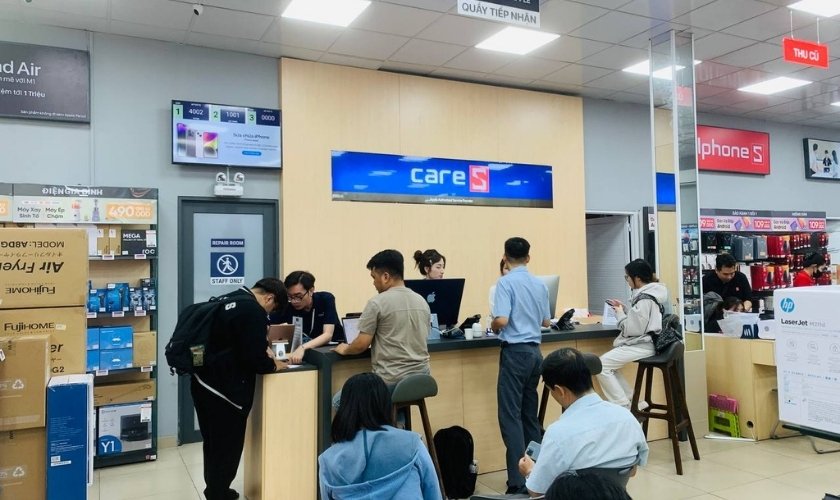
Thay pin chính hãng giúp khôi phục sự ổn định và hiệu năng cho thiết bị
6. Kết luận
Không xem được tình trạng pin iPhone 17 thường liên quan đến lỗi xác thực pin, lỗi iOS hoặc sự cố phần cứng. Nếu lỗi xuất hiện kéo dài, người dùng nên kiểm tra sớm để tránh ảnh hưởng đến hiệu năng máy. Với các trường hợp cần kiểm tra hoặc thay pin chính hãng, người dùng nên ưu tiên trung tâm ủy quyền Apple CareS để đảm bảo độ an toàn và tính chính xác.
Cập nhật nhiều chia sẻ thủ thuật iPhone hay tại chuyên mục Tin Tức của website trung tâm bảo hành Apple – CareS ASP ngay hôm nay!