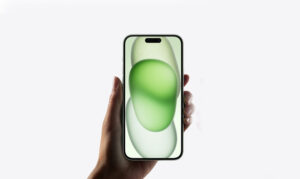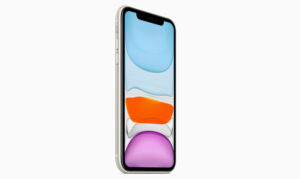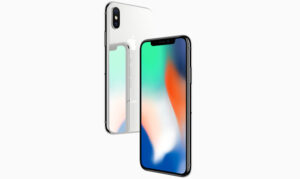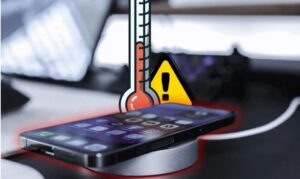
Màn hình điện thoại bị vàng là hiện tượng màu sắc hiển thị ngả vàng hơn bình thường. Tình trạng này làm giảm độ trung thực của hình ảnh và gây khó chịu trong quá trình sử dụng. Do đó, hãy cùng CareS xem xét các nguyên nhân gây ám vàng. Để từ đó, người dùng đưa ra hướng khắc phục đúng cách.
1. Màn hình điện thoại bị vàng là gì?
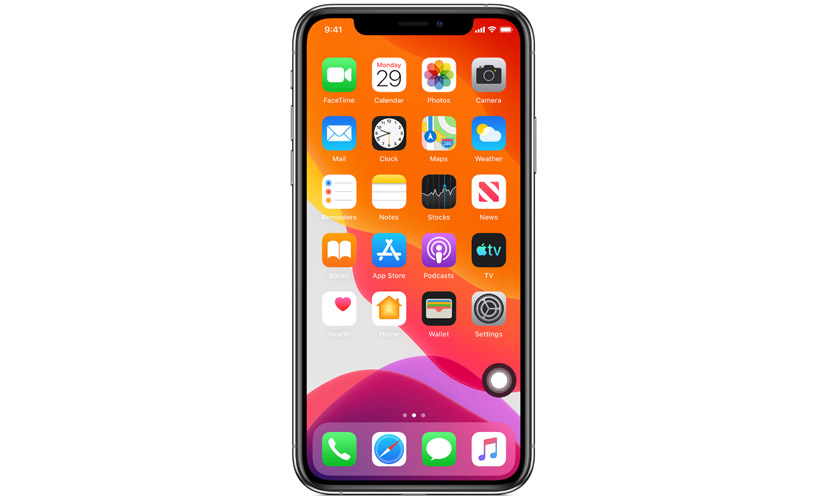
Màn hình điện thoại bị vàng là hiện tượng màu sắc hiển thị trên màn hình bị ngả sang tông vàng hoặc vàng ấm. Tình trạng này khiến hình ảnh không còn giữ được màu trắng trong và độ trung thực như ban đầu. Lỗi có thể xuất hiện trên toàn bộ màn hình hoặc chỉ ở một số khu vực nhất định, tùy thuộc vào nguyên nhân gây ra lỗi.
Người dùng thường dễ nhận biết khi mở giao diện có nền trắng, đọc văn bản, xem hình ảnh hoặc đặt điện thoại cạnh máy khác cùng dòng để so sánh. Khi đó, màn hình bị vàng cho cảm giác màu sắc tối hơn, thiếu độ tươi và không còn chính xác như trước.
Màn hình điện thoại bị vàng có thể do cài đặt hiển thị. Nhưng nếu đã tắt toàn bộ các tính năng liên quan, nguyên nhân có thể đến từ lỗi hệ điều hành, xung đột phần mềm, màn hình thay thế kém chất lượng hoặc hư hỏng phần cứng. Khi đó, bạn nên kiểm tra sớm để xác định chính xác nguyên nhân và có phương án xử lý phù hợp.
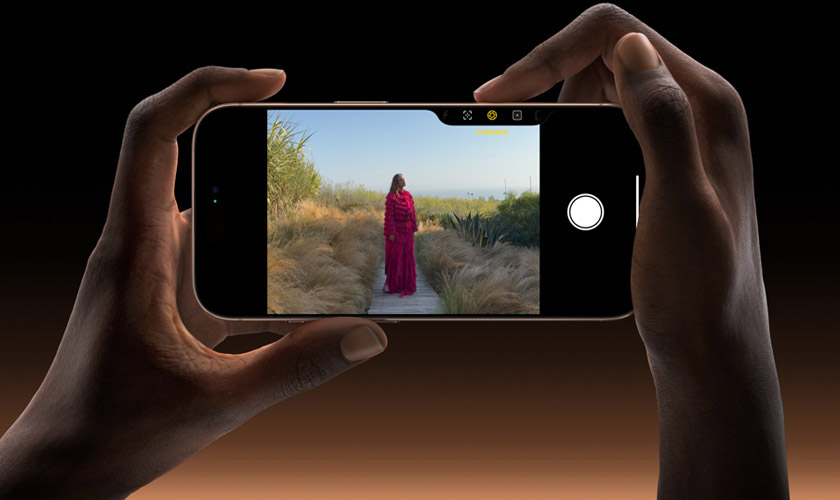
Hiện tượng màn hình ngả vàng khiến màu sắc hiển thị không trung thực như ban đầu
2. Những nguyên nhân phổ biến gây lỗi màn hình điện thoại bị vàng
Màn hình điện thoại bị vàng có thể xuất phát từ cài đặt hiển thị, lỗi phần mềm hoặc hư hỏng phần cứng, cụ thể như sau:
- Night Shift hoặc chế độ bảo vệ mắt đang được bật: Tính năng giảm ánh sáng xanh sẽ làm màn hình ngả vàng để hạn chế mỏi mắt khi sử dụng vào ban đêm.
- True Tone hoặc chế độ cân bằng trắng tự động hoạt động: Thiết bị tự điều chỉnh nhiệt độ màu theo môi trường xung quanh, khiến màn hình hiển thị ấm hơn bình thường.
- Bộ lọc màu hoặc cài đặt hiển thị bị thay đổi: Việc kích hoạt Bộ lọc màu (Color Filters) hoặc thay đổi các thiết lập màu sắc trong Trợ năng (Accessibility) có thể làm màn hình hiển thị sai tông màu.
- Lỗi hệ điều hành hoặc xung đột phần mềm: Sau khi cập nhật iOS hoặc cài đặt ứng dụng mới, màu sắc hiển thị đôi khi bị thay đổi do lỗi phần mềm.
- Màn hình hoặc tấm nền hiển thị bị hư hỏng: Va đập mạnh, rơi vỡ hoặc quá trình lão hóa linh kiện có thể khiến màn hình điện thoại bị vàng kèm theo hiện tượng loang màu hoặc giảm chất lượng hiển thị.
- Màn hình thay thế không đạt chất lượng: Linh kiện kém chất lượng hoặc không tương thích có thể khiến màu sắc hiển thị ngả vàng, độ sáng thấp và khả năng tái tạo màu không chính xác.
Các cài đặt hiển thị có thể khiến màn hình điện thoại bị vàng
3. Các cách khắc phục màn hình điện thoại bị vàng hiệu quả
Người dùng có thể áp dụng lần lượt các giải pháp an toàn, đơn giản dưới đây để đưa màu sắc hiển thị trở về bình thường.
3.1. Tắt Night Shift
Night Shift (Ca đêm) là tính năng tự động giảm ánh sáng xanh bằng cách chuyển màn hình sang tông màu ấm hơn. Nếu tính năng này đang hoạt động, màn hình điện thoại bị vàng là hiện tượng hoàn toàn bình thường. Do đó, hãy thực hiện tắt chế độ Night Shift và thử xem lỗi ám vàng còn hay không bằng cách:
- Truy cập ứng dụng Cài đặt (Settings) trên iPhone, sau đó nhấn vào mục Màn hình & Độ sáng (Display & Brightness).
- Nhấn vào Night Shift (Ca đêm).
- Tắt Đã lên lịch (Scheduled) nếu đang được kích hoạt.
- Đồng thời chuyển Bật thủ công đến ngày mai (Manually Enable Until Tomorrow) sang trạng thái Tắt (Off).
- Quay lại màn hình chính và kiểm tra lại màu sắc hiển thị.
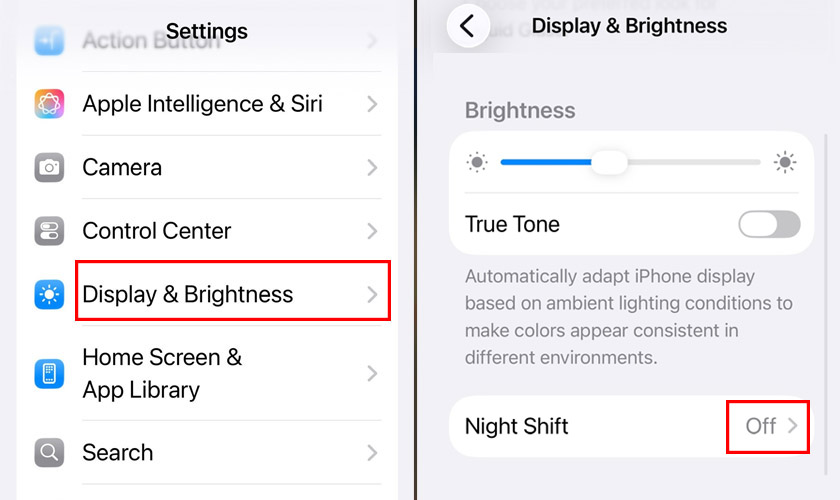
Tắt Night Shift để màn hình trở về nhiệt độ màu mặc định nếu đây là nguyên nhân gây ám vàng
3.2. Điều chỉnh lại nhiệt độ màu
Nếu màn hình điện thoại bị vàng xuất hiện do chế độ cân bằng trắng tự động hoặc nhiệt độ màu được thiết lập quá ấm, việc điều chỉnh lại các thiết lập hiển thị sẽ giúp màu sắc trở về gần với mặc định. Hãy thử thay đổi các tùy chọn này theo các bước sau:
- Mở Cài đặt (Settings), kéo xuống và chọn phần Màn hình & Độ sáng (Display & Brightness).
- Tại đây, tìm tùy chọn True Tone để gạt công tắc sang Tắt (Off).
- Quan sát lại màu sắc hiển thị trong vài phút để đánh giá sự thay đổi.
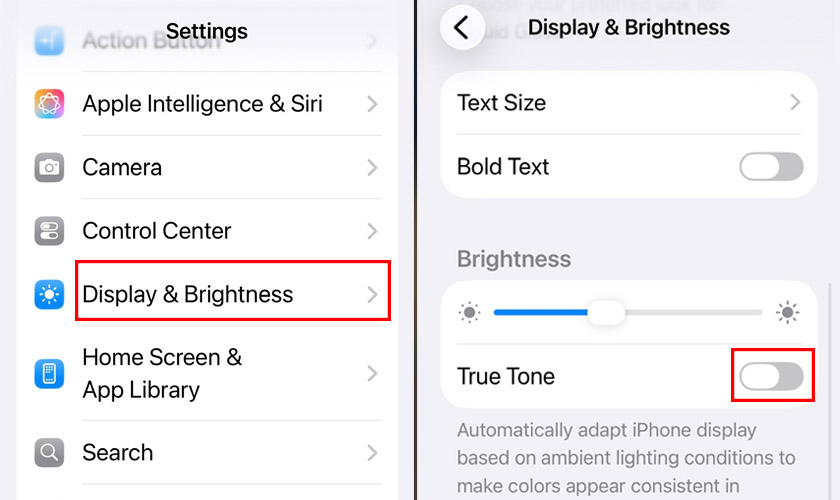
Tắt True Tone để xác định ám vàng có phải do tính năng cân bằng trắng tự động không
3.3. Tắt các chế độ lọc ánh sáng xanh
Một số chế độ hỗ trợ bảo vệ mắt hoặc bộ lọc màu có thể khiến màn hình hiển thị thiên về tông vàng. Nếu trước đó bạn đã kích hoạt các tính năng này, hãy tắt chúng để kiểm tra xem màu sắc có trở lại bình thường hay không.
- Truy cập ứng dụng Cài đặt (Settings), chọn Trợ năng (Accessibility).
- Sau đó chọn mục Màn hình & Cỡ chữ (Display & Text Size).
- Tiếp tục chọn Bộ lọc màu (Color Filters).
- Nếu tính năng đang hoạt động, chuyển công tắc sang Tắt (Off).
- Kiểm tra lại màu sắc của màn hình sau khi hoàn tất.
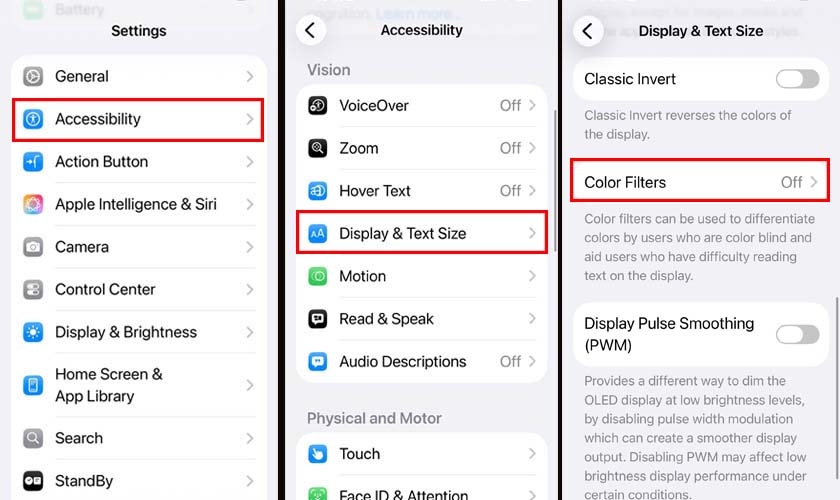
Tắt các bộ lọc màu đưa màn hình trở lại chế độ hiển thị tiêu chuẩn của điện thoại
3.4. Cập nhật hệ điều hành
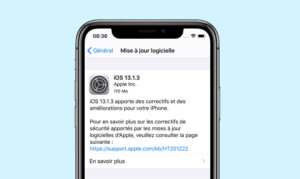
Nếu màn hình điện thoại bị vàng xuất hiện sau khi cài đặt ứng dụng mới hoặc do lỗi của phiên bản hệ điều hành hiện tại, hãy kiểm tra xem Apple đã phát hành bản cập nhật khắc phục hay chưa. Trong nhiều trường hợp, việc nâng cấp lên phiên bản iOS mới có thể đưa màu sắc hiển thị trở lại bình thường.
Cách thực hiện:
- Truy cập Cài đặt (Settings) trên iPhone rồi mở Cài đặt chung (General).
- Chạm vào mục Cập nhật phần mềm (Software Update) để hệ thống kiểm tra phiên bản iOS mới nhất.
- Khi có bản cập nhật khả dụng, nhấn Tải về và cài đặt (Download and Install).
- Làm theo hướng dẫn trên màn hình, nhập mật mã thiết bị nếu được yêu cầu.
- Sau khi hoàn tất, thiết bị sẽ tự khởi động lại với phiên bản iOS mới.
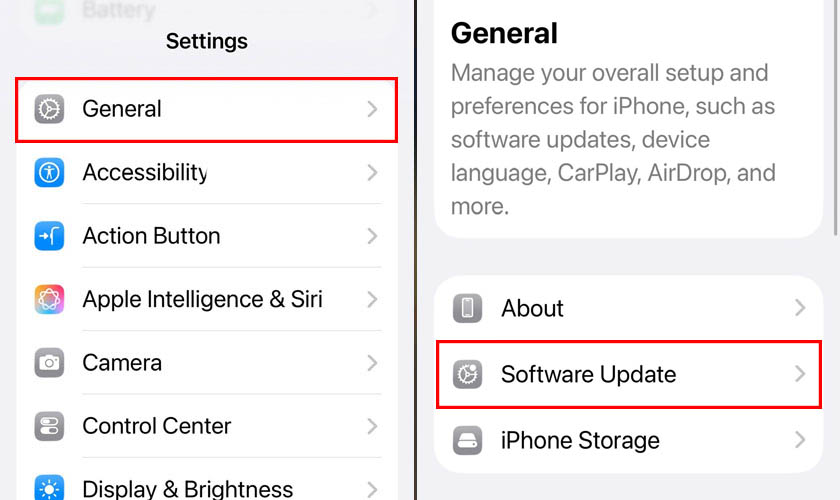
Nếu nguyên nhân đến từ lỗi hệ điều hành, cập nhật iOS thường giúp cải thiện tình trạng
3.5. Khôi phục cài đặt gốc
Trong trường hợp đã thử điều chỉnh các cài đặt hiển thị nhưng màn hình điện thoại bị vàng vẫn không cải thiện và nghi ngờ nguyên nhân liên quan đến phần mềm, bạn có thể đưa iPhone về trạng thái mặc định của nhà sản xuất.
Cách thực hiện:
- Sao lưu dữ liệu lên iCloud hoặc máy tính trước khi bắt đầu.
- Mở ứng dụng Cài đặt (Settings) và truy cập phần Cài đặt chung (General).
- Kéo xuống cuối màn hình và nhấn Chuyển hoặc đặt lại iPhone (Transfer or Reset iPhone).
- Tiếp tục nhấn Xóa tất cả nội dung và cài đặt (Erase All Content and Settings), sau đó thực hiện theo hướng dẫn hiển thị trên màn hình.
- Chờ thiết bị hoàn tất quá trình khôi phục và thiết lập lại như một chiếc iPhone mới.
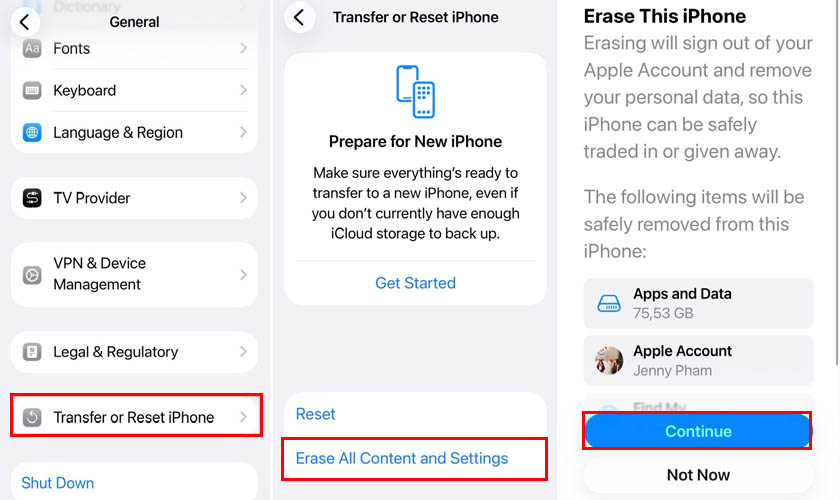
Khôi phục cài đặt gốc loại bỏ các lỗi cấu hình hoặc xung đột phần mềm nếu đây là nguyên nhân khiến màu sắc hiển thị bị sai lệch
3.6. Thay linh kiện hỏng
Nếu màn hình điện thoại bị vàng vẫn không cải thiện sau khi đã điều chỉnh cài đặt và cập nhật hệ điều hành, có thể nguyên nhân do phần cứng. Tình trạng này thường xảy ra sau khi điện thoại bị rơi, va đập mạnh, vào nước, tấm nền hiển thị xuống cấp hoặc từng thay màn không đạt chất lượng. Cáp màn hình bị lỏng, oxy hóa hoặc hư hỏng cũng có thể khiến màu sắc hiển thị bị sai lệch.
Lúc này, bạn không nên tiếp tục tự tháo máy hoặc sửa chữa tại nhà vì có thể làm hư hỏng thêm. Hãy mang thiết bị đến Trung tâm bảo hành ủy quyền Apple CareS để kỹ thuật viên kiểm tra bằng thiết bị chuyên dụng. Đồng thời, xác định chính xác bộ phận gặp sự cố và đưa ra phương án xử lý phù hợp như thay cáp màn hình hoặc thay cụm màn hình khi cần thiết.
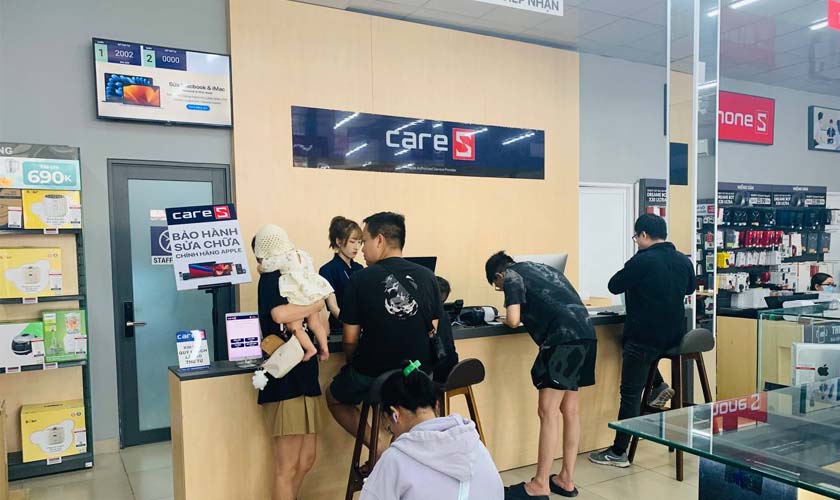
CareS sử dụng linh kiện chính hãng và quy trình sửa chữa đạt chuẩn giúp khôi phục chất lượng hiển thị
4. Màn hình bị vàng có cần thay màn hình không?
Không phải mọi trường hợp màn hình bị vàng đều cần thay màn hình. Việc sửa chữa sẽ phụ thuộc vào nguyên nhân gây ra hiện tượng này. Nếu màu vàng xuất hiện do Night Shift, True Tone, Bộ lọc màu hoặc lỗi phần mềm, bạn chỉ cần điều chỉnh cài đặt hoặc cập nhật hệ điều hành là có thể khắc phục.
Ngược lại, nếu màn hình điện thoại bị vàng do tấm nền xuống cấp, linh kiện hiển thị bị hư hỏng hoặc màn hình thay thế kém chất lượng, thay màn hình thường là giải pháp hiệu quả và lâu dài nhất. Trước khi quyết định thay linh kiện, nên để kỹ thuật viên kiểm tra nhằm xác định chính xác nguyên nhân.
5. Cách hạn chế màn hình điện thoại bị vàng
Một số thói quen sử dụng đúng cách được chuyên gia khuyến nghị sau đây giúp duy trì chất lượng hiển thị và hạn chế hiện tượng màn hình ngả vàng theo thời gian.
- Chỉ bật Night Shift, chế độ lọc ánh sáng xanh hoặc các tính năng bảo vệ mắt khi sử dụng điện thoại vào buổi tối hoặc trong môi trường thiếu sáng. Duy trì các chế độ này liên tục có thể khiến bạn nhầm tưởng màn hình bị ngả vàng.
- Thường xuyên kiểm tra và cập nhật iOS lên phiên bản ổn định mới nhất do Apple phát hành. Các bản cập nhật không chỉ bổ sung tính năng mới mà còn sửa nhiều lỗi liên quan đến khả năng hiển thị.
- Không sử dụng bộ sạc hoặc phụ kiện kém chất lượng gây ảnh hưởng đến linh kiện bên trong.
- Hạn chế làm rơi hoặc va đập mạnh khiến tấm nền và cáp màn hình bị hư hỏng.
- Hạn chế sử dụng hoặc để điện thoại trong môi trường có nhiệt độ cao trong thời gian dài vì nhiệt độ quá mức có thể ảnh hưởng đến chất lượng hiển thị và tuổi thọ của màn hình.
- Nếu cần thay màn hình iPhone, hãy lựa chọn linh kiện chính hãng hoặc linh kiện đạt tiêu chuẩn để đảm bảo màu sắc hiển thị chính xác.
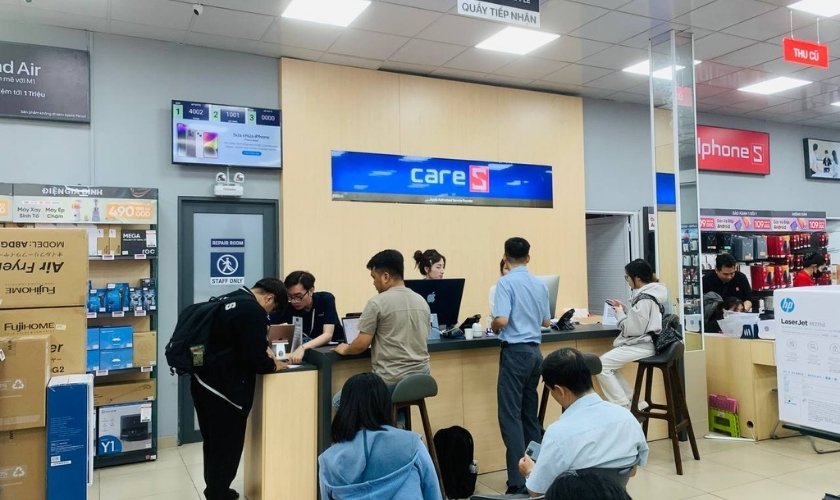
Nên đưa máy kiểm tra sớm khi phát hiện màu màn hình thay đổi bất thường
6. Kết luận
Màn hình điện thoại bị vàng không đồng nghĩa với việc phải thay màn hình, bởi nhiều trường hợp chỉ liên quan đến cài đặt hiển thị. Tuy nhiên, nếu đã áp dụng các biện pháp mà màu sắc vẫn không trở lại bình thường, bạn nên kiểm tra sớm. Để được chẩn đoán chính xác và sửa chữa bằng linh kiện chính hãng, hãy đưa iPhone đến Trung tâm bảo hành ủy quyền Apple CareS.
Xem thêm các mẹo iPhone hữu ích tại chuyên mục Tin tức của trung tâm bảo hành Apple – CareS!