Nút nguồn (Power) trên MacBook bị kẹt, hư hỏng vật lý hoặc liệt hoàn toàn là một trong những sự cố gây gián đoạn công việc phiền toái nhất cho người dùng. Trong tình huống máy đang tắt nguồn và không thể khởi động theo cách thông thường, bạn vẫn có thể kích hoạt thiết bị bằng những cơ chế phần cứng được tích hợp sẵn của Apple. Bài viết dưới đây sẽ hướng dẫn chi tiết các phương pháp mở MacBook khi nút nguồn bị hỏng, đồng thời đưa ra giải pháp khắc phục triệt để, an toàn giúp thiết bị sớm trở lại trạng thái hoạt động hoàn hảo.
1. Dấu hiệu MacBook bị hư nút nguồn
Để xác định chính xác lỗi khởi động trên MacBook có phải do nút nguồn vật lý gây ra hay không (tránh nhầm lẫn với các lỗi nghiêm trọng hơn như chết IC nguồn trên bo mạch hoặc hỏng màn hình), kỹ thuật viên thường dựa vào các biểu hiện lâm sàng cụ thể. Các tình trạng hư hỏng của nút nguồn thường được phân loại qua 3 dấu hiệu đặc trưng sau:
1.1. Nhấn nút nguồn nhưng máy không phản hồi
Biểu hiện: Máy đang tắt, bạn nhấn hoặc giữ nút nguồn nhưng không có bất kỳ tín hiệu hoạt động nào: Màn hình không lên, đèn bàn phím không sáng, không có tiếng quạt quay hay âm thanh khởi động đặc trưng của Mac.
Thực chất: Do đường truyền tín hiệu từ nút bấm đến bo mạch chủ đã bị đứt hoặc hư hỏng, khiến máy không nhận được lệnh mở nguồn.
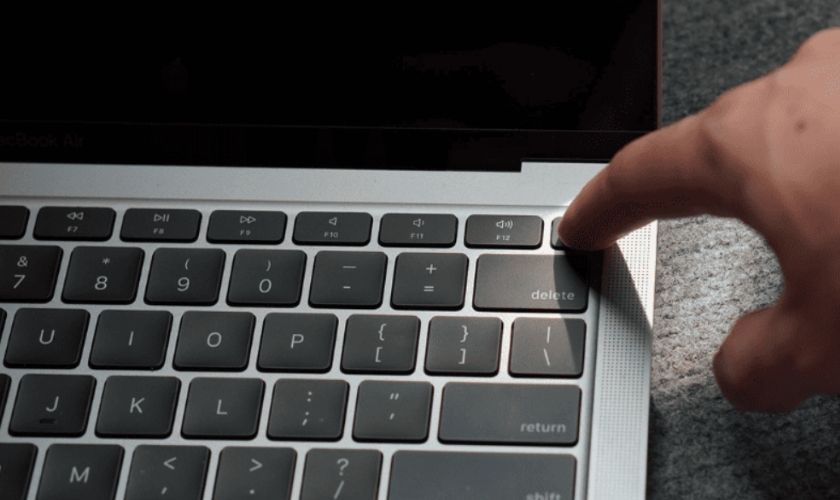
Macbook không phải hồi sau khi đã bấm nút nguồn
1.2. Nút nguồn bị liệt hoặc kẹt
Biểu hiện: Khi nhấn vào nút nguồn (hoặc phím Touch ID), bạn cảm thấy nút bị cứng đơ, lún sâu cố định hoặc không còn cảm giác “tách tách” có độ nảy như bình thường.
Thực chất: Đây là lỗi kẹt cơ học, thường xảy ra do bụi bẩn tích tụ lâu ngày bám vào khe phím, hoặc do máy từng bị tràn chất lỏng gây rỉ sét, oxy hóa cơ chế lò xo bên dưới.
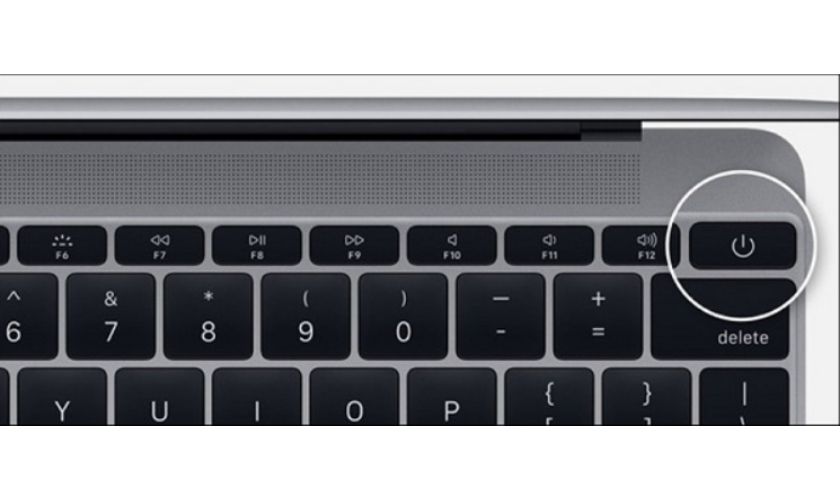
Tác động bên ngoài sử dụng đã ảnh hưởng đến nút nguồn
1.3. MacBook chỉ bật khi cắm sạc
Biểu hiện: Nếu chỉ dùng pin và bấm nút nguồn, máy sẽ không phản hồi. Tuy nhiên, chỉ cần cắm cáp sạc vào nguồn điện, MacBook sẽ tự động sáng màn hình và khởi động vào hệ điều hành bình thường.
Thực chất: Tính năng tự động kích nguồn khi nhận dòng điện (Auto Boot) của Apple vẫn chạy tốt, nhưng riêng lệnh kích hoạt từ nút bấm vật lý thì đã bị liệt hoàn toàn.
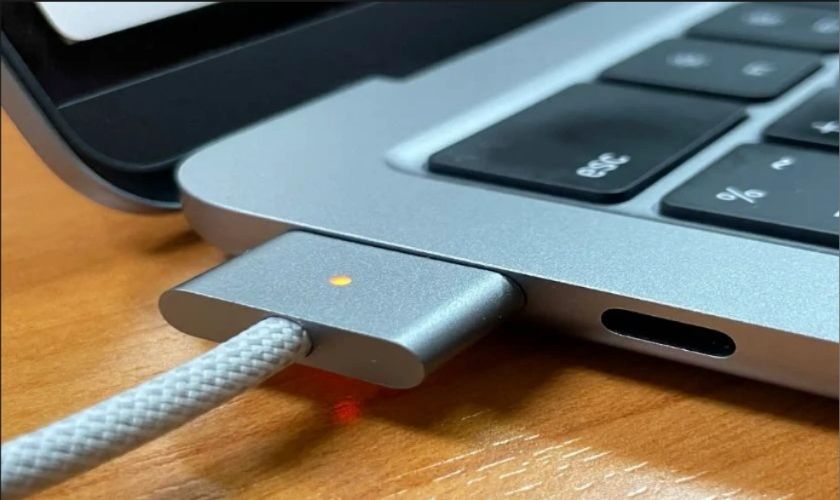
Nút nguồn hoàn toàn im lìm nếu không cắm sạc
2. Nguyên nhân MacBook không bật được bằng nút nguồn
Tình trạng thiết bị không khởi động được bằng nút nguồn có thể xuất phát từ nhiều yếu tố, từ các sự cố đơn giản về năng lượng cho đến những hỏng hóc phức tạp ở phần cứng và phần mềm. Việc xác định chính xác nguyên nhân là bước đầu tiên quan trọng để tìm ra giải pháp khắc phục hiệu quả nhất cho thiết bị.
2.1. Lỗi phần cứng nút nguồn
Sự cố ở cấp độ phần cứng và các linh kiện bên trong là nguyên nhân trực tiếp nhất khiến nút nguồn bị vô hiệu hóa:
- Hư hỏng do tác động vật lý và môi trường: Các tai nạn va đập mạnh, rơi rớt thiết bị hoặc sử dụng máy trong môi trường bụi bẩn kéo dài mà không được vệ sinh định kỳ rất dễ gây tổn hại đến mạch nguồn. Bụi bẩn tích tụ dầy đặc có thể gây đoản mạch, rỉ sét linh kiện hoặc làm giảm hiệu suất tản nhiệt, từ đó ảnh hưởng trực tiếp đến các thành phần điện tử nhạy cảm bên dưới nút bấm.
- Lỗi linh kiện điều phối điện áp: Hỏng hóc ở card đồ họa hoặc lỗi IC nguồn (Integrated Circuit) sẽ ngăn cản hoàn toàn quá trình khởi động. Vì IC nguồn đóng vai trò điều phối dòng điện đến các bộ phận, nên khi thành phần này gặp trục trặc, toàn bộ hệ thống sẽ bị ảnh hưởng và không thể phản hồi lệnh kích nguồn từ nút bấm vật lý.

Các va đập mạnh có thể ảnh hưởng trực tiếp đến nút nguồn
2.2. Lỗi pin hoặc nguồn điện
Một trong những lý do thường gặp nhất liên quan đến trạng thái năng lượng của máy:
- Tình trạng cạn kiệt năng lượng hệ thống: Đôi khi, việc sử dụng máy quá sâu mà không kết nối bộ sạc kịp thời khiến dung lượng pin bị cạn kiệt hoàn toàn. Khi pin đã tụt xuống mức cực thấp (mức chết lâm sàng), bo mạch sẽ không có đủ dòng điện tối thiểu để phản hồi ngay lập tức khi bạn cố gắng bật nguồn.

Hết pin làm nút nguồn không thể bật
- Sự cố bộ phận quản lý năng lượng: Lỗi có thể bắt nguồn từ chính viên pin bị chai, phồng, hỏng mạch pin hoặc do hệ thống quản lý năng lượng (PMU/SMC) bên trong máy gặp xung đột, không nhận dạng được nguồn điện cấp vào từ pin.
2.3. Lỗi hệ điều hành macOS
Bên cạnh phần cứng, cấu trúc phần mềm điều khiển cũng có thể là tác nhân khiến lệnh mở nguồn bị chặn:
- Xung đột tiến trình khởi động: Khi hệ điều hành macOS gặp lỗi hệ thống nghiêm trọng, lỗi tệp tin core (nhân hệ điều hành) hoặc bị gián đoạn đột ngột trong quá trình cập nhật phần mềm (Update Firmware), máy có thể rơi vào trạng thái “treo” sâu.
- Tê liệt phản hồi phần mềm: Ở trạng thái lỗi firmware này, bộ vi xử lý và hệ thống quản lý nguồn sẽ không thể biên dịch được tín hiệu từ nút nguồn vật lý, khiến người dùng có cảm giác nút nguồn đã bị hư hỏng mặc dù phần cứng bấm vẫn bình thường.
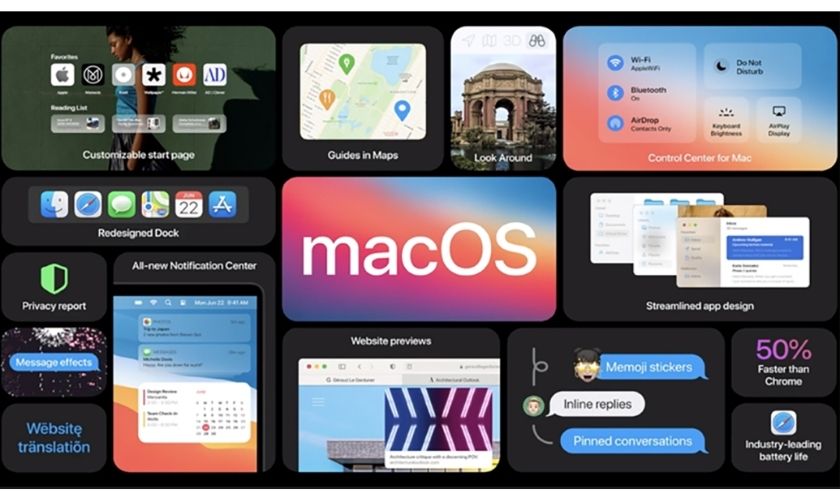
Hệ điều hành macOS ảnh hưởng mật thiết đến nút nguồn Macbook
3. Cách mở MacBook khi hư nút nguồn
Nếu nút nguồn vật lý đã bị liệt hoặc kẹt, bạn vẫn có thể áp dụng các giải pháp thay thế dưới đây để kích hoạt hệ thống phần cứng và khởi động lại MacBook trong các tình huống khẩn cấp.
3.1. Cắm sạc để tự động bật máy
Đây là phương pháp đơn giản và hiệu quả nhất dựa trên tính năng Auto Boot (Tự động khởi động) được Apple tích hợp sẵn trên các dòng máy đời mới.
- Cách thực hiện: Bạn chỉ cần cắm cáp sạc (USB-C hoặc MagSafe) kết nối MacBook với nguồn điện ổn định. Khi bo mạch chủ (Logic Board) nhận được dòng điện cấp vào, máy sẽ tự động kích nguồn, hiển thị logo Apple và khởi động vào hệ điều hành mà không cần bấm nút nguồn.
- Áp dụng: Phương pháp này hoạt động tối ưu trên các dòng MacBook sản xuất từ năm 2016 trở lại đây (bao gồm các dòng chip Intel đời muộn và toàn bộ các dòng Mac sử dụng chip Apple Silicon như M1, M2, M3, M4…).
3.2. Mở MacBook bằng bàn phím
Đối với một số dòng MacBook cũ hơn hoặc tùy thuộc vào trạng thái ngủ sâu (Deep Sleep) của máy, bạn có thể tận dụng các phím bấm khác thay thế cho nút nguồn.
- Mở nắp máy (Open Lid): Với các dòng MacBook đời mới, khi máy đang ở trạng thái tắt hoàn toàn, bạn chỉ cần gập màn hình xuống rồi mở nắp máy lên, hệ thống cảm biến sẽ tự động kích hoạt nguồn điện để bật máy.
- Sử dụng phím bất kỳ: Nếu máy đang ở chế độ ngủ (Sleep) nhưng nút nguồn/Touch ID không phản hồi để đánh thức máy, bạn hãy thử nhấn liên tục vào phím Cách (Spacebar) hoặc một phím bất kỳ trên bàn phím, hoặc nhấp đúp vào bàn di chuột (Trackpad).
3.3. Đặt lại SMC (System Management Controller)
SMC là bộ phận quản lý hệ thống chịu trách nhiệm điều phối nguồn điện, quản lý pin, nhiệt độ và đèn nền của MacBook. Nếu nút nguồn không hoạt động do xung đột phần mềm điều khiển, việc reset SMC sẽ giải quyết triệt để vấn đề này.
- Cách thực hiện (Chỉ áp dụng cho MacBook chip Intel):
- Cắm sạc vào máy.
- Nhấn và giữ tổ hợp phím Shift + Control + Option bên trái bàn phím, đồng thời nhấn giữ thêm nút nguồn (nếu nút nguồn còn phản hồi nhẹ) hoặc cắm lại dây sạc trong lúc giữ tổ hợp phím này.
- Giữ nguyên trong khoảng 10 giây, sau đó thả tất cả các phím ra.
- Cắm sạc và thử khởi động lại máy.
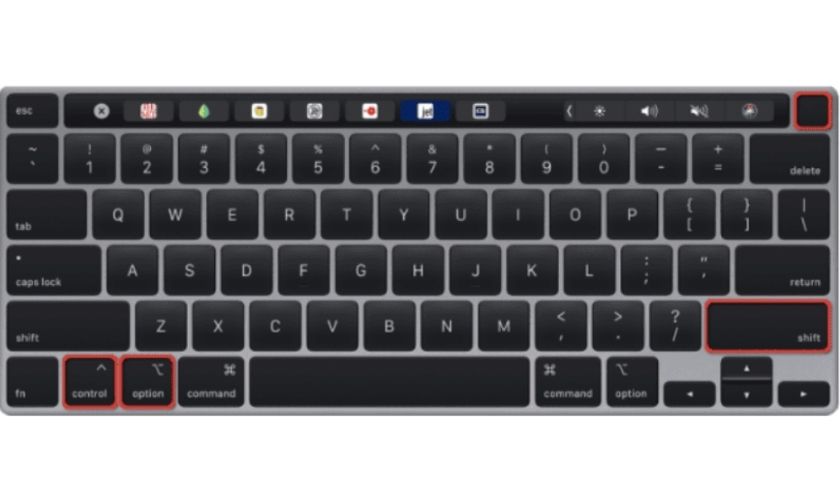
Hướng dẫn mở nguồn Macbook bằng cách đặt lại SMC
- Lưu ý: Đối với dòng MacBook sử dụng chip Apple Silicon (M-Series), tính năng SMC đã được tích hợp thẳng vào vi xử lý và hệ thống sẽ tự động tối ưu lại mỗi khi máy được kết nối với nguồn điện, do đó bạn không cần thực hiện reset thủ công bằng phím.
3.4. Kiểm tra phần cứng
Khi các giải pháp can thiệp khẩn cấp bằng phần mềm hoặc nguồn điện bên trên đều không mang lại hiệu quả, việc kiểm tra chuyên sâu về phần cứng là bắt buộc để xác định lỗi cốt lõi.
- Kiểm tra dây sạc và củ sạc: Đảm bảo rằng bộ sạc của bạn không bị đứt ngầm, củ sạc đủ công suất (Watt) và cổng sạc trên Mac không bị bám bụi bẩn, dị vật cản trở dòng điện đi vào máy.
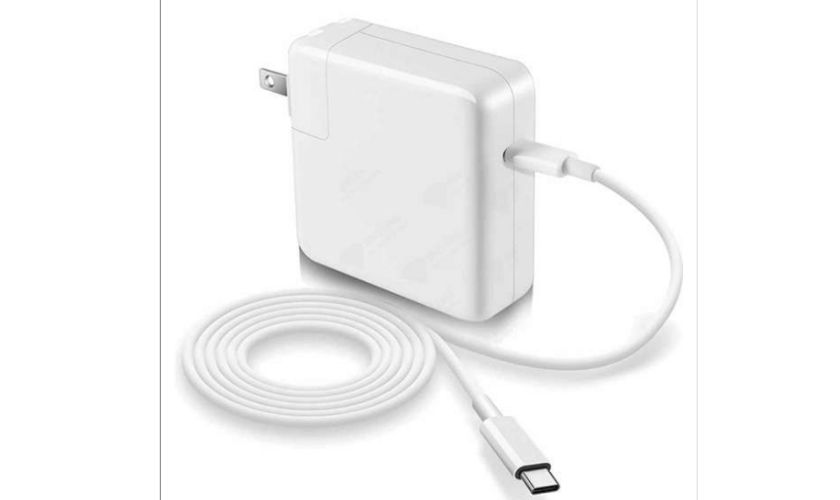
Có thể vệ sinh bộ sạc Macbook để tránh ảnh hưởng đến nút nguồn
- Đưa máy đến trung tâm sửa chữa chuyên nghiệp: Nếu cắm sạc chuẩn nhưng máy vẫn hoàn toàn im lìm, rất có thể mạch nguồn trên Mainboard đã bị chập hoặc viên pin đã bị hỏng hoàn toàn. Lúc này, bạn cần đưa máy tới các trung tâm sửa chữa uy tín để kỹ thuật viên tiến hành đo đạc điện áp, bóc tách bàn phím để kiểm tra cáp nút nguồn (Power Button Flex Cable) hoặc thay thế IC nguồn nếu cần thiết.
Nếu đã thử nhiều cách nhưng MacBook vẫn không thể khởi động hoặc chỉ hoạt động khi cắm sạc, nguyên nhân có thể liên quan đến pin đã xuống cấp. Trong trường hợp này, người dùng nên kiểm tra tình trạng pin và cân nhắc thay pin MacBook chính hãng để đảm bảo thiết bị hoạt động ổn định hơn.
4. Lưu ý khi nút nguồn MacBook bị hư
Khi xác định nút nguồn của MacBook đã bị hỏng nhưng bạn chưa có thời gian mang máy đi sửa, hãy tuân thủ ngay 3 nguyên tắc sống còn dưới đây để không làm gián đoạn công việc:
4.1. Tránh để máy hết pin hoàn toàn
- Luôn cắm sạc kịp thời và chủ động duy trì dung lượng pin trên mức 20%. Khi không sử dụng, hãy chọn chế độ Sleep (Ngủ) thay vì tắt máy hoàn toàn (Shut Down).
- Nếu để máy sập nguồn tối đen do cạn pin, việc kích nguồn bằng dòng điện (Auto Boot) sẽ trở nên khó khăn hơn rất nhiều, có nguy cơ khiến máy bị “treo” hẳn.
4.2. Không tự ý tháo lắp máy
- Tuyệt đối không dùng tua-vít tự cạy mở nắp đáy, không tự ý dùng cồn đổ vào khe nút nguồn để vệ sinh khi chưa có chuyên môn.
- Lý do: Cấu trúc cáp nguồn vật lý và cảm biến Touch ID của Apple rất mỏng manh, kết nối trực tiếp với bo mạch chủ. Việc tự thao tác sai có thể làm rách cáp, chập mạch, biến một lỗi nhẹ thành lỗi nặng (hỏng bo mạch) với chi phí sửa chữa đắt gấp nhiều lần.
4.3. Sao lưu dữ liệu thường xuyên
- Bật ngay tính năng sao lưu tự động qua Time Machine hoặc đẩy các tài liệu quan trọng lên các dịch vụ đám mây như iCloud, Google Drive, OneDrive.
- Lý do: Nút nguồn hỏng đôi khi là biểu hiện đầu tiên của lỗi chập IC nguồn tổng. Việc sao lưu dữ liệu trước giúp bạn chủ động bảo vệ tài sản thông tin của mình, phòng trường hợp máy đột tử bất ngờ không thể cứu dữ liệu.
5. Khi nào cần sửa nút nguồn MacBook?
Dù có thể áp dụng các biện pháp kích nguồn tạm thời, nhưng việc cố gắng duy trì một chiếc MacBook lỗi nút nguồn về lâu dài sẽ tiềm ẩn nhiều rủi ro cho bo mạch chủ. Để đảm bảo thiết bị hoạt động ổn định và an toàn, giải pháp tối ưu nhất là mang máy đến các hệ thống sửa chữa ủy quyền, uy tín như CareS. Tại đây, các kỹ thuật viên chuyên nghiệp sẽ giúp bạn xử lý triệt để lỗi nguồn theo đúng tiêu chuẩn Apple khi máy xuất hiện các tình trạng sau:
5.1. Nút nguồn hỏng hoàn toàn
Nút nguồn (hoặc phím Touch ID) bị liệt hoàn toàn, không có phản hồi khi nhấn, hoặc bị kẹt cứng, thụt sâu vào bên trong vỏ máy mà không thể nảy lên được.
> Đây là hư hỏng vật lý nặng. Việc để phím nguồn bị kẹt có thể gây ra tình trạng dính mạch, khiến máy liên tục tự khởi động lại (vòng lặp bootloop) hoặc tự động sập nguồn đột ngột khi bạn đang làm việc.

5.2. MacBook không thể khởi động bằng cách khác
Khi bạn đã thử các giải pháp khẩn cấp như cắm sạc để kích nguồn tự động, mở nắp máy hay reset SMC nhưng MacBook vẫn hoàn toàn im lìm, không có tín hiệu lên nguồn.
>> Lúc này, lỗi có thể đã lan rộng từ nút nguồn sang hệ thống IC nguồn hoặc chập mạch pin. Thiết bị cần được bóc tách và đo đạc kỹ thuật chuyên sâu bằng thiết bị chuyên dụng để sửa chữa kịp thời.
5.3. Ảnh hưởng đến trải nghiệm sử dụng
Máy thường xuyên bị tắt màn hình đột ngột do nút nguồn chập chờn, tính năng bảo mật vân tay Touch ID bị vô hiệu hóa, hoặc bạn gặp quá nhiều phiền toái khi mỗi lần muốn mở máy đều bắt buộc phải tìm ổ cắm sạc.
>> MacBook là công cụ làm việc đòi hỏi sự linh hoạt và tính cơ động cao. Việc sửa chữa dứt điểm lỗi nút nguồn sẽ trả lại sự tiện lợi vốn có, giúp bạn tập trung 100% vào công việc mà không lo sợ máy hư giữa chừng.
6. Kết luận
Nếu chiếc MacBook của bạn đang gặp sự cố về nút nguồn hoặc Touch ID, hãy mang máy đến hệ thống CareS. Là Trung tâm Bảo hành Ủy quyền chính thức của Apple, CareS cam kết mang đến dịch vụ sửa chữa minh bạch, linh kiện chính hãng 100% cùng đội ngũ kỹ thuật viên chuyên nghiệp, giúp thiết bị của bạn khôi phục trạng thái hoạt động hoàn hảo nhất!
Hãy theo dõi website CareS – Trung tâm bảo hành Apple chính hãng ở Việt Nam. Để được cập nhật cập nhật nhanh các tin tức và thủ thuật của “nhà táo” và chia sẻ thêm nhiều ứng dụng tiện ích hiện nay nhé.