

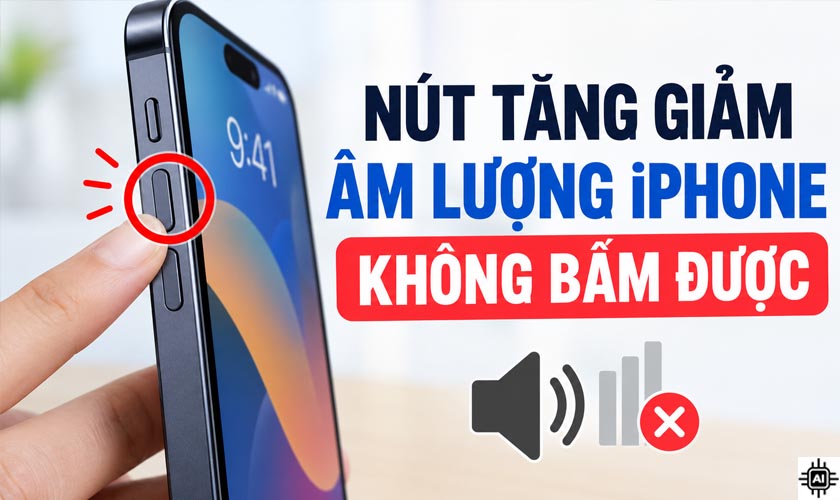
Nút tăng giảm âm lượng iPhone không bấm được là tình trạng người dùng nhấn nút vật lý ở cạnh máy nhưng âm lượng không thay đổi hoặc nút bị kẹt, mất độ nảy. Cùng CareS tìm hiểu nguyên nhân cùng cách khắc phục hiệu quả ngay tại nhà.
1. Nút tăng giảm âm lượng iPhone không bấm được là lỗi gì?
Lỗi này có thể xuất hiện ở một nút hoặc cả hai nút, khiến việc điều chỉnh âm thanh khi nghe gọi, xem video và sử dụng ứng dụng trở nên bất tiện. Tùy tình trạng thực tế, iPhone có thể gặp các biểu hiện sau:
- Nhấn nút tăng hoặc giảm âm lượng nhưng mức âm thanh không thay đổi.
- Nút khó nhấn, không bật trở lại hoặc luôn ở trạng thái bị ép xuống.
- Âm lượng chỉ thay đổi khi nhấn mạnh hoặc nhấn nhiều lần.
- Nút vẫn có độ nảy nhưng thao tác không phải lúc nào cũng có tác dụng.
- Mức âm thanh thay đổi bất thường dù người dùng không chủ động nhấn nút.
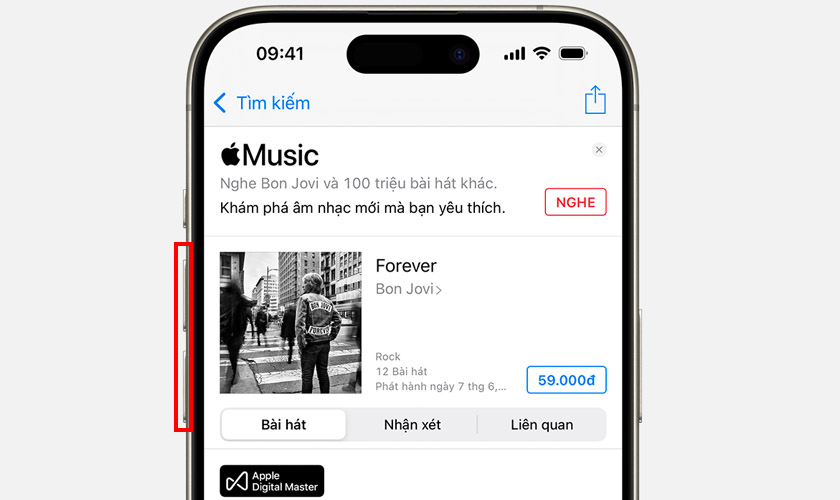
2. Vì sao nút tăng giảm âm lượng iPhone không bấm được?
Nút âm lượng iPhone có thể mất phản hồi do vật cản bên ngoài, lỗi hệ điều hành hoặc hư hỏng linh kiện.
- Ốp quá chật, lắp lệch hoặc có phần nút cứng không đúng vị trí có thể cản trở thao tác nhấn. Bụi bẩn tích tụ quanh khe nút cũng khiến nút khó di chuyển.
- Bụi, xơ vải và cặn bẩn bám quanh cạnh nút có thể làm giảm độ nảy. Khi nút không trở về vị trí ban đầu, thao tác tăng giảm âm lượng sẽ thiếu ổn định.
- Hệ điều hành gặp trục trặc có thể khiến thao tác điều khiển âm lượng phản hồi bất thường. Trường hợp này cần thử khởi động lại máy và cập nhật iOS trước khi kết luận nút vật lý bị hỏng.
- Hư hỏng cụm nút âm lượng do va đập, rơi máy hoặc quá trình sử dụng lâu dài.
- iPhone từng tiếp xúc với chất lỏng, gây oxy hóa các điểm tiếp xúc và ảnh hưởng đến cụm phím. Lỗi đôi khi xuất hiện sau một khoảng thời gian, không nhất thiết ngay khi máy bị ướt.

3. Cách khắc phục nút tăng giảm âm lượng iPhone không bấm được
Bạn nên xử lý theo thứ tự từ thao tác đơn giản đến kiểm tra chuyên sâu. Trước tiên, hãy loại trừ nguyên nhân do ốp lưng và bụi bẩn. Sau đó kiểm tra phần mềm và cuối cùng là sửa chữa phần cứng.
3.1. Tháo ốp lưng và vệ sinh khu vực nút âm lượng
Tháo ốp lưng giúp xác định nút âm lượng có bị cản trở bởi phụ kiện hay không. Sau khi tháo ốp, hãy nhấn thử nút tăng và giảm âm lượng để kiểm tra độ nảy và khả năng phản hồi. Nếu nút hoạt động bình thường khi không có ốp, hãy thay bằng loại ốp tương thích với đúng model iPhone.
Nếu nút vẫn khó nhấn, bạn có thể vệ sinh nhẹ khu vực xung quanh bằng khăn mềm, khô, không xơ. Không chọc vật nhọn vào khe nút, không đổ dung dịch vệ sinh trực tiếp lên máy và không dùng khí nén mạnh vì các thao tác này có thể làm hỏng linh kiện hoặc đẩy bụi vào sâu hơn.
3.2. Bật lại cài đặt nút âm lượng
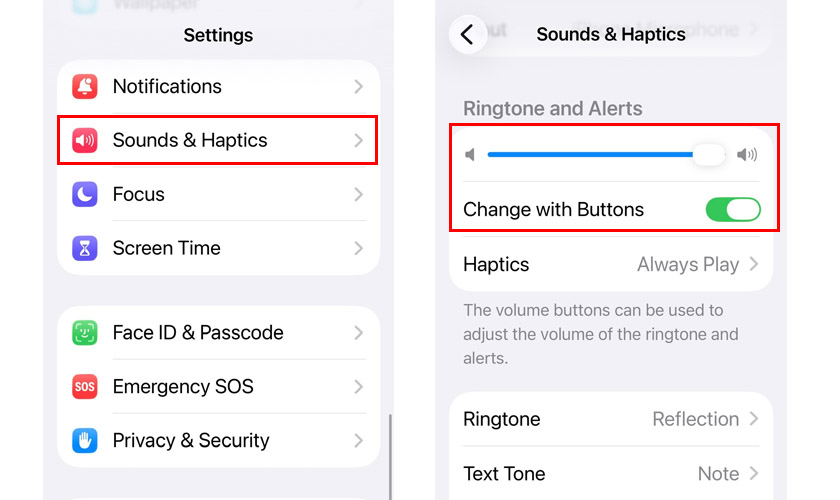
iPhone có tùy chọn điều chỉnh âm lượng chuông và âm báo bằng các nút vật lý. Nếu bạn không thể thay đổi âm lượng chuông bằng nút tăng giảm, hãy kiểm tra cài đặt này.
- Mở Cài đặt (Settings) trên iPhone.
- Chọn Âm thanh & Cảm ứng (Sounds & Haptics).
- Tìm tùy chọn Thay đổi bằng nút (Change with Buttons).
- Bật tùy chọn nếu bạn muốn dùng nút vật lý để điều chỉnh âm lượng chuông và âm báo.
3.3. Khởi động lại iPhone
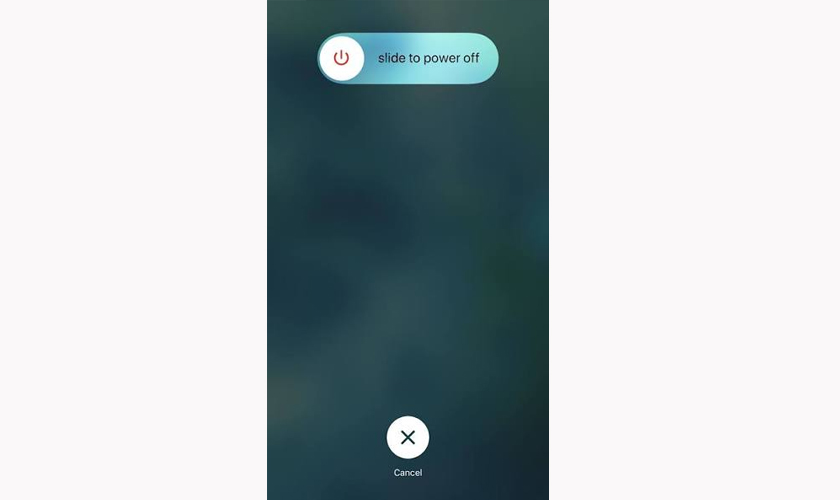
Khởi động lại máy giúp xử lý một số lỗi phần mềm tạm thời ảnh hưởng đến khả năng phản hồi của hệ thống. Cách này phù hợp khi nút vẫn nhấn được bình thường nhưng thao tác tăng giảm âm lượng không hoạt động như mong đợi.
Cách 1: Nhấn nút vật lý:
- iPhone có Face ID: Nhấn giữ nút sườn và một nút âm lượng đến khi xuất hiện thanh trượt tắt nguồn.
- iPhone 6, 7, 8 hoặc SE (2020, 2022): Nhấn giữ nút sườn đến khi xuất hiện thanh trượt tắt nguồn.
- iPhone 5s trở về trước: Nhấn giữ nút nguồn ở cạnh trên đến khi xuất hiện thanh trượt tắt nguồn.
Cách 2: Khi nút vật lý bị liệt:
Trong trường hợp nút âm lượng đang bị liệt, bạn nên dùng cách tắt máy qua phần cài đặt:
- Mở Cài đặt (Settings).
- Chọn Cài đặt chung (General).
- Nhấn Tắt máy (Shut Down).
- Kéo thanh trượt để tắt iPhone, chờ khoảng 30 giây rồi bật lại bằng nút sườn.
Sau khi khởi động lại, hãy thử tăng giảm âm lượng trong một ứng dụng đang phát âm thanh. Nếu nút hoạt động trở lại, nguyên nhân có thể liên quan đến lỗi phần mềm tạm thời.
3.4. Cập nhật iOS
Phiên bản iOS gặp lỗi có thể ảnh hưởng đến hoạt động của một số chức năng trên iPhone. Cập nhật lên phiên bản tương thích mới hơn giúp khắc phục các lỗi đã được Apple xử lý trong bản phát hành.
Cách thực hiện:
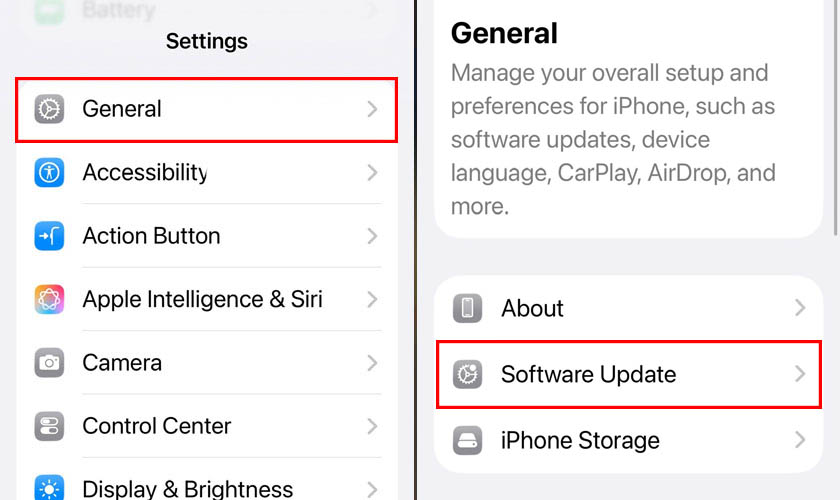
- Vào Cài đặt (Settings) → Cài đặt chung (General).
- Chọn Cập nhật phần mềm (Software Update).
- Kiểm tra phiên bản được cung cấp, đọc thông tin cập nhật rồi chọn tải về và cài đặt nếu phù hợp.
- Sau khi hoàn tất, kiểm tra lại cả hai nút âm lượng. Nếu nút vẫn bị kẹt, mất độ nảy hoặc không phản hồi, cập nhật iOS không thể thay thế việc kiểm tra cơ cấu nút và linh kiện bên trong.
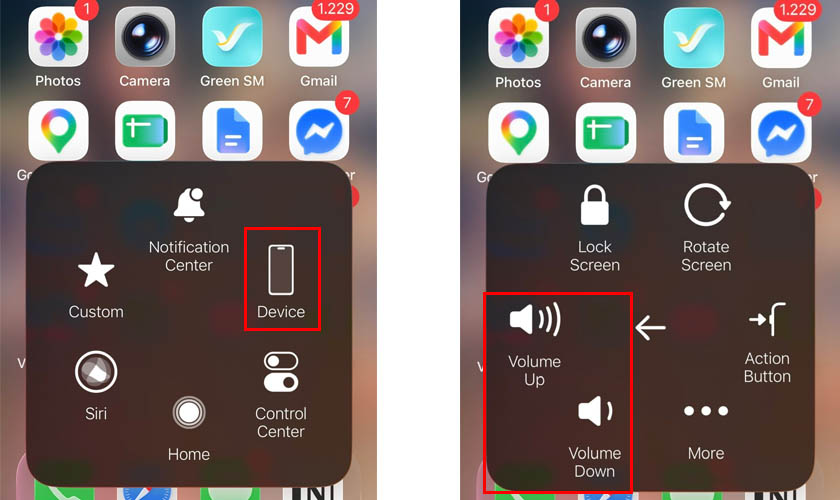
3.5. Sử dụng AssistiveTouch
AssistiveTouch là tính năng trợ năng của iPhone giúp bạn điều khiển một số chức năng bằng nút ảo trên màn hình. Đây là giải pháp thay thế tạm thời khi nút âm lượng vật lý không sử dụng được.
Cách bật AssistiveTouch:
- Mở Cài đặt (Settings).
- Trợ năng (Accessibility).
- Chọn Cảm ứng (Touch).
- Bật tính năng AssistiveTouch.
- Chạm nút ảo xuất hiện trên màn hình để mở menu điều khiển.
Bạn có thể tùy chỉnh menu AssistiveTouch để thêm chức năng tăng hoặc giảm âm lượng nếu các mục này chưa xuất hiện. Sau khi thiết lập, hãy sử dụng nút ảo để điều chỉnh âm thanh thay cho nút vật lý.
3.6. Đặt lại tất cả cài đặt
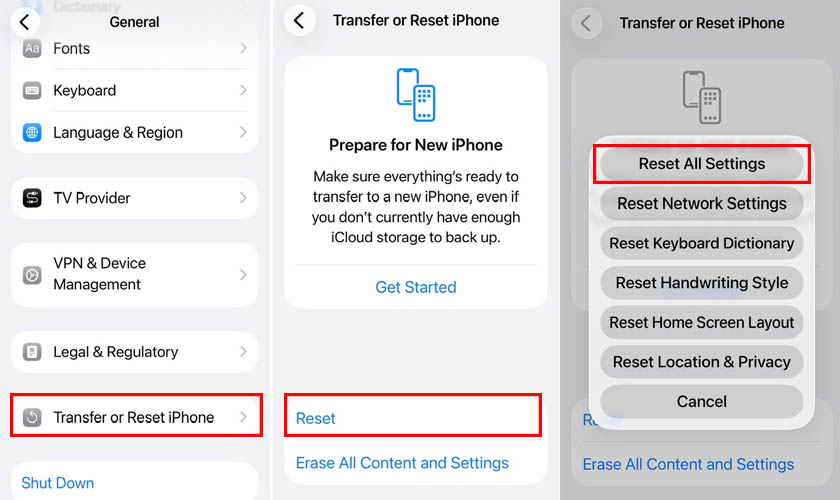
Nếu đã khởi động lại và cập nhật iOS nhưng nút âm lượng vẫn hoạt động bất thường, bạn có thể thử đặt lại tất cả cài đặt.
- Đầu tiên, bạn mở Cài đặt (Settings) trên iPhone, truy cập Cài đặt chung (General) rồi tìm mục Chuyển hoặc đặt lại iPhone (Transfer or Reset iPhone).
- Tiếp theo, nhấn Đặt lại (Reset) → Đặt lại tất cả cài đặt (Reset All Settings).
- Cuối cùng, nhập mật mã thiết bị nếu hệ thống yêu cầu và xác nhận để hoàn tất.
3.7. Sửa nút tăng giảm âm lượng iPhone
Khi đã loại trừ lỗi do ốp lưng, bụi bẩn và các nguyên nhân phần mềm kể trên nhưng nút vẫn không hoạt động, bạn nên đưa iPhone đến trung tâm sửa chữa để kiểm tra phần cứng. Tại CareS, kỹ thuật viên kiểm tra tình trạng nút bấm, khả năng phản hồi và các kết nối liên quan để xác định vị trí hư hỏng.
Tùy kết quả kiểm tra, phương án xử lý có thể là vệ sinh chuyên sâu, khắc phục kết nối hoặc thay thế linh kiện phù hợp với tình trạng của máy.

4. Cách hạn chế nút âm lượng iPhone bị liệt hoặc kẹt
Để giảm nguy cơ nút âm lượng bị kẹt, mất độ nảy hoặc hư hỏng, bạn nên duy trì các thói quen sử dụng và bảo quản sau:
- Sử dụng ốp đúng model, không chèn ép nút và không làm cản trở thao tác nhấn.
- Lau sạch khu vực quanh nút bằng khăn mềm, khô; không dùng vật nhọn để cạy bụi hoặc chất bẩn.
- Dùng ốp bảo vệ phù hợp và tránh làm rơi iPhone, đặc biệt ở cạnh có cụm nút âm lượng.
- Tránh để máy tiếp xúc chất lỏng vì khả năng kháng nước có thể suy giảm theo thời gian và không bảo đảm máy không bị hỏng khi tiếp xúc chất lỏng.
- Nếu nút có dấu hiệu cứng, lún hoặc kẹt, không cố bấm liên tục vì có thể làm tình trạng hư hỏng nghiêm trọng hơn.
- Cập nhật iOS và các ứng dụng từ nguồn chính thức.
5. Kết luận
Nút tăng giảm âm lượng iPhone không bấm được có thể do ốp lưng cản trở, bụi bẩn, lỗi phần mềm hoặc hư hỏng linh kiện bên trong. Khi nút bị kẹt cứng hoặc không phản hồi sau các bước khắc phục, hãy liên hệ trung tâm ủy quyền Apple CareS để được đánh giá tình trạng và tư vấn phương án sửa chữa phù hợp.
Cập nhật các tin tức công nghệ mới nhất về iPhone, iPad, Macbook tại website CareS ASP mỗi ngày!