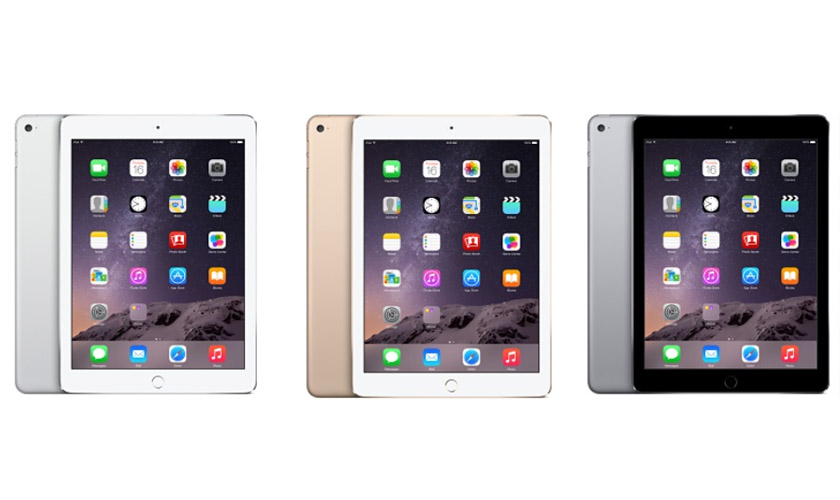
Màn hình iPad Air 2 bị nhòe màu khiến hình ảnh hiển thị thiếu sắc nét, màu sắc sai lệch. Từ đó ảnh hưởng trực tiếp đến trải nghiệm xem phim, chỉnh sửa hình ảnh hoặc sử dụng hằng ngày. Do đó, việc tìm hiểu chính xác nguyên nhân khiến màn hình iPad Air 2 bị nhòe màu và cách khắc phục là điều cần thiết.
1. Màn hình iPad Air 2 bị nhòe màu là tình trạng gì?
Màn hình iPad Air 2 bị nhòe màu là hiện tượng tấm nền hiển thị không còn tái tạo màu sắc chính xác như thiết kế ban đầu. Khi gặp lỗi này, hình ảnh trên màn hình có thể xuất hiện các tình trạng sau đây:
- Màu sắc hiển thị bị nhạt, không còn rực rỡ như trước.
- Hình ảnh bị mờ, thiếu độ chi tiết dù đã tăng độ sáng.
- Màn hình xuất hiện hiện tượng ám vàng, ám xanh hoặc ám hồng.
- Các vùng màu trên màn hình không đồng đều, có điểm sáng tối bất thường.
- Chữ và biểu tượng hiển thị kém sắc nét hơn bình thường.
Về mặt kỹ thuật, iPad Air 2 sử dụng tấm nền IPS LCD, trong đó mỗi điểm ảnh được tạo thành từ các tinh thể lỏng điều khiển lượng ánh sáng đi qua lớp lọc màu RGB (đỏ, xanh lá, xanh dương). Khi một trong các thành phần như tấm nền LCD, lớp phân cực ánh sáng, hệ thống đèn nền hoặc bộ điều khiển hiển thị gặp vấn đề, khả năng tái tạo màu sắc có thể bị ảnh hưởng.
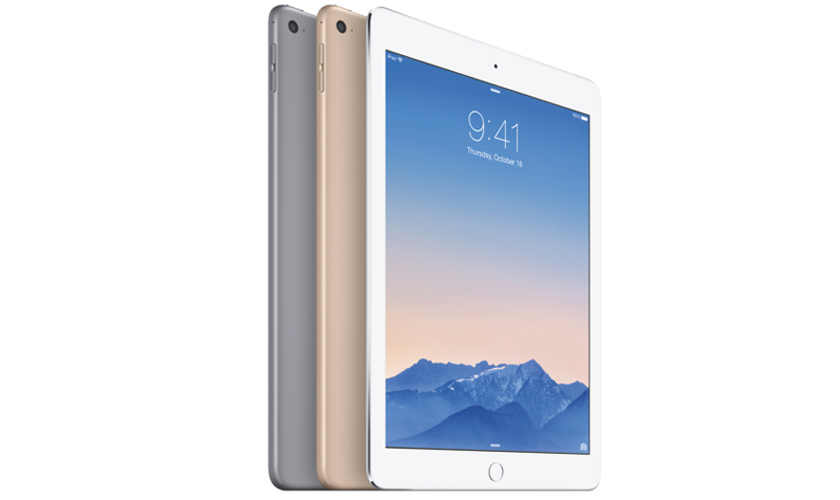
Màn hình bị nhạt nhòa, thông tin hiển thị không rõ cần được kiểm tra
2. Nguyên nhân màn hình iPad Air 2 bị nhòe màu
Màn hình iPad Air 2 bị nhòe màu có thể liên quan đến phần cứng, phần mềm và quá trình sử dụng máy của mỗi người dùng.
2.1. Màn hình iPad Air 2 bị nhòe màu do phần cứng
Các lỗi liên quan đến linh kiện hiển thị là một trong những nguyên nhân phổ biến khiến màn hình iPad Air 2 xuất hiện tình trạng nhòe màu, sai màu hoặc giảm chất lượng hình ảnh, cụ thể:
- Tấm nền LCD bị suy giảm chất lượng: Màn hình iPad Air 2 sử dụng tấm nền IPS LCD, sau nhiều năm hoạt động có thể xảy ra hiện tượng lão hóa điểm ảnh, khiến màu sắc hiển thị không còn chính xác, hình ảnh bị mờ hoặc thiếu độ tương phản.
- Lỗi cáp màn hình hoặc điểm tiếp xúc: Cáp kết nối giữa màn hình và bo mạch chủ có thể bị lỏng, oxy hóa hoặc hư hỏng sau khi thiết bị bị rơi, va đập, ảnh hưởng đến khả năng truyền tín hiệu hình ảnh.
- Lỗi IC hiển thị trên bo mạch: IC hiển thị chịu trách nhiệm xử lý tín hiệu hình ảnh trước khi truyền đến màn hình. Khi linh kiện này gặp vấn đề, iPad Air 2 có thể bị sai màu, nhòe hình, chập chờn hoặc mất hiển thị.
2.2. Màn hình iPad Air 2 bị nhòe màu do phần mềm
Bên cạnh lỗi phần cứng, một số thiết lập hoặc vấn đề liên quan đến hệ điều hành cũng có thể khiến màn hình iPad Air 2 hiển thị màu sắc bất thường. Trong trường hợp này, màn hình vẫn hoạt động bình thường nhưng màu sắc bị thay đổi do cấu hình hiển thị hoặc lỗi xử lý phần mềm.
- Bật nhầm tính năng điều chỉnh màu sắc: Các chế độ như Night Shift hoặc Bộ lọc màu (Color Filters) trong phần Trợ năng có thể làm thay đổi tông màu hiển thị, khiến người dùng cảm giác màn hình bị ám màu hoặc nhòe màu.
- Lỗi hệ điều hành iPadOS: Quá trình cập nhật phần mềm không ổn định hoặc lỗi hệ thống có thể gây ảnh hưởng đến khả năng xử lý hình ảnh, khiến màu sắc hiển thị không chính xác.
- Xung đột ứng dụng: Một số ứng dụng sử dụng bộ xử lý đồ họa có thể xảy ra lỗi tạm thời, làm ảnh hưởng đến khả năng hiển thị trong quá trình sử dụng.
2.3. Màn hình iPad Air 2 bị nhòe màu do người dùng
Thói quen sử dụng hằng ngày cũng có thể ảnh hưởng đến độ bền của màn hình iPad Air 2, cụ thể:
- iPad Air 2 bị rơi hoặc chịu lực tác động mạnh: Va chạm có thể làm hỏng lớp LCD bên trong dù mặt kính bên ngoài vẫn còn nguyên vẹn.
- Thiết bị bị vào nước hoặc tiếp xúc với độ ẩm cao: Nước có thể gây oxy hóa các điểm kết nối, ảnh hưởng đến tín hiệu truyền tải giữa màn hình và bo mạch.
- Sử dụng iPad trong môi trường nhiệt độ cao trong thời gian dài: Nhiệt độ cao có thể làm giảm tuổi thọ linh kiện hiển thị, ảnh hưởng đến khả năng tái tạo màu sắc của màn hình.
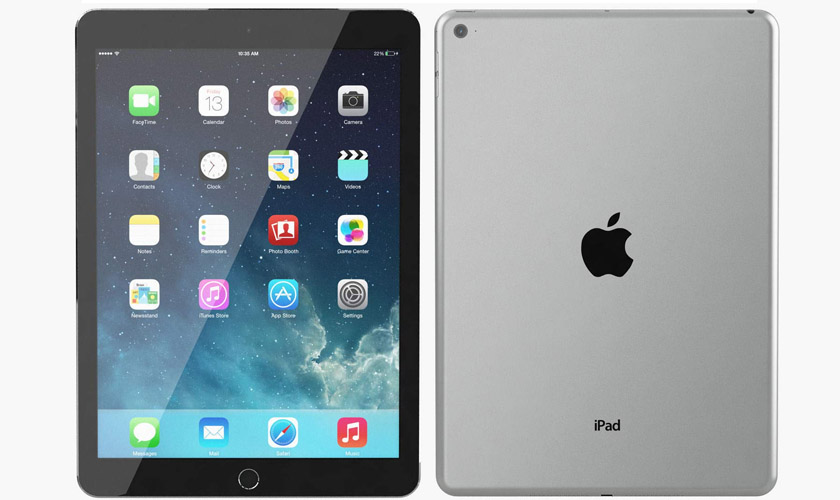
iPad Air 2 từng bị rơi có thể dẫn tới lỗi nhòe màu
3. Cách khắc phục màn hình iPad Air 2 bị nhòe màu
Bạn có thể áp dụng ngay các cách sửa lỗi màn hình iPad Air 2 bị nhòe màu tại nhà sau đây.
3.1. Lau sạch màn hình và kiểm tra kính cường lực
Bụi bẩn, dấu vân tay hoặc lớp kính cường lực bị xuống cấp có thể khiến người dùng cảm giác màn hình iPad Air 2 bị mờ, giảm độ trong hoặc hiển thị màu sắc kém hơn. Vì vậy, trước khi kiểm tra các lỗi phức tạp hơn, hãy vệ sinh toàn bộ bề mặt màn hình bằng khăn mềm, khô hoặc dung dịch vệ sinh chuyên dụng dành cho thiết bị điện tử.
Ngoài ra, cần kiểm tra tình trạng của kính cường lực đang sử dụng. Một số loại kính chất lượng kém, bị trầy xước nhiều, bong keo hoặc xuất hiện lớp đục bên trong có thể làm ánh sáng truyền qua không đồng đều, khiến hình ảnh nhìn qua màn hình bị nhòe hoặc sai màu.
3.2. Khởi động lại iPad Air 2
Khởi động lại thiết bị là cách đơn giản giúp xử lý các lỗi hiển thị tạm thời do xung đột phần mềm hoặc tiến trình hệ thống hoạt động không ổn định. Khi restart, iPad Air 2 sẽ đóng các tiến trình đang chạy và tải lại hệ thống hiển thị, từ đó có thể khắc phục tình trạng màu sắc bị lỗi nếu nguyên nhân đến từ phần mềm.
Cách khởi động lại iPad Air 2:
- Nhấn giữ nút Nguồn (Power) cho đến khi xuất hiện thanh trượt tắt nguồn.
- Vuốt thanh “Trượt để tắt nguồn (Slide to power off)” theo hướng từ trái sang phải để tiến hành tắt hoàn toàn máy.
- Chờ khoảng vài giây, sau đó nhấn giữ nút Nguồn (Power) để bật lại thiết bị.
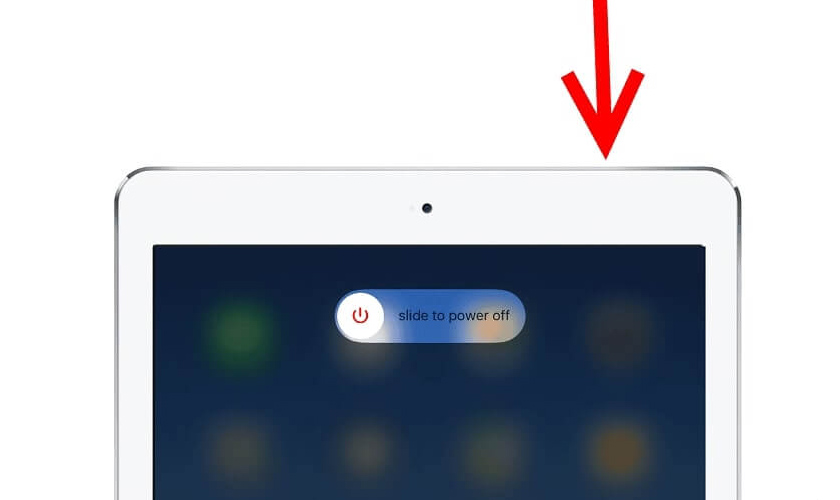
Khởi động lại để loại bỏ lỗi màn hình iPad Air 2 bị nhòe màu
3.3. Tắt Night Shift
Night Shift điều chỉnh ánh sáng xanh bằng cách chuyển màn hình sang tông màu ấm hơn, thường là vàng hoặc cam, nhằm giảm cảm giác khó chịu khi sử dụng vào ban đêm. Tuy nhiên, nếu tính năng này được bật, người dùng có thể nhầm lẫn rằng màn hình iPad Air 2 đang bị ám màu hoặc nhòe màu.
Cách tắt Night Shift trên iPad Air 2:
- Truy cập vào mục “Màn hình & Độ sáng (Display & Brightness)” trong phần Cài đặt để kiểm tra các tùy chọn điều chỉnh màu sắc và hiển thị trên iPad Air 2.
- Nhấn Night Shift.
- Tắt mục Theo lịch trình (Scheduled) và có thể chọn thêm Bật thủ công đến ngày mai (Manually Enable Until Tomorrow).
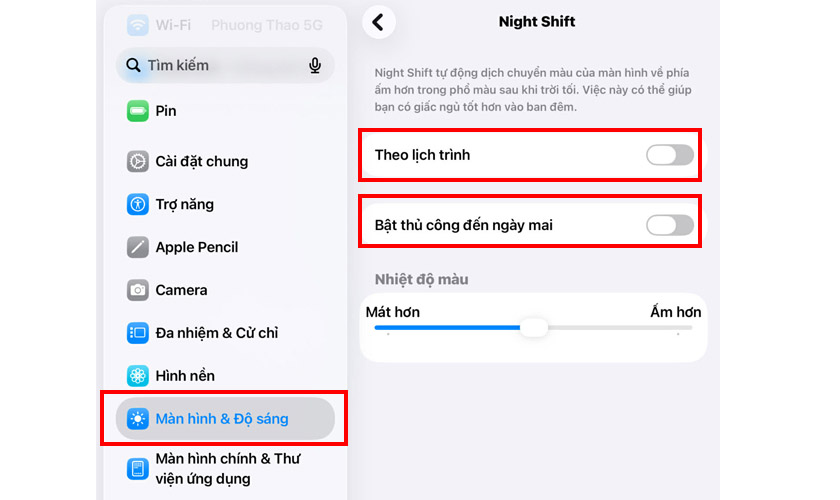
Tắt Night Shift và kiểm tra lỗi nhòe màu còn hay không
3.4. Tắt Bộ lọc màu và Giảm điểm trắng
Các tùy chọn trong mục Trợ năng có thể thay đổi cách iPad hiển thị màu sắc, đặc biệt là tính năng Bộ lọc màu (Color Filters) và Giảm điểm trắng (Reduce White Point). Nếu vô tình được kích hoạt, màn hình có thể trở nên tối hơn, màu sắc nhạt hoặc khác biệt so với bình thường.
Để kiểm tra và vô hiệu hóa các tính năng điều chỉnh màu, người dùng thực hiện theo các bước sau:
- Chọn “Màn hình & Cỡ chữ (Display & Text Size)” trong phần Trợ năng (Accessibility).
- Sau đó tắt Bộ lọc màu (Color Filters) và Giảm điểm trắng (Reduce White Point).
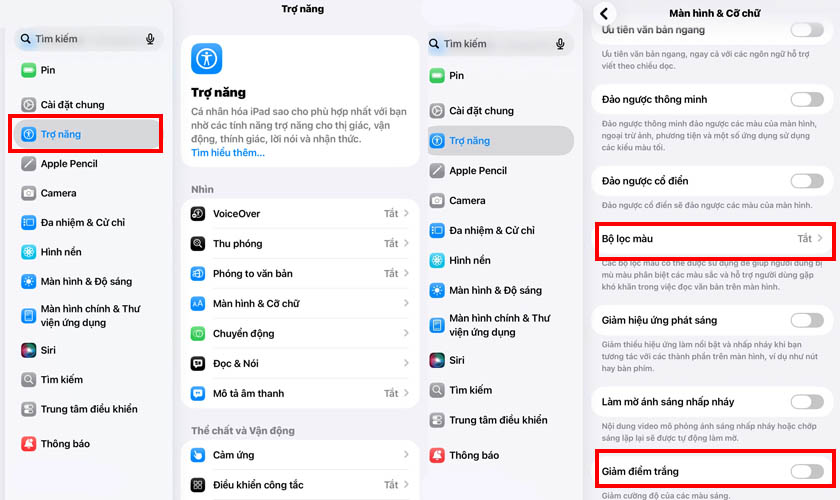
Thực hiện tắt Bộ lọc màu (Color Filters) và Giảm điểm trắng (Reduce White Point)
3.5. Dùng tay ấn vào vùng màn hình bị nhòe
Nếu màn hình iPad Air 2 chỉ bị nhòe màu tại một vị trí nhất định, một số người dùng có thể thử ấn nhẹ vào khu vực đó để kiểm tra khả năng tiếp xúc của lớp màn hình bên trong.
Tuy nhiên, đây không phải là phương pháp sửa lỗi chính thức và chỉ nên thực hiện với lực rất nhẹ để kiểm tra tình trạng hiển thị. Nếu màu sắc thay đổi khi tác động vào màn hình, khả năng cao thiết bị đang gặp vấn đề liên quan đến lớp LCD, cáp màn hình hoặc điểm kết nối bên trong. Không nên dùng lực mạnh vì có thể làm hỏng thêm tấm nền LCD hoặc gây nứt màn hình.
3.6. Hạn chế đặt iPad Air 2 gần nguồn từ trường mạnh
Từ trường mạnh từ một số thiết bị hoặc phụ kiện có thể ảnh hưởng đến một số linh kiện điện tử nhạy cảm. Vì vậy, nếu màn hình iPad Air 2 bị nhòe màu, người dùng nên thử đặt máy tránh xa các nguồn từ trường mạnh như loa công suất lớn, nam châm công nghiệp hoặc phụ kiện có nam châm mạnh.
Tuy nhiên, cần lưu ý rằng màn hình iPad Air 2 sử dụng công nghệ LCD nên từ trường không phải nguyên nhân phổ biến gây nhòe màu như trên một số màn hình CRT đời cũ. Nếu tình trạng nhòe màu vẫn tiếp diễn sau khi loại bỏ nguồn từ tính, nguyên nhân nhiều khả năng đến từ phần mềm hoặc linh kiện bên trong.
3.7. Không dùng nam châm để xử lý màn hình iPad Air 2 bị nhòe màu
Một số mẹo trên Internet cho rằng có thể dùng nam châm để khử lỗi màn hình iPad Air 2 bị nhòe màu. Tuy nhiên, phương pháp này không có cơ sở kỹ thuật đối với màn hình LCD trên iPad Air 2.
Việc đưa nam châm đến gần iPad không giúp khắc phục lỗi tấm nền, cáp màn hình hoặc IC hiển thị. Ngược lại, sử dụng nam châm mạnh hoặc đặt trong thời gian dài có thể gây ảnh hưởng đến một số linh kiện điện tử khác bên trong thiết bị.
3.8. Mang đến trung tâm sửa chữa uy tín
Nếu đã thử các phương pháp xử lý phần mềm nhưng không khắc phục được lỗi màn hình iPad Air 2 bị nhòe màu, nguyên nhân có thể liên quan đến phần cứng như hỏng tấm nền LCD, lỗi cáp màn hình hoặc lỗi bo mạch.
Với những trường hợp này, người dùng không nên tự tháo máy hoặc áp dụng các mẹo sửa chữa không có cơ sở vì có thể khiến lỗi nghiêm trọng hơn. Thay vào đó, nên mang iPad Air 2 đến CareS – Trung tâm bảo hành uỷ quyền Apple để được kiểm tra bằng thiết bị chuyên dụng.
Đội ngũ kỹ thuật viên được đào tạo theo tiêu chuẩn Apple có thể tiến hành kiểm tra tình trạng màn hình, cáp kết nối, linh kiện hiển thị và xác định chính xác nguyên nhân gây lỗi. Nếu cần thay thế linh kiện, người dùng nên ưu tiên sử dụng linh kiện chính hãng hoặc linh kiện đạt tiêu chuẩn để đảm bảo khả năng hiển thị, độ ổn định và tuổi thọ của màn hình sau sửa chữa.
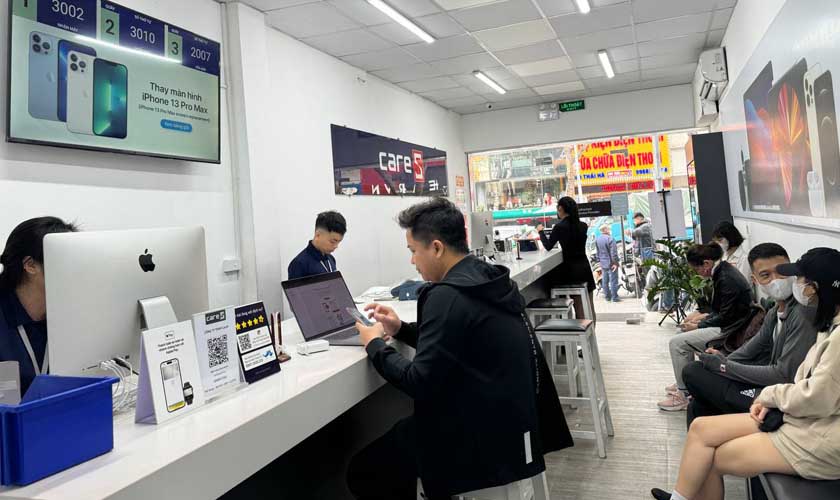
Tại CareS, iPad được kiểm tra theo quy trình kỹ thuật của Apple
4. Khi nào cần sửa hoặc thay màn hình iPad Air 2?
Không phải mọi trường hợp màn hình iPad Air 2 bị nhòe màu đều cần thay mới. Người dùng nên mang iPad Air 2 đi kiểm tra khi gặp các tình trạng sau:
- Màn hình bị nhòe màu liên tục, không cải thiện sau khi khởi động lại hoặc thay đổi cài đặt hiển thị.
- Màu sắc hiển thị sai lệch rõ rệt như ám vàng, ám xanh, ám hồng hoặc bị bệt màu.
- Màn hình xuất hiện vùng màu không đồng đều, loang màu hoặc có điểm sáng bất thường.
- Hình ảnh bị mờ, rung, chớp nháy hoặc xuất hiện sọc ngang, sọc dọc.
- Màn hình bị lỗi sau khi iPad Air 2 bị rơi, va đập mạnh hoặc vào nước.
- Cảm ứng hoạt động không ổn định đi kèm tình trạng nhòe màu.
Trong trường hợp chỉ lỗi ở phần cài đặt hoặc kết nối màn hình, kỹ thuật viên có thể xử lý mà không cần thay toàn bộ màn hình. Ngược lại, nếu tấm nền LCD hoặc cụm màn hình bị hư hỏng nghiêm trọng, thay màn hình iPad Air 2 là giải pháp phù hợp để khôi phục khả năng hiển thị.
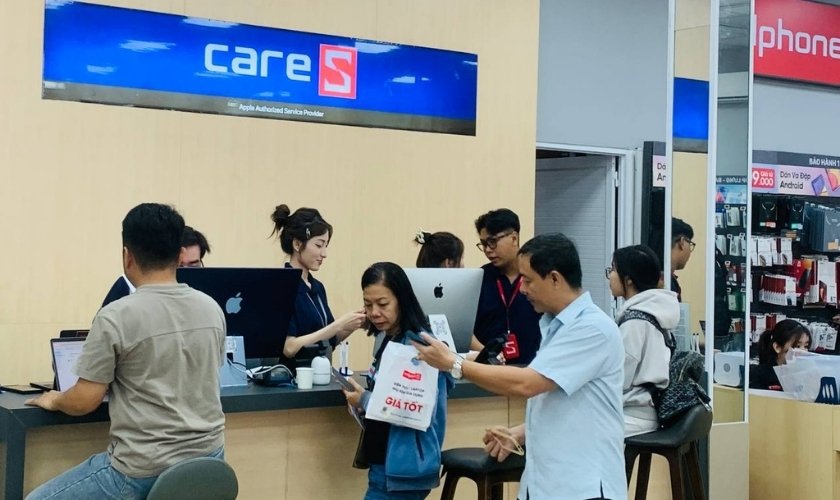
Kiểm tra sớm để xác định màn hình iPad Air 2 bị nhòe màu do đâu
Nếu màn hình iPad bị nhòe màu, sọc, chớp nháy hoặc cảm ứng hoạt động không ổn định do hư tấm nền, bạn có thể tham khảo dịch vụ thay màn hình iPad chính hãng tại CareS để kiểm tra và thay thế theo đúng tình trạng thiết bị.
5. Không sửa màn hình iPad Air 2 bị nhòe màu có ảnh hưởng gì?
Màn hình iPad Air 2 bị nhòe màu nếu không được kiểm tra và xử lý kịp thời có thể làm giảm đáng kể trải nghiệm sử dụng bởi những lý do sau:
- Khó quan sát nội dung hiển thị: Màu sắc sai lệch, hình ảnh mờ hoặc thiếu độ tương phản khiến việc đọc văn bản, xem video trở nên khó khăn hơn.
- Ảnh hưởng đến khả năng cảm nhận màu sắc: Khi màn hình hiển thị màu không chính xác, người dùng có thể đánh giá sai màu sắc của hình ảnh, video hoặc tài liệu thiết kế.
- Lỗi có thể nghiêm trọng hơn theo thời gian: Nếu nguyên nhân đến từ cáp màn hình, tấm nền LCD hoặc bo mạch, tình trạng nhòe màu có thể đi kèm hiện tượng chớp màn hình, mất hiển thị hoặc lỗi cảm ứng.
- Tăng nguy cơ phát sinh chi phí sửa chữa: Việc tiếp tục sử dụng thiết bị khi linh kiện đang gặp lỗi có thể khiến hư hỏng lan rộng, đặc biệt trong trường hợp liên quan đến nước, oxy hóa hoặc bo mạch.
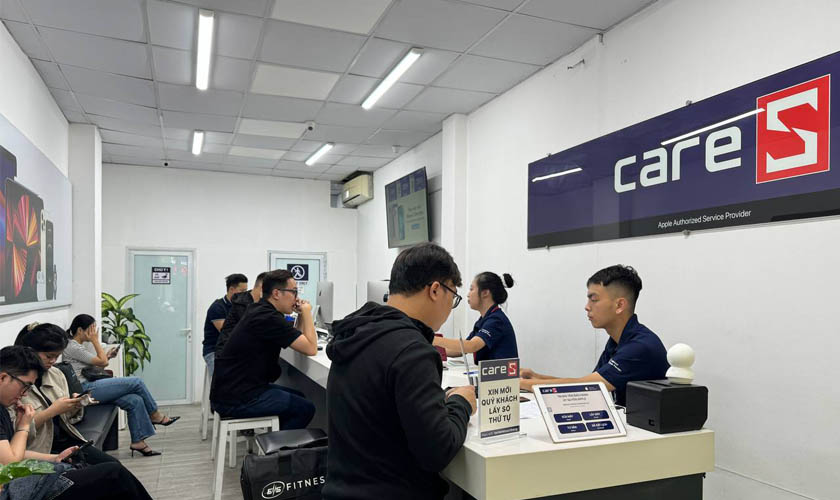
Nên mang máy tới CareS khi nhận thấy màn hình iPad Air 2 có dấu hiệu nhòe màu bất thường
6. Sửa màn hình iPad Air 2 bị nhòe màu bao nhiêu tiền?
Chi phí sửa màn hình iPad Air 2 bị nhòe màu phụ thuộc vào nguyên nhân gây lỗi và tình trạng máy thực tế. Không phải trường hợp nào cũng cần thay màn hình mới, vì một số lỗi có thể chỉ cần điều chỉnh phần mềm hoặc xử lý kết nối linh kiện.
Bạn có thể liên hệ trực tiếp tại các cơ sở CareS để được kiểm tra lỗi màn hình iPad Air 2 bị nhòe màu do đâu. Sau đó, kỹ thuật viên sẽ báo giá chính xác cùng thời gian sửa chữa, chính sách hậu mãi dành cho bạn.
7. Cách hạn chế màn hình iPad Air 2 bị nhòe màu
Mặc dù màn hình iPad Air 2 có độ bền tốt, việc sử dụng đúng cách vẫn giúp hạn chế nguy cơ lỗi hiển thị và kéo dài tuổi thọ linh kiện.
- Sử dụng kính cường lực và ốp lưng chất lượng: Giúp giảm tác động trực tiếp lên màn hình khi bị va chạm hoặc rơi.
- Hạn chế để iPad Air 2 tiếp xúc với nước: Độ ẩm có thể gây oxy hóa các linh kiện bên trong, ảnh hưởng đến kết nối màn hình.
- Không sử dụng máy trong môi trường quá nóng: Nhiệt độ cao trong thời gian dài có thể làm giảm độ bền của các linh kiện điện tử.
- Vệ sinh màn hình thường xuyên: Loại bỏ bụi bẩn, dầu tay và các chất bám trên bề mặt giúp duy trì khả năng hiển thị rõ nét.
- Cập nhật phần mềm khi cần thiết: Các phiên bản hệ điều hành mới có thể giúp cải thiện độ ổn định và hạn chế lỗi liên quan đến hệ thống.
- Tránh tác động lực mạnh lên màn hình: Không ấn mạnh, đè vật nặng hoặc để iPad trong môi trường dễ bị va đập.
- Kiểm tra máy sớm khi xuất hiện dấu hiệu bất thường: Xử lý sớm các lỗi màn hình giúp hạn chế nguy cơ hư hỏng lan sang các linh kiện khác.
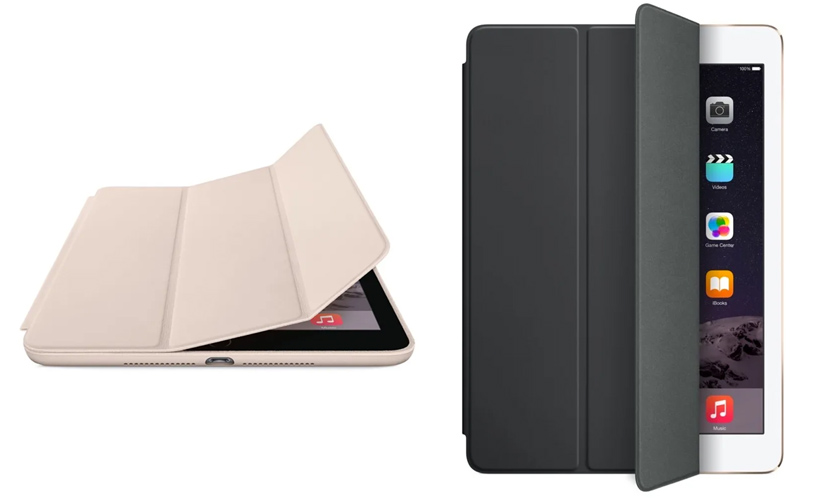
Sử dụng đúng cách để tránh nguy cơ màn hình iPad Air 2 bị nhòe màu
8. Kết luận
Màn hình iPad Air 2 bị nhòe màu có thể do lỗi cài đặt, linh kiện xuống cấp hoặc tác động trong quá trình sử dụng. Nếu tình trạng nhòe màu kéo dài, người dùng có thể yên tâm mang máy tới kiểm tra và sửa chữa tại trung tâm ủy quyền Apple CareS với quy trình kỹ thuật chuyên nghiệp.
Theo dõi Tin tức tại CareS để cập nhật thêm hướng dẫn xử lý lỗi, mẹo sử dụng và kiến thức kỹ thuật dành cho iPad cùng các thiết bị Apple khác.