iPhone bị nhảy ô vuông màu xanh khiến nhiều người lo lắng và ảnh hưởng đến trải nghiệm sử dụng. Tuy nhiên, không phải trường hợp nào cũng cần thay màn hình ngay lập tức mà cần xác định đúng nguyên nhân. Do đó, đừng bỏ qua bài viết phân tích lý do gây lỗi và hướng dẫn cách xử lý hiệu quả trước khi mang máy đi sửa.
1. iPhone bị nhảy ô vuông màu xanh là tình trạng gì?
iPhone bị nhảy ô vuông màu xanh là hiện tượng trên màn hình xuất hiện một hoặc nhiều khối vuông màu xanh lá hoặc xanh dương nhấp nháy, thay đổi vị trí hoặc xuất hiện cố định trong quá trình sử dụng.
Các ô vuông này có thể xuất hiện khi mở ứng dụng, xem video, chơi game hoặc thậm chí ngay trên màn hình khóa. Nó thường đi kèm với hiện tượng giật hình, sọc màn hình hoặc màn hình nhấp nháy.
Khác với lỗi màn hình xanh toàn bộ (Green Screen of Death), lỗi iPhone bị nhảy ô vuông màu xanh chỉ xuất hiện dưới dạng các khối điểm ảnh bất thường. Đây là dấu hiệu cho thấy dữ liệu hình ảnh từ GPU (bộ xử lý đồ họa) đến màn hình đang bị lỗi hoặc quá trình hiển thị gặp trục trặc.
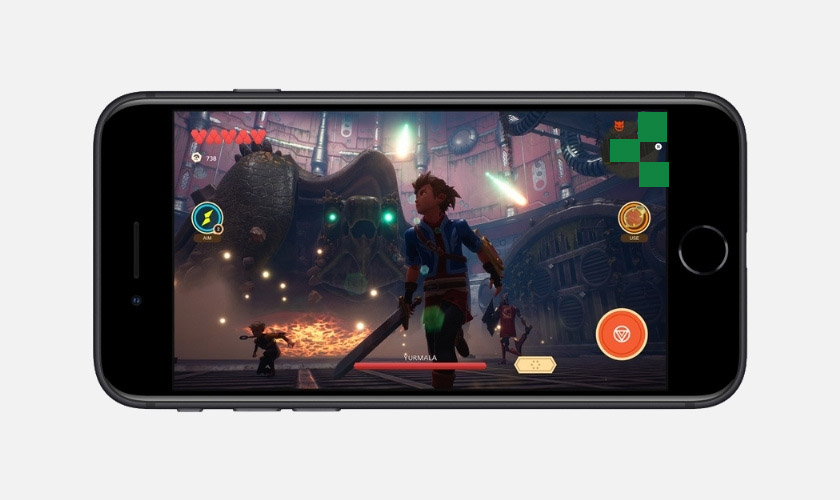
iPhone bị nhảy ô vuông màu xanh có thể do cài đặt hoặc lỗi màn hình
2. Nguyên nhân khiến iPhone bị nhảy ô vuông màu xanh
iPhone bị nhảy ô vuông màu xanh có thể xuất phát từ lỗi phần mềm hoặc hư hỏng phần cứng, cụ thể:
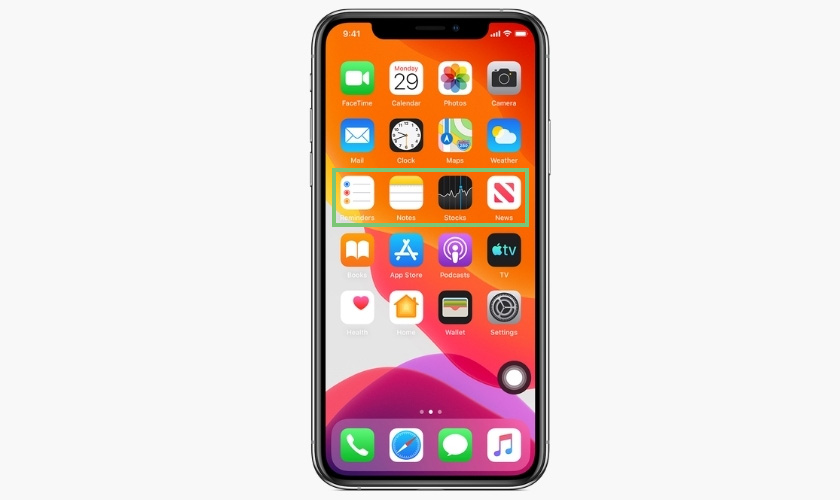
- Các tính năng Trợ năng được kích hoạt: Một số tính năng như Điều khiển công tắc, Truy cập bàn phím đầy đủ hoặc Thu phóng có thể hiển thị khung chọn, viền hoặc ô màu xanh để hỗ trợ thao tác trên màn hình. Người dùng thường nhầm đây là lỗi màn hình hoặc lỗi hiển thị, trong khi thực tế chỉ cần tắt các tính năng này là hiện tượng biến mất.
- Lỗi iOS hoặc xung đột phần mềm: Sau khi cập nhật iOS hoặc cài đặt ứng dụng không tương thích, hệ thống đồ họa có thể hoạt động không ổn định, làm xuất hiện ô vuông màu xanh trên màn hình.
- Ứng dụng sử dụng GPU quá mức: Một số game 3D hoặc ứng dụng xử lý đồ họa nặng có thể khiến GPU hoạt động quá tải, từ đó phát sinh lỗi hiển thị.
- Cáp màn hình bị lỏng hoặc hư hỏng: Sau khi rơi máy, va đập hoặc từng sửa chữa không đúng kỹ thuật, cáp màn hình có thể tiếp xúc kém, khiến tín hiệu truyền đến màn hình không ổn định.
- Tấm nền màn hình OLED hoặc LCD bị lỗi: Khi màn hình xuống cấp hoặc bị hư hỏng do va đập, các điểm ảnh có thể hiển thị sai màu, tạo thành những ô vuông màu xanh hoặc vùng hiển thị bất thường.
- IC hiển thị gặp sự cố: IC hiển thị bị lỗi sẽ làm quá trình xử lý tín hiệu hình ảnh bị gián đoạn, dẫn đến hiện tượng nhiễu hình, xuất hiện các khối màu xanh hoặc sọc màn hình.
- Mainboard hoặc GPU bị hỏng: Nếu bộ xử lý đồ họa hoặc đường mạch truyền tín hiệu trên mainboard gặp lỗi, dữ liệu hiển thị sẽ bị sai lệch và gây ra hiện tượng ô vuông màu xanh.

iPhone bị nhảy ô vuông màu xanh có thể do màn hình xuống cấp, dư hỏng
3. Cách khắc phục iPhone bị nhảy ô vuông màu xanh
Nếu iPhone bị nhảy ô vuông màu xanh do vô tình kích hoạt các tính năng Trợ năng hoặc kết nối với thiết bị ngoại vi, bạn có thể thử lần lượt những cách dưới đây trước khi nghĩ đến lỗi phần cứng.
3.1. Tắt tính năng Điều khiển công tắc
Nếu Điều khiển công tắc (Switch Control) được kích hoạt, iPhone sẽ hiển thị khung hoặc ô màu xanh liên tục di chuyển giữa các biểu tượng và khu vực trên màn hình để hỗ trợ người dùng thao tác bằng công tắc ngoài. Nhiều người thường nhầm hiện tượng này với lỗi màn hình.
Cách thực hiện:
- Mở Cài đặt (Settings).
- Chọn Trợ năng (Accessibility).
- Nhấn Điều khiển công tắc (Switch Control).
- Gạt công tắc sang Tắt (Off).
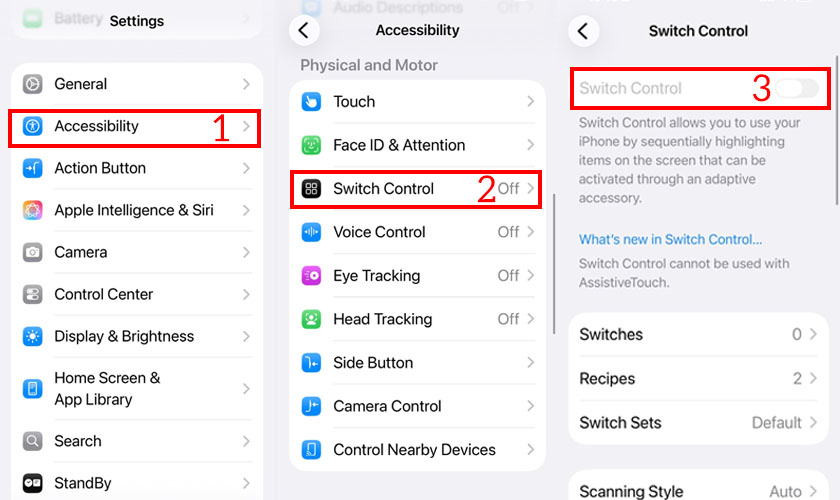
Tắt Điều khiển công tắc loại bỏ khung xanh nếu nguyên nhân xuất phát từ tính năng này
3.2. Tắt Truy cập bàn phím đầy đủ
Truy cập bàn phím đầy đủ (Full Keyboard Access) giúp người dùng điều khiển toàn bộ iPhone bằng bàn phím ngoài. Khi bật, có thể dẫn tới hiện tượng iPhone bị nhảy ô vuông màu xanh để đánh dấu đối tượng đang được chọn.
Do đó, hãy thực hiện cách tắt truy cập bàn phím đầy đủ theo hướng dẫn sau:
- Truy cập Cài đặt (Settings).
- Chọn Trợ năng (Accessibility).
- Nhấn Bàn phím & Kiểu gõ (Keyboards & Typing).
- Bật tính năng Truy cập bàn phím đầy đủ (Full Keyboard Access), sau đó gạt công tắc sang Tắt (Off) và quan sát xem hiện tượng nhấp nháy màn hình còn xuất hiện hay không.
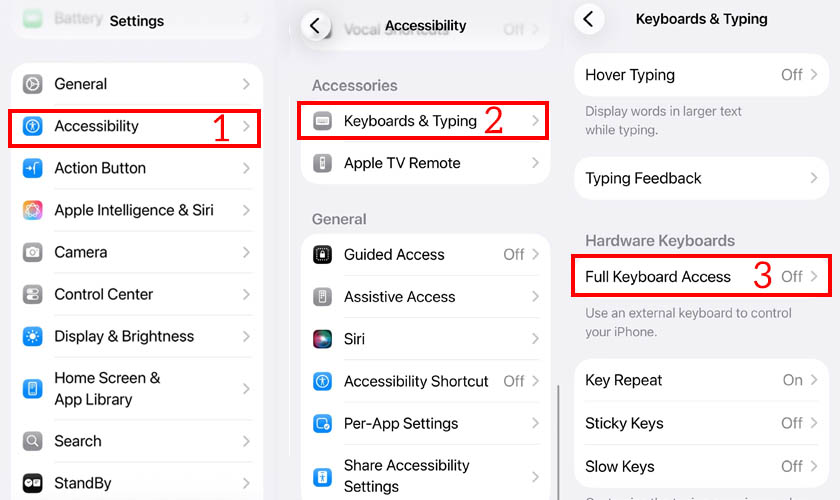
Tắt chế độ điều khiển bằng bàn phím để màn hình trở lại bình thường
3.3. Tắt tính năng Thu phóng màn hình
Một số chế độ Thu phóng (Zoom) trong Trợ năng có thể tạo khung chọn hoặc vùng hiển thị đặc biệt khiến người dùng tưởng gặp lỗi iPhone bị nhảy ô vuông màu xanh.
Cách thực hiện:
- Mở Cài đặt (Settings).
- Chọn Trợ năng (Accessibility).
- Nhấn Thu phóng (Zoom).
- Gạt công tắc sang Tắt (Off) nếu tính năng đang được bật.
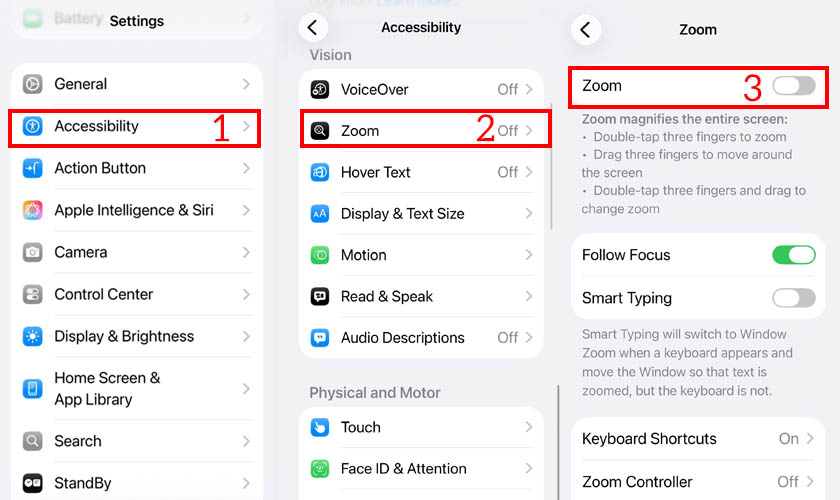
Tắt Thu phóng loại bỏ các khung hiển thị phát sinh từ tính năng hỗ trợ
3.4. Ngắt kết nối bàn phím và phụ kiện Bluetooth
Một số bàn phím Bluetooth hoặc thiết bị hỗ trợ điều khiển có thể tự kích hoạt các tính năng Trợ năng như Full Keyboard Access hoặc Switch Control, khiến màn hình xuất hiện ô vuông màu xanh.
Cách tắt như sau:
- Mở Cài đặt (Settings).
- Chọn Bluetooth.
- Ngắt kết nối hoặc chọn Quên thiết bị này (Forget This Device) đối với bàn phím hoặc phụ kiện không còn sử dụng.
- Khởi động lại iPhone và kiểm tra lại màn hình.
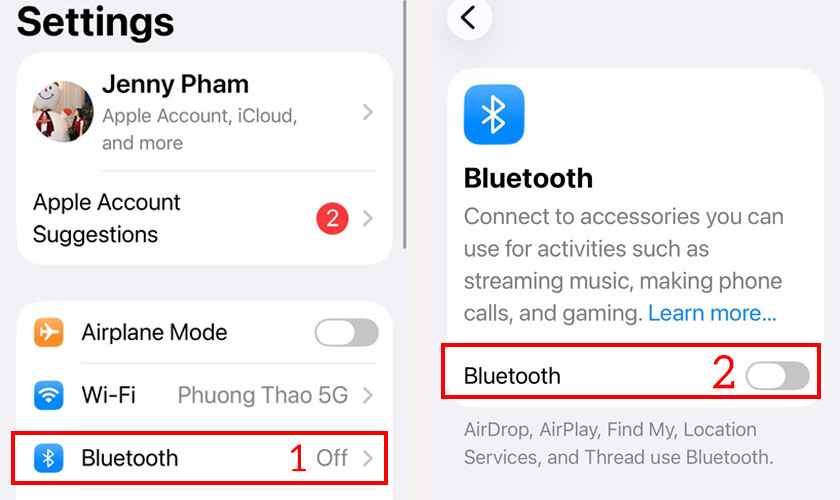
Ngắt kết nối phụ kiện loại bỏ khả năng ô vuông màu xanh xuất phát từ thiết bị ngoại vi
3.5. Khởi động lại và cập nhật iOS
Nếu nguyên nhân iPhone bị nhảy ô vuông màu xanh đến từ lỗi hệ thống hoặc xung đột phần mềm sau khi cập nhật, việc khởi động lại và cài đặt phiên bản iOS mới có thể khắc phục tình trạng hiển thị bất thường.
Cách thực hiện:
- Khởi động lại iPhone.
- Tiếp theo, mở Cài đặt (Settings) → Cài đặt chung (General) → Cập nhật phần mềm (Software Update) để kiểm tra phiên bản iOS hiện có.
- Khi hệ thống hiển thị có bản cập nhật mới, hãy nhấn Tải về và cài đặt (Download and Install) để nâng cấp hệ điều hành.
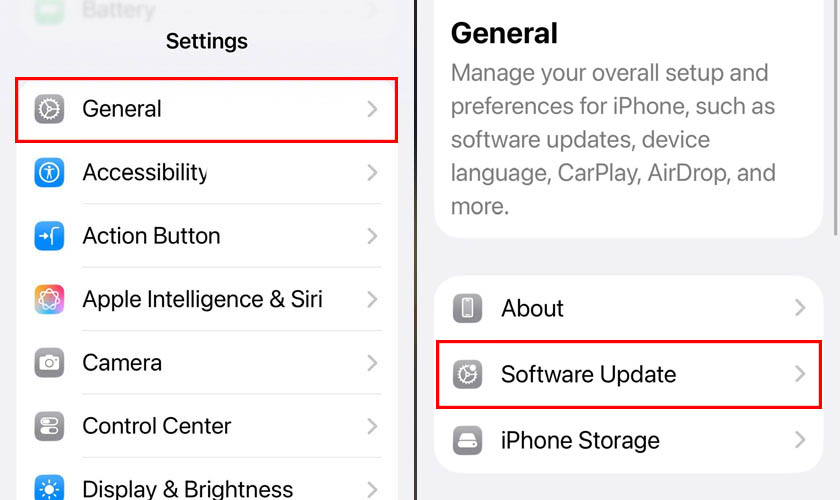
Các bản cập nhật iOS thường tích hợp nhiều bản vá giúp xử lý lỗi hiển thị
3.6. Mang iPhone đi kiểm tra màn hình
Nếu đã thử toàn bộ các cách trên nhưng iPhone vẫn bị nhảy ô vuông màu xanh, đặc biệt khi ô vuông xuất hiện ngay từ màn hình khởi động hoặc ngày càng nhiều hơn, rất có thể màn hình, cáp màn hình, IC hiển thị hoặc mainboard đã gặp sự cố.
Lúc này, bạn không nên tiếp tục sử dụng hoặc tự tháo máy để kiểm tra vì có thể làm tình trạng hư hỏng trở nên nghiêm trọng hơn. Lúc này, bạn nên đưa iPhone đến Trung tâm bảo hành ủy quyền Apple CareS để xác định chính xác nguyên nhân và đề xuất phương án sửa chữa phù hợp.

Kiểm tra ngay từ sớm để xác định đúng lỗi iPhone bị nhảy ô vuông màu xanh phát sinh do đâu
Nếu màn hình tiếp tục xuất hiện ô vuông xanh kèm sọc, nhấp nháy, chảy mực hoặc cảm ứng chập chờn, bạn có thể tham khảo dịch vụ thay màn hình iPhone chính hãng tại CareS để kiểm tra và xử lý đúng theo tình trạng thiết bị.
4. Cách hạn chế lỗi iPhone bị nhảy ô vuông màu xanh xuất hiện trở lại
Để giảm nguy cơ iPhone bị nhảy ô vuông màu xanh trong quá trình sử dụng, bạn nên duy trì những thói quen dưới đây:
- Chỉ bật các tính năng Trợ năng như Điều khiển công tắc (Switch Control), Truy cập bàn phím đầy đủ (Full Keyboard Access) hoặc Thu phóng (Zoom) khi thực sự cần sử dụng và tắt ngay sau khi hoàn tất.
- Thường xuyên cập nhật iOS lên phiên bản ổn định mới nhất để nhận các bản vá lỗi hiển thị, cải thiện hiệu năng và tăng cường tính ổn định của hệ thống.
- Hạn chế cài đặt ứng dụng từ nguồn không đáng tin cậy hoặc các ứng dụng chưa tương thích với phiên bản iOS đang sử dụng để tránh phát sinh xung đột phần mềm.
- Không để iPhone chịu va đập mạnh hoặc rơi rớt nhiều lần vì lực tác động có thể làm lỏng cáp màn hình, hỏng tấm nền hoặc ảnh hưởng đến IC hiển thị.
- Tránh để thiết bị tiếp xúc với nước, môi trường có độ ẩm cao hoặc nhiệt độ quá nóng trong thời gian dài nhằm hạn chế nguy cơ hư hỏng các linh kiện hiển thị bên trong.
- Ưu tiên sử dụng bộ sạc, cáp sạc và phụ kiện chính hãng hoặc đạt tiêu chuẩn để đảm bảo nguồn điện ổn định, tránh ảnh hưởng đến bo mạch và màn hình.

Dùng đúng cách để tránh iPhone bị nhảy ô vuông màu xanh
Nếu iPhone còn xuất hiện các dấu hiệu như sọc màn hình, ám màu, chảy mực hoặc cảm ứng hoạt động không ổn định, bạn có thể xem thêm Lỗi màn hình iPhone thường gặp để đối chiếu từng biểu hiện và hướng xử lý phù hợp.
5. Câu hỏi thường gặp về iPhone bị nhảy ô vuông màu xanh
Bên cạnh những cách xử lý đã đề cập, không ít người dùng vẫn còn băn khoăn về nguyên nhân, mức độ nghiêm trọng cũng như thời điểm cần sửa chữa khi iPhone bị nhảy ô vuông màu xanh.
5.1. Vì sao ô vuông xanh tự di chuyển trên màn hình iPhone?
Nếu ô vuông xanh liên tục di chuyển giữa các biểu tượng hoặc khu vực trên màn hình, rất có thể Điều khiển công tắc (Switch Control) hoặc Truy cập bàn phím đầy đủ (Full Keyboard Access) đang được kích hoạt.
5.2. Làm sao tắt ô vuông xanh trên iPhone nhanh nhất?
Bạn nên kiểm tra lần lượt các tính năng Điều khiển công tắc (Switch Control), Truy cập bàn phím đầy đủ (Full Keyboard Access) và Thu phóng (Zoom) trong mục Trợ năng (Accessibility) rồi tắt nếu đang được bật. Nếu ô vuông vẫn xuất hiện sau khi đã vô hiệu hóa các tính năng này, hãy khởi động lại iPhone và cập nhật iOS trước khi mang máy đi kiểm tra.
5.3. Ô vuông xanh trên iPhone có phải lỗi cảm ứng không?
Không hẳn. Nếu ô vuông xanh chỉ là khung chọn của các tính năng Trợ năng thì cảm ứng của iPhone vẫn hoạt động bình thường. Tuy nhiên, nếu hiện tượng này đi kèm cảm ứng chập chờn, liệt cảm ứng, màn hình nhấp nháy hoặc xuất hiện sọc, khả năng cao thiết bị đã gặp lỗi màn hình hoặc linh kiện hiển thị.
5.4. Khi nào cần thay màn hình iPhone?
Bạn nên cân nhắc thay màn hình khi ô vuông xanh vẫn xuất hiện sau khi đã tắt toàn bộ tính năng Trợ năng, cập nhật iOS và khởi động lại thiết bị. Ngoài ra, nếu màn hình đồng thời xuất hiện sọc, chảy mực, nhấp nháy, mất hiển thị hoặc cảm ứng hoạt động không ổn định thì nên mang máy đến Trung tâm bảo hành ủy quyền Apple CareS.
6. Kết luận
iPhone bị nhảy ô vuông màu xanh có thể bắt nguồn từ các tính năng Trợ năng được kích hoạt, lỗi iOS hoặc hư hỏng màn hình và linh kiện hiển thị. Nếu hiện tượng vẫn tiếp diễn hoặc xuất hiện kèm hư hỏng màn hình, hãy ngừng sử dụng để tránh tình trạng nghiêm trọng hơn. Đồng thời, mang iPhone đến Trung tâm bảo hành ủy quyền Apple CareS để được kiểm tra.
Theo dõi Tin tức tại CareS để cập nhật thêm hướng dẫn xử lý lỗi, mẹo sử dụng và kiến thức kỹ thuật dành cho iPhone cùng các thiết bị Apple khác.