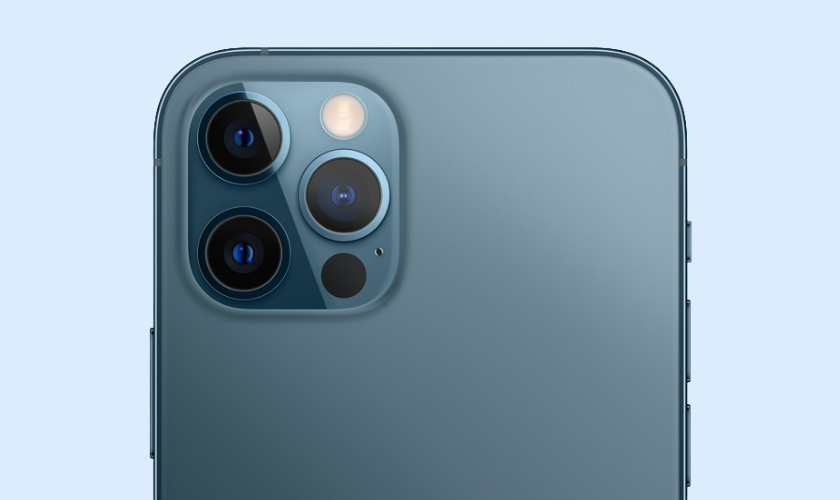
Camera iPhone 12 Pro Max bị vàng là tình trạng khiến ảnh chụp ngả vàng, sai lệch màu sắc và giảm độ chân thực so với thực tế. Hiện tượng này có thể xuất phát từ môi trường ánh sáng, cài đặt camera, thuật toán xử lý ảnh hoặc lỗi phần cứng bên trong thiết bị. Hãy cùng CareS tìm cách khắc phục hiện tượng ám vàng ảnh này.
1. Cách nhận biết camera iPhone 12 Pro Max bị vàng
Để xác định thiết bị có đang gặp hiện tượng ám vàng bất thường hay không, bạn có thể dựa vào những dấu hiệu dưới đây:
- Ảnh chụp có tông vàng hoặc tông ấm hơn đáng kể so với màu sắc thực tế.
- Da người trong ảnh ngả vàng hoặc ngả cam bất thường, thiếu độ tự nhiên.
- Ảnh chụp trong nhà dưới ánh đèn vàng bị ám vàng rõ rệt hơn khi chụp ngoài trời.
- Camera trước và camera sau cho ra màu sắc khác nhau khi chụp cùng một đối tượng.
- Hình ảnh trên màn hình xem trước (Preview) đã xuất hiện hiện tượng ám vàng trước khi chụp.
- Ảnh hiển thị bình thường khi xem trước nhưng chuyển sang màu vàng sau khi chụp xong và được xử lý bởi hệ thống.
- Một số chế độ như Chân dung (Portrait) hoặc Ban đêm (Night Mode) bị vàng rõ hơn chế độ Ảnh (Photo) thông thường.
- Hiện tượng camera iPhone 12 Pro Max bị vàng xuất hiện trên tất cả ứng dụng sử dụng camera như Camera, Messenger, Zalo, Facebook hoặc Instagram.
- Các vật thể màu trắng, màu xám hoặc nền sáng trong ảnh chuyển sang sắc vàng nhạt thay vì giữ đúng màu gốc.
- Tình trạng camera iPhone 12 Pro Max bị vàng xuất hiện liên tục trong nhiều điều kiện ánh sáng khác nhau và không tự biến mất sau khi khởi động lại máy.
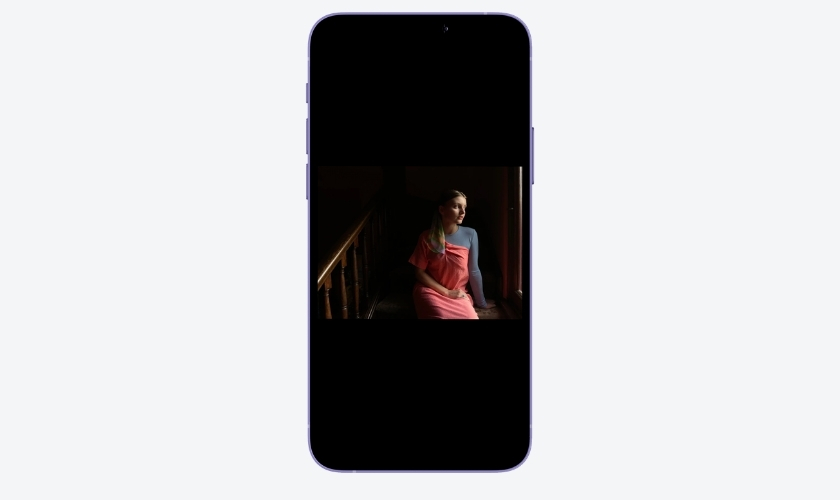
Quan sát dấu hiệu thực tế giúp xác định tình trạng lệch màu
Nếu camera iPhone 12 Pro Max vẫn ám vàng sau khi đã điều chỉnh cài đặt và cập nhật iOS, bạn nên để kỹ thuật viên kiểm tra thay vì tự tháo máy. Khi xác định camera đã hư hỏng phần cứng, hãy tham khảo dịch vụ thay camera iPhone 12 Pro Max.
2. Nguyên nhân khiến camera iPhone 12 Pro Max bị vàng
Nếu iPhone 12 Pro Max xuất hiện một hoặc nhiều dấu hiệu trên trong thời gian dài, người dùng nên kiểm tra các nguyên nhân liên quan đến phần mềm, cài đặt camera hoặc phần cứng sau đây.
2.1. Chế độ Cân bằng trắng (White Balance) hoạt động sai cách
Cân bằng trắng có nhiệm vụ điều chỉnh màu sắc để ảnh hiển thị gần với thực tế nhất. Khi hệ thống nhận diện sai nguồn sáng, có thể dẫn tới camera iPhone 12 Pro Max bị vàng hoặc ngả cam. Hiện tượng này thường xuất hiện khi chụp trong nhà hoặc dưới nhiều nguồn sáng khác nhau.
2.2. Tính năng Smart HDR, Deep Fusion
Smart HDR và Deep Fusion là tính năng sử dụng trí tuệ nhân tạo để tối ưu màu sắc, độ sáng và chi tiết ảnh. Trong một số điều kiện ánh sáng phức tạp, các thuật toán này có thể xử lý màu quá mức khiến ảnh trở nên vàng hơn thực tế. Lỗi camera iPhone 12 Pro Max bị vàng thường chỉ xuất hiện sau khi ảnh được chụp và xử lý xong.
2.3. Môi trường ánh sáng có nhiệt độ màu thấp
Các loại đèn vàng, đèn sợi đốt hoặc đèn trang trí thường có nhiệt độ màu thấp. Khi chụp dưới những nguồn sáng này, ảnh dễ xuất hiện tông vàng hơn so với ngoài trời. Đây là hiện tượng tự nhiên và không phải lỗi camera iPhone 12 Pro Max bị vàng trong nhiều trường hợp.
2.4. Chế độ Night Mode làm thay đổi màu sắc ảnh
Night Mode (Chế độ Ban đêm) tự động tăng thời gian phơi sáng để thu được nhiều ánh sáng hơn. Trong quá trình xử lý, hệ thống có thể điều chỉnh màu sắc nhằm tăng độ sáng tổng thể của bức ảnh. Điều này đôi khi khiến ảnh xuất hiện tông vàng hoặc tông ấm rõ hơn bình thường.
2.5. Thuật toán xử lý ảnh iPhone 12 Pro Max
Apple thường ưu tiên tông màu tự nhiên và hơi ấm để tạo cảm giác dễ chịu khi xem ảnh. Vì vậy, ảnh chụp từ camera iPhone 12 Pro Max bị vàng hơn một số dòng điện thoại khác. Đây là đặc điểm xử lý hình ảnh của hệ thống chứ không hẳn là lỗi camera.
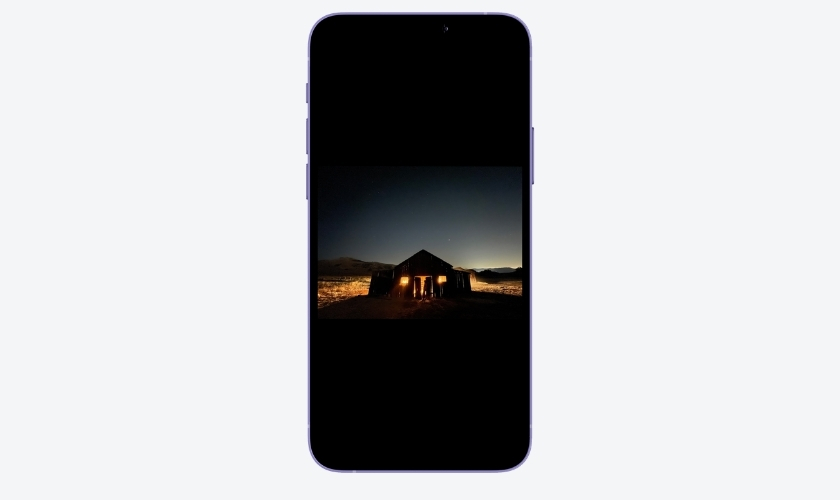
Thuật toán xử lý ảnh của iPhone có thể tạo cảm giác ảnh ấm hơn
2.6. Lỗi phần mềm hoặc xung đột iOS
Sau khi cập nhật iOS, một số thiết bị có thể gặp lỗi liên quan đến camera hoặc xử lý hình ảnh. Các tệp hệ thống bị xung đột có thể khiến màu sắc hiển thị không chính xác. Trong trường hợp này, lỗi camera iPhone 12 Pro Max bị vàng thường xuất hiện đồng loạt trên nhiều chế độ chụp khác nhau.
2.6. Lỗi phần mềm hoặc xung đột iOS
Sau khi cập nhật iOS, một số iPhone 12 Pro Max có thể gặp lỗi liên quan đến camera hoặc xử lý hình ảnh. Các tệp hệ thống bị xung đột có thể khiến màu sắc hiển thị không chính xác. Trong trường hợp này, lỗi thường xuất hiện đồng loạt trên nhiều chế độ chụp khác nhau.
2.7. Kính camera bám bẩn hoặc đổi màu
Bụi bẩn, dầu mỡ hoặc lớp phủ bảo vệ trên kính camera bị xuống cấp có thể làm thay đổi ánh sáng đi vào cảm biến. Kết quả là ảnh chụp xuất hiện hiện tượng ám vàng hoặc giảm độ chính xác màu sắc. Việc vệ sinh camera định kỳ có thể giúp cải thiện đáng kể tình trạng camera iPhone 12 Pro Max bị vàng.
2.8. Miếng dán camera, ốp lưng che lens camera
Một số miếng dán bảo vệ hoặc ốp lưng kém chất lượng có thể ảnh hưởng đến khả năng thu sáng của camera. Lớp vật liệu này đôi khi tạo ra hiện tượng lệch màu hoặc ám vàng trên ảnh chụp.
2.9. Cảm biến camera gặp sự cố
Khi cảm biến hình ảnh hoạt động không ổn định, khả năng ghi nhận màu sắc sẽ bị ảnh hưởng. Lúc này ảnh chụp từ camera iPhone 12 Pro Max bị vàng dù thay đổi môi trường ánh sáng hay chế độ chụp. Đây là dấu hiệu cần được kiểm tra chuyên sâu về phần cứng.
2.10. Camera từng thay thế kém chất lượng
Nếu iPhone 12 Pro Max đã từng thay camera không chính hãng hoặc linh kiện chất lượng thấp, màu sắc ảnh có thể không còn chính xác như ban đầu. Các cảm biến và linh kiện không đạt chuẩn thường gặp lỗi cân bằng trắng hoặc sai lệch màu sắc. Hiện tượng ám vàng kéo dài trên mọi ứng dụng camera là dấu hiệu thường gặp của trường hợp này.
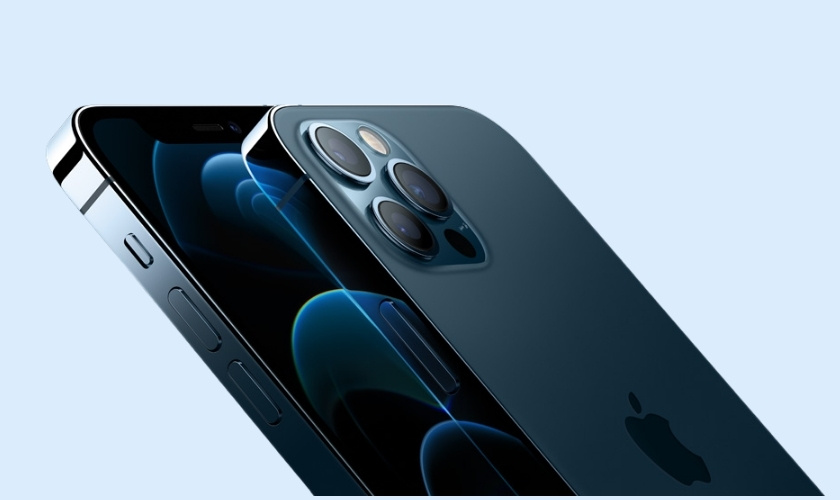
Linh kiện không đạt chuẩn có thể gây sai lệch màu sắc ảnh
Nếu màu sắc vẫn tương đối chính xác nhưng toàn bộ ảnh thiếu sáng, chủ thể tối hơn thực tế, bạn nên phân biệt với trường hợp iPhone 14 Pro Max chụp ảnh bị tối để tránh nhầm lỗi màu với lỗi phơi sáng.
3. Cách khắc phục camera iPhone 12 Pro Max bị vàng
Người dùng có thể áp dụng các giải pháp dưới đây để kiểm tra và khắc phục tình trạng camera iPhone 12 Pro Max bị vàng.
3.1. So sánh ảnh chụp bằng ứng dụng Camera và ứng dụng khác
Việc so sánh ảnh giữa nhiều ứng dụng giúp xác định hiện tượng ám vàng xuất phát từ phần mềm xử lý ảnh hay phần cứng camera.
- Bước 1: Mở ứng dụng Camera (Camera) và chụp một bức ảnh.
- Bước 2: Mở Messenger, Zalo hoặc Instagram, sau đó chụp lại cùng một đối tượng trong cùng điều kiện ánh sáng.
- Bước 3: So sánh màu sắc giữa các ảnh vừa chụp.
Nếu camera iPhone 12 Pro Max bị vàng nhưng bình thường trên các ứng dụng khác, nguyên nhân có thể liên quan đến thuật toán xử lý ảnh hoặc cài đặt hệ thống. Nếu tất cả ứng dụng đều xuất hiện hiện tượng ám vàng, khả năng cao camera hoặc cảm biến hình ảnh đang gặp vấn đề.
3.2. Vệ sinh kính camera
Hãy dùng khăn microfiber mềm, sạch để lau nhẹ bề mặt kính camera và tránh sử dụng các vật liệu cứng có thể gây trầy xước. Sau khi vệ sinh xong, mở ứng dụng Camera và chụp thử lại để kiểm tra xem màu sắc ảnh đã trở lại bình thường hay chưa.
3.3. Đổi điều kiện ánh sáng khi chụp camera iPhone 12 Pro Max
Một số nguồn sáng trong nhà như đèn LED vàng hoặc đèn sợi đốt có thể khiến camera iPhone 12 Pro Max bị vàng hơn thực tế. Hãy thử chụp cùng một đối tượng dưới ánh sáng tự nhiên ngoài trời để so sánh kết quả. Nếu màu sắc trở lại bình thường, nguyên nhân chủ yếu đến từ môi trường ánh sáng.
3.4. Tắt Smart HDR
Smart HDR có nhiệm vụ tối ưu độ sáng và màu sắc của ảnh sau khi chụp. Trong một số trường hợp, thuật toán này có thể khiến ảnh trở nên quá ấm hoặc ngả vàng. Việc tắt Smart HDR và chụp thử lại sẽ giúp đánh giá liệu tính năng này có phải là nguyên nhân gây ra lỗi hay không.
Cách thực hiện:
- Bước 1: Mở Cài đặt (Settings) → Camera (Camera).
- Bước 2: Kiểm tra xem thiết bị có tùy chọn Smart HDR (Smart HDR) hoặc Xem toàn bộ HDR (View Full HDR) hay không. Vì các phiên bản iOS mới, Apple tự động quản lý Smart HDR nên tùy chọn này có thể không còn xuất hiện trong Cài đặt.
- Bước 3: Nếu iPhone cho phép bật/tắt Smart HDR, hãy thử tắt tính năng này và chụp lại ảnh để so sánh màu sắc.
- Bước 4: Nếu không thấy tùy chọn Smart HDR, nguyên nhân ám vàng nhiều khả năng liên quan đến thuật toán xử lý ảnh mặc định của iOS hoặc các yếu tố khác như ánh sáng môi trường, Night Mode hoặc phần cứng camera.
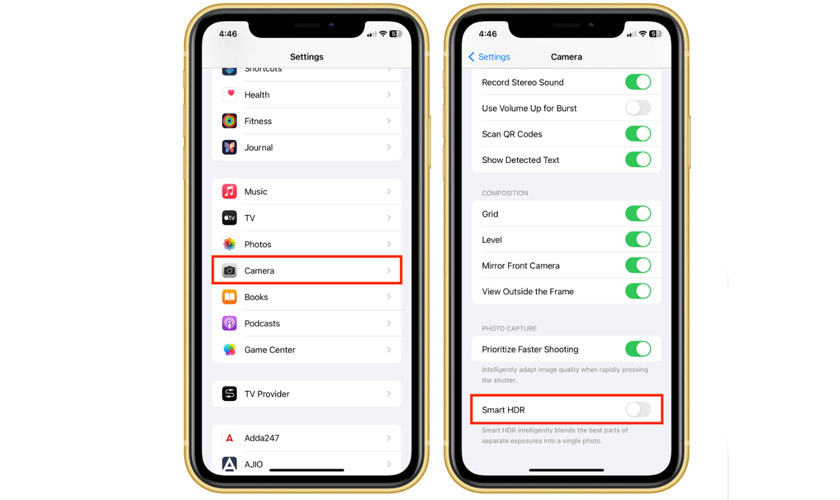
Tắt chế độ HDR để không gây ảnh hưởng tới khả năng xử lý màu
3.5. Tắt và mở lại ứng dụng Camera
Ứng dụng Camera đôi khi có thể gặp lỗi tạm thời trong quá trình xử lý hình ảnh. Việc đóng hoàn toàn ứng dụng rồi mở lại sẽ giúp làm mới tiến trình hoạt động của camera. Đây là giải pháp đơn giản nhưng có thể khắc phục các lỗi phát sinh ngẫu nhiên.
Cách thực hiện:
- Bước 1: Vuốt từ cạnh dưới màn hình lên và giữ.
- Bước 2: Tìm ứng dụng Camera và vuốt lên trên để đóng hoàn toàn.
- Bước 4: Mở lại Camera và kiểm tra màu sắc ảnh.
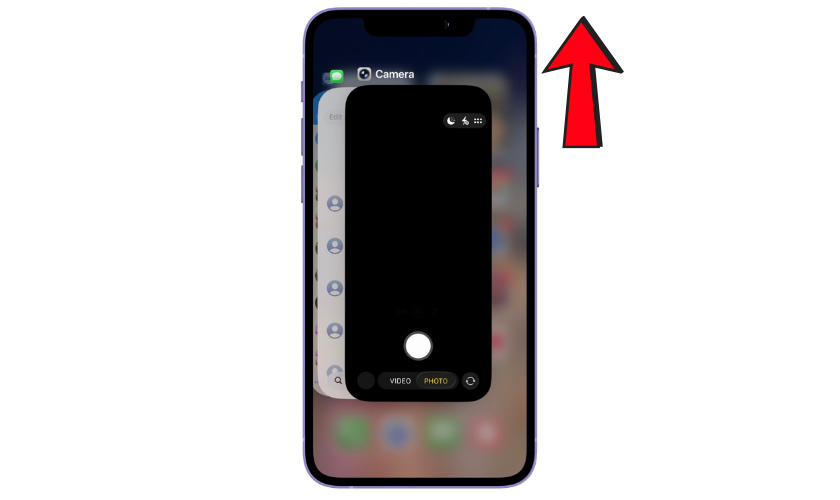
Khởi động lại ứng dụng Camera giúp làm mới tiến trình
3.6. Khởi động lại iPhone
Khởi động lại thiết bị giúp làm mới hệ thống và loại bỏ các xung đột phần mềm tạm thời. Nếu hiện tượng ám vàng xuất hiện sau khi cập nhật ứng dụng hoặc thay đổi cài đặt camera, thao tác này có thể giúp khắc phục nhanh chóng.
Cách thực hiện:
- Bước 1: Nhấn giữ đồng thời nút sườn (Side Button) và một trong hai nút âm lượng (Volume Button).
- Bước 2: Khi xuất hiện Trượt để tắt nguồn (Slide to Power Off), kéo thanh trượt sang phải.
- Bước 3: Chờ 30 giây để iPhone 12 Pro Max tắt hoàn toàn.
- Bước 4: Nhấn giữ nút sườn (Side Button) cho đến khi logo Apple xuất hiện.
- Sau khi máy khởi động xong, hãy mở Camera và kiểm tra lại màu sắc ảnh.
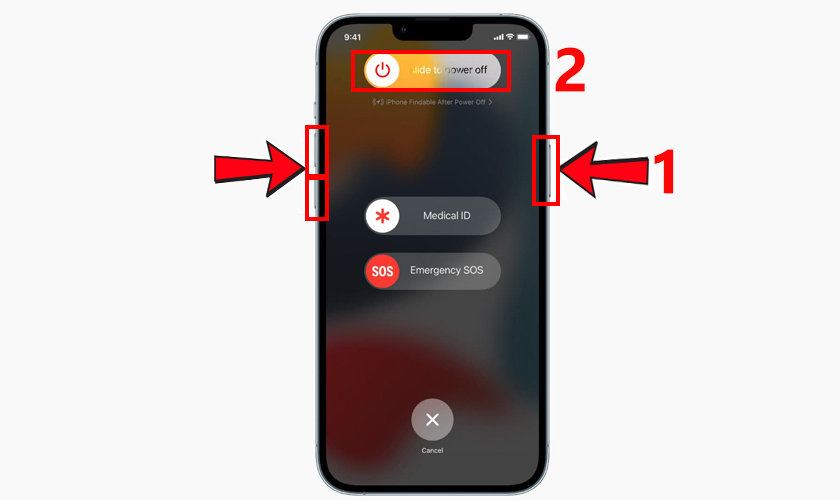
Khởi động lại iPhone để loại bỏ lỗi camera iPhone 12 Pro Max bị vàng
3.7. Cập nhật iOS phiên bản ổn định
Apple thường phát hành các bản cập nhật để sửa lỗi liên quan đến camera, xử lý ảnh và cân bằng màu sắc. Nếu iPhone đang sử dụng phiên bản iOS gặp lỗi, việc cập nhật lên bản ổn định mới hơn có thể giải quyết tình trạng ảnh bị vàng. Đồng thời, thiết bị cũng sẽ được cải thiện về hiệu năng và độ ổn định.
- Bước 1: Mở Cài đặt (Settings).
- Bước 2: Chọn Cài đặt chung (General).
- Bước 3: Chọn Cập nhật phần mềm (Software Update).
- Bước 4: Nếu có phiên bản mới, nhấn Cập nhật bây giờ (Update Now) hoặc Tải về và cài đặt (Download and Install).
- Bước 5: Chờ quá trình cập nhật hoàn tất rồi kiểm tra lại camera.
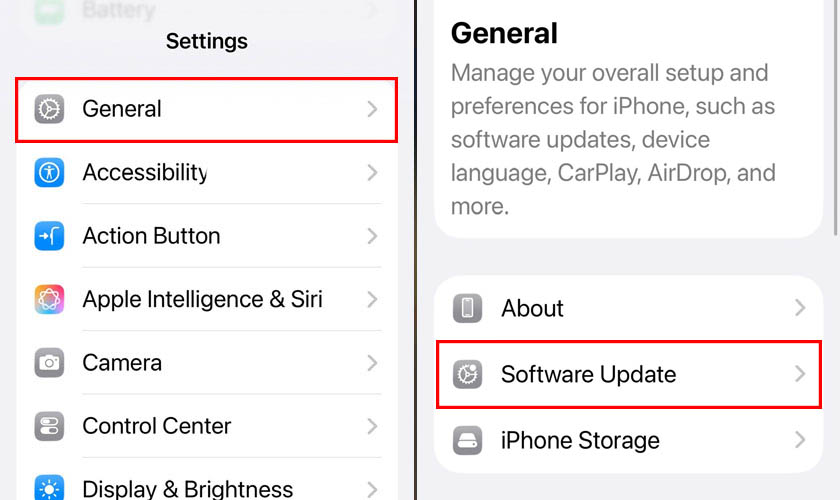
Bản vá iOS mới giúp khắc phục lỗi xử lý hình ảnh
3.8. Đặt lại tất cả cài đặt
Các thiết lập hệ thống bị thay đổi hoặc xung đột có thể ảnh hưởng đến hoạt động của camera. Tùy chọn Đặt lại tất cả cài đặt (Reset All Settings) sẽ đưa các thiết lập về mặc định mà không làm mất dữ liệu cá nhân. Đây là giải pháp hữu ích khi không xác định được chính xác nguyên nhân gây lỗi camera iPhone 12 Pro Max bị vàng.
- Bước 1: Mở Cài đặt (Settings).
- Bước 2: Chọn Cài đặt chung (General).
- Bước 3: Chọn Chuyển hoặc đặt lại iPhone (Transfer or Reset iPhone).
- Bước 4: Chọn Đặt lại (Reset).
- Bước 5: Nhấn Đặt lại tất cả cài đặt (Reset All Settings).
- Bước 6: Nhập mật mã màn hình nếu được yêu cầu và xác nhận thao tác.
- Sau khi hoàn tất, hãy mở Camera và kiểm tra lại chất lượng màu sắc.
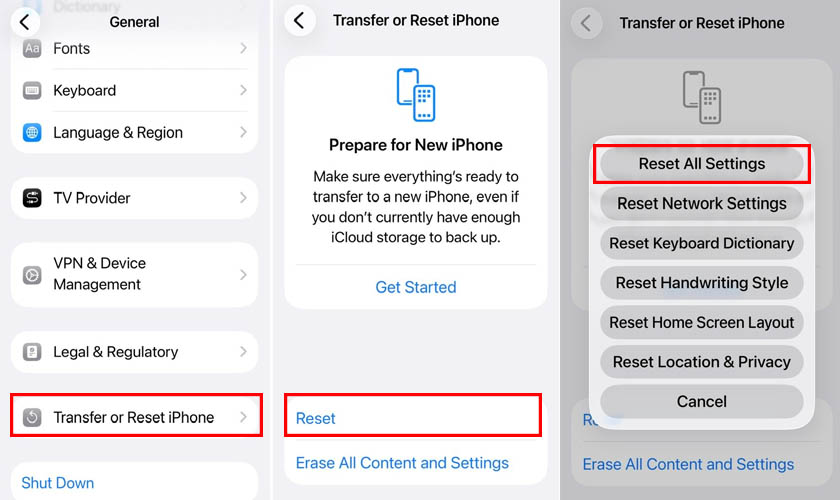
Khôi phục thiết lập mặc định giúp xử lý lỗi cấu hình
3.9. Khôi phục cài đặt gốc
Nếu đã thử nhiều cách nhưng camera iPhone 12 Pro Max bị vàng, người dùng có thể cân nhắc khôi phục cài đặt gốc. Việc cài đặt lại hệ điều hành giúp loại bỏ hoàn toàn các lỗi phần mềm hoặc dữ liệu hệ thống bị hỏng. Trước khi thực hiện, cần sao lưu toàn bộ dữ liệu để tránh mất thông tin quan trọng.
- Bước 1: Sao lưu dữ liệu bằng iCloud (iCloud) hoặc máy tính.
- Bước 2: Mở Cài đặt (Settings).
- Bước 3: Chọn Cài đặt chung (General).
- Bước 4: Chọn Chuyển hoặc đặt lại iPhone (Transfer or Reset iPhone).
- Bước 5: Nhấn Xóa tất cả nội dung và cài đặt (Erase All Content and Settings).
- Bước 6: Thực hiện theo hướng dẫn trên màn hình để hoàn tất quá trình khôi phục.
- Sau khi thiết lập lại như máy mới, hãy kiểm tra xem hiện tượng camera bị vàng còn xuất hiện hay không.
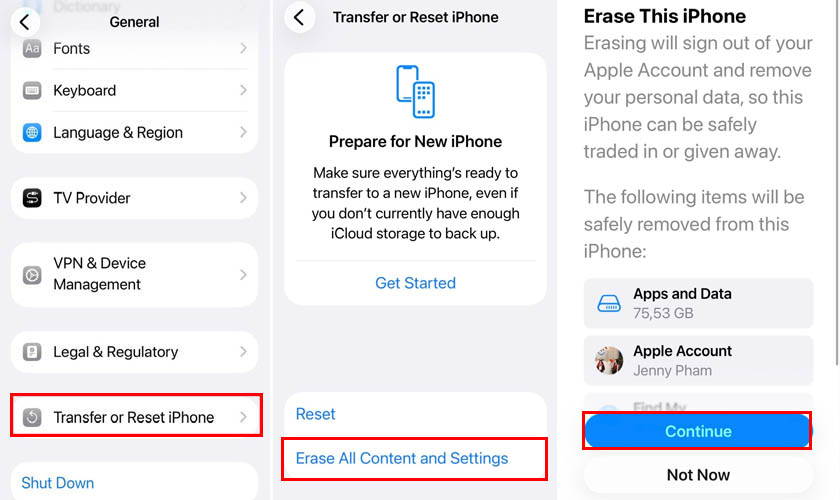
Cài đặt lại hệ thống giúp loại bỏ lỗi phần mềm sâu gây lỗi ảnh ám vàng
3.10. Sửa và thay mới camera iPhone 12 Pro Max bị vàng
Khi hiện tượng ám vàng xuất hiện trên mọi ứng dụng camera, mọi điều kiện ánh sáng và không cải thiện sau khi khôi phục hệ thống, khả năng cao camera đã gặp lỗi phần cứng. Lúc này, người dùng nên mang iPhone tới CareS.
Tại CareS, kỹ thuật viên được Apple chứng nhận sẽ tiến hành:
- Kiểm tra tình trạng hoạt động của cụm camera trước và camera sau.
- Đánh giá khả năng xử lý màu sắc, cân bằng trắng và cảm biến hình ảnh.
- Xác định lỗi đến từ phần mềm, linh kiện camera hay các thành phần liên quan.
- Đưa ra phương án sửa chữa hoặc thay thế linh kiện chính hãng Apple nếu cần thiết.
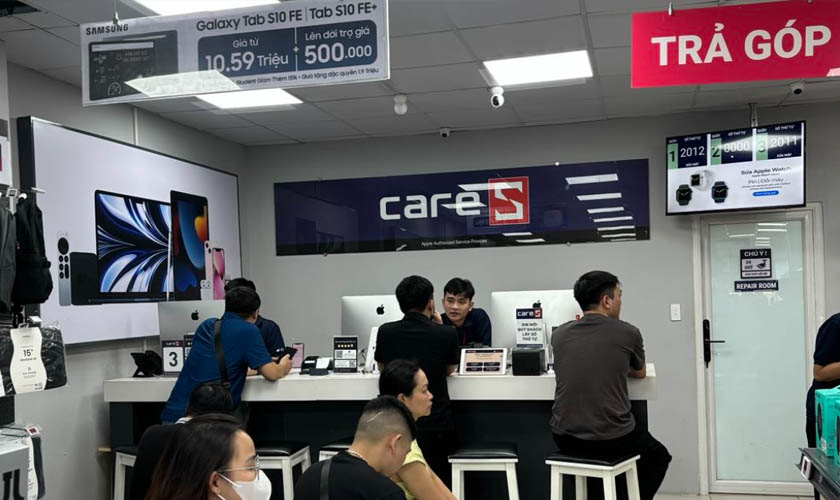
Việc kiểm tra tại CareS giúp xác định chính xác nguyên nhân gây hiện tượng ám vàng
Nếu camera iPhone vẫn ám vàng sau khi điều chỉnh cài đặt và cập nhật iOS, bạn không nên tự tháo cụm camera để kiểm tra. Trường hợp lỗi xuất phát từ phần cứng, hãy tham khảo dịch vụ thay camera iPhone để khắc phục an toàn.
4. Cách hạn chế camera iPhone 12 Pro Max bị vàng
Mặc dù không phải mọi trường hợp camera iPhone 12 Pro Max bị vàng đều có thể phòng tránh hoàn toàn, nhưng người dùng vẫn có thể giảm đáng kể nguy cơ gặp lỗi bằng cách duy trì thói quen sau:
- Vệ sinh định kỳ giúp camera ghi nhận màu sắc chính xác hơn. Vì bụi bẩn, dấu vân tay hoặc hơi ẩm bám trên kính camera có thể ảnh hưởng đến khả năng thu sáng.
- Hạn chế sử dụng miếng dán camera kém chất lượng vì nó có thể làm thay đổi ánh sáng đi vào cảm biến. Điều này dễ gây hiện tượng lệch màu, giảm độ sắc nét hoặc ám vàng ảnh chụp.
- Chụp ảnh trong điều kiện ánh sáng tự nhiên hoặc môi trường có nhiệt độ màu ổn định giúp camera cân bằng trắng chính xác hơn. Điều này hạn chế tình trạng ảnh bị ngả vàng bất thường.
- Cập nhật iOS giảm nguy cơ phát sinh lỗi màu sắc. Vì Apple thường xuyên có những bản vá liên quan đến camera và thuật toán xử lý ảnh. Việc cập nhật thường xuyên
- Những tác động mạnh có thể ảnh hưởng đến cảm biến hoặc hệ thống chống rung của camera. Do đó, cần hạn chế tác động lực lên camera nói riêng và iPhone 12 Pro Max nói chung.
- Sử dụng linh kiện chính hãng khi sửa chữa để đảm bảo khả năng tái tạo màu sắc và chất lượng hình ảnh đúng tiêu chuẩn ban đầu.
Duy trì thói quen đúng giúp giảm nguy cơ lệch màu ảnh
5. Các câu hỏi thường gặp về camera iPhone 12 Pro Max bị vàng
Bên cạnh các nguyên nhân và cách khắc phục, nhiều người dùng vẫn còn băn khoăn về khả năng sửa chữa, chi phí xử lý. Cùng tìm hiểu.
5.1. Làm sao phân biệt lỗi phần mềm và lỗi camera?
Bạn có thể thử chụp ảnh trong nhiều điều kiện ánh sáng khác nhau, khởi động lại máy hoặc cập nhật iOS mới nhất. Nếu ảnh chỉ bị vàng ở một số chế độ chụp hoặc khắc phục được sau khi đặt lại cài đặt, nguyên nhân thường liên quan đến phần mềm.
Ngược lại, nếu hiện tượng camera iPhone 12 Pro Max bị vàng xuất hiện trên mọi ứng dụng camera, mọi điều kiện ánh sáng và kéo dài liên tục, khả năng cao camera hoặc cảm biến đã gặp sự cố phần cứng.
5.2. Chi phí sửa camera iPhone 12 Pro Max bị vàng bao nhiêu?
Chi phí sửa camera iPhone 12 Pro Max bị vàng phụ thuộc vào nguyên nhân thực tế. Nếu lỗi xuất phát từ phần mềm hoặc cài đặt hệ thống, kỹ thuật viên có thể xử lý mà không cần thay linh kiện. Trường hợp cảm biến hoặc cụm camera bị hỏng, người dùng sẽ cần thay camera mới với chi phí như sau:
- Thay camera sau iPhone 12 Pro Max chính hãng Apple: 4.100.000đ.
- Thay camera trước iPhone 12 Pro Max chính hãng Apple: 4.500.000đ.
5.3. Sửa camera iPhone 12 Pro Max bị vàng mất bao lâu?
Nếu lỗi liên quan đến phần mềm hoặc cài đặt, kỹ thuật viên thường có thể hoàn tất trong thời gian ngắn. Trường hợp cần thay thế linh kiện camera chính hãng, thời gian sửa chữa thường rơi vào 60 – 90 phút.
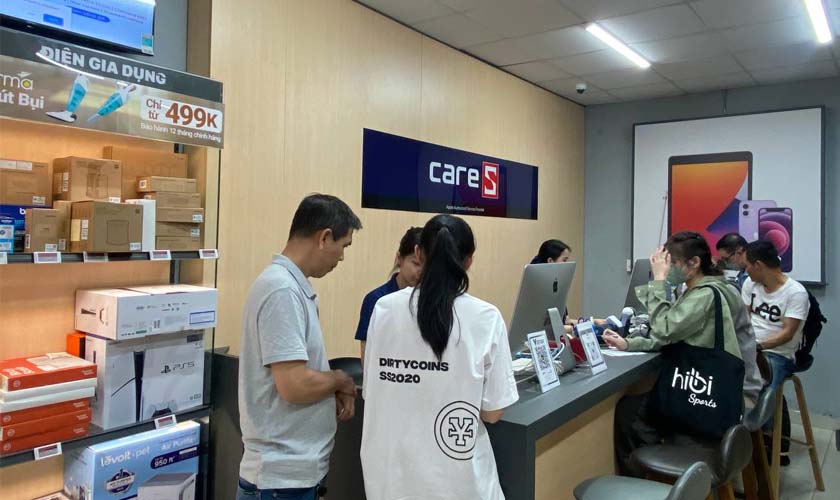
Tham khảo chi phí giúp chủ động lựa chọn phương án sửa
Camera iPhone có thể xuất hiện mờ, rung hoặc khó lấy nét. Xem thêm các lỗi camera iPhone để nhận biết những biểu hiện liên quan.
6. Kết luận
Camera iPhone 12 Pro Max bị vàng có thể xuất phát từ cài đặt camera, điều kiện ánh sáng, lỗi phần mềm hoặc các sự cố liên quan đến cảm biến hình ảnh. Nếu đã thử các cách khắc phục nhưng tình trạng vẫn tiếp diễn, bạn nên mang thiết bị đến trung tâm ủy quyền Apple CareS để được xử lý theo chuẩn của Apple.
Bỏ túi nhiều mẹo iPhone hay trên trang Tin Tức của trung tâm bảo hành Apple – CareS ASP ngay hôm nay!