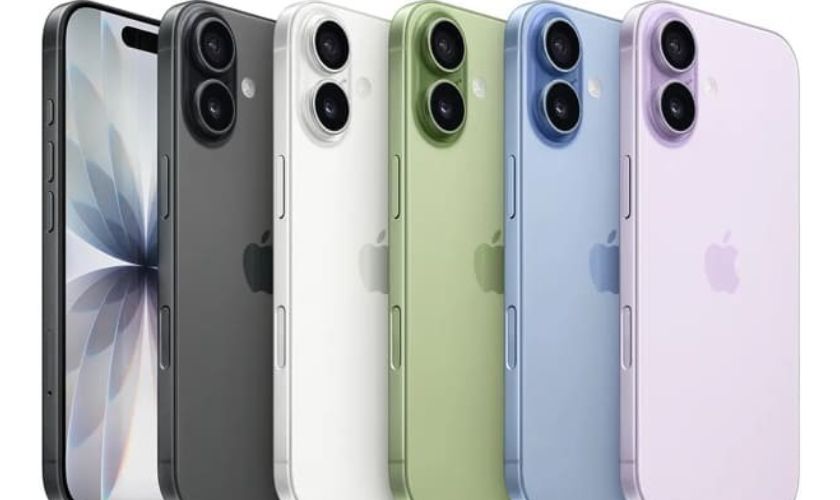
Siri là trợ lý ảo thông minh được tích hợp sẵn trên iPhone, giúp người dùng thao tác nhanh bằng giọng nói mà không cần chạm tay quá nhiều vào thiết bị. Với dòng iPhone 17 mới, Apple tiếp tục nâng cấp Siri thông minh hơn, phản hồi nhanh hơn và hỗ trợ nhiều tác vụ tiện lợi trong cuộc sống hằng ngày. Nếu bạn chưa biết cách bật Siri iPhone 17 hoặc muốn tùy chỉnh Siri hoạt động hiệu quả hơn, bài viết dưới đây sẽ hướng dẫn đầy đủ từ A–Z cực dễ thực hiện.
1. Cách bật Siri iPhone 17 nhanh chóng
Để bật Siri iPhone 17, bạn chỉ cần thực hiện vài bước cơ bản trong phần cài đặt của máy. Sau khi kích hoạt thành công, Siri có thể hỗ trợ gọi điện, nhắn tin, mở ứng dụng, tìm kiếm thông tin, đặt báo thức hoặc điều khiển thiết bị thông minh bằng giọng nói.
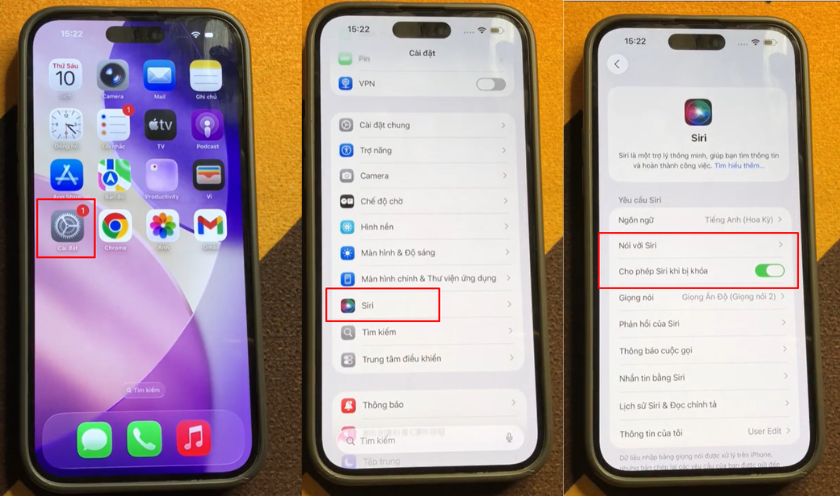
Để bật Siri trên iPhone 17, bạn thực hiện như sau:
Bước 1: Mở phần Cài đặt
Trên màn hình chính của iPhone 17, chọn ứng dụng Cài đặt (Settings).
Bước 2: Truy cập mục Siri
Kéo xuống và chọn:Apple Intelligence & Siri hoặc Siri (tùy phiên bản iOS đang sử dụng).
Bước 3: Bật các tính năng Siri cần dùng
Tại đây, hãy kích hoạt các tùy chọn sau: Nghe “Hey Siri”, Nhấn nút sườn để bật Siri, Cho phép Siri khi khóa. Sau khi bật, hệ thống sẽ yêu cầu bạn thiết lập nhận diện giọng nói.
Bước 4: Thiết lập giọng nói cho Siri
Bạn chỉ cần đọc lại một số câu mẫu theo hướng dẫn trên màn hình như: “Hey Siri”/ “Hey Siri, gửi tin nhắn”/ “Hey Siri, hôm nay thời tiết thế nào?” Quá trình này giúp Siri nhận diện chính xác giọng nói của bạn hơn.
Bước 5: Hoàn tất và bắt đầu sử dụng Siri
Sau khi cài đặt xong, bạn có thể thử gọi: “Hey Siri” hoặc Nhấn giữ nút nguồn vài giây, để kích hoạt Siri trên iPhone 17.
Việc bật Siri iPhone 17 sẽ giúp trải nghiệm sử dụng điện thoại trở nên nhanh chóng và hiện đại hơn, đặc biệt hữu ích khi lái xe, làm việc hoặc cần thao tác rảnh tay.
2. Các cách sử dụng Siri trên iPhone 17
Sau khi hoàn tất bước bật Siri iPhone 17, người dùng có thể kích hoạt và sử dụng Siri theo nhiều cách khác nhau tùy nhu cầu sử dụng thực tế. Siri trên iPhone 17 được Apple cải tiến với tốc độ phản hồi nhanh hơn, khả năng nhận diện giọng nói chính xác hơn và hỗ trợ nhiều tác vụ thông minh trong cuộc sống hằng ngày. Dưới đây là những cách sử dụng Siri phổ biến và tiện lợi nhất trên iPhone 17.
Gọi Siri bằng giọng nói “Hey Siri”
Đây là cách sử dụng phổ biến nhất trên iPhone 17. Bạn chỉ cần nói: “Hey Siri” hoặc “Siri”. Ngay sau đó, Siri sẽ kích hoạt và chờ nhận lệnh. Ưu điểm của cách này là cực kỳ tiện lợi khi tay đang bận hoặc không muốn cầm điện thoại.
Ví dụ:
- “Hey Siri, gọi cho mẹ”
- “Hey Siri, mở YouTube”
- “Hey Siri, thời tiết hôm nay thế nào?”
- “Hey Siri, đặt báo thức lúc 6 giờ sáng”
Ngoài ra, iPhone 17 được tối ưu khả năng nhận diện giọng nói tốt hơn, giúp Siri phản hồi nhanh và chính xác hơn các thế hệ cũ.
Nếu “Hey Siri” không hoạt động, hãy kiểm tra: Micro của máy, Kết nối mạng, Cài đặt Siri đã bật hay chưa.
Gọi Siri bằng nút vật lý
Nếu không muốn dùng khẩu lệnh, bạn có thể bật Siri iPhone 17 bằng nút nguồn.
Cách thực hiện: Nhấn giữ nút sườn vài giây-> Siri sẽ xuất hiện trên màn hình->Nói yêu cầu cần thực hiện.
Phương pháp này phù hợp khi: Ở nơi đông người/ Không tiện nói chuyện/ Môi trường nhiều tiếng ồn, sử dụng nút vật lý giúp thao tác nhanh, ổn định và ít bị ảnh hưởng bởi môi trường xung quanh. Trong trường hợp “Hey Siri” không hoạt động tốt, đây cũng là cách thay thế rất hiệu quả.
Nếu nhấn giữ nút nguồn nhưng Siri không xuất hiện, bạn cần kiểm tra lại mục: Nhấn nút sườn để bật Siri trong phần cài đặt Siri.
Sử dụng Siri khi màn hình khóa
iPhone 17 cho phép Siri hoạt động ngay cả khi chưa mở khóa màn hình. Để bật tính năng này: Vào Cài đặt-> Chọn Siri-> Bật “Cho phép Siri khi bị khóa”.
Sau khi kích hoạt, bạn có thể: Gọi điện khẩn cấp, kiểm tra thời tiết, mở nhạc, đặt lịch hẹn, gửi tin nhắn mà không cần mở khóa iPhone.
Tuy nhiên, nếu bạn lo ngại về quyền riêng tư, có thể tắt tính năng này để tăng bảo mật.
3. Cách cài đặt ngôn ngữ tiếng Việt cho Siri trên iPhone 17
Sau khi bật Siri iPhone 17, nhiều người dùng muốn chuyển Siri sang tiếng Việt để sử dụng thuận tiện hơn trong quá trình gọi điện, tìm kiếm thông tin hoặc điều khiển điện thoại bằng giọng nói. Apple hiện đang liên tục nâng cấp Siri trên các phiên bản iOS mới nhằm cải thiện khả năng hỗ trợ đa ngôn ngữ, trong đó có tiếng Việt.
Việc cài đặt đúng ngôn ngữ sẽ giúp Siri:
- Nhận diện giọng nói chính xác hơn
- Hiểu câu lệnh tự nhiên hơn
- Tăng tốc độ phản hồi
- Mang lại trải nghiệm sử dụng dễ dàng hơn
Đây là cách cài đặt ngôn ngữ tiếng Việt cho Siri trên iPhone 17: Mở Cài đặt->Chọn Siri->Nhấn vào Ngôn ngữ->Chọn ngôn ngữ mong muốn. Nếu Siri hỗ trợ tiếng Việt trên phiên bản iOS hiện tại, bạn có thể chọn Tiếng Việt.
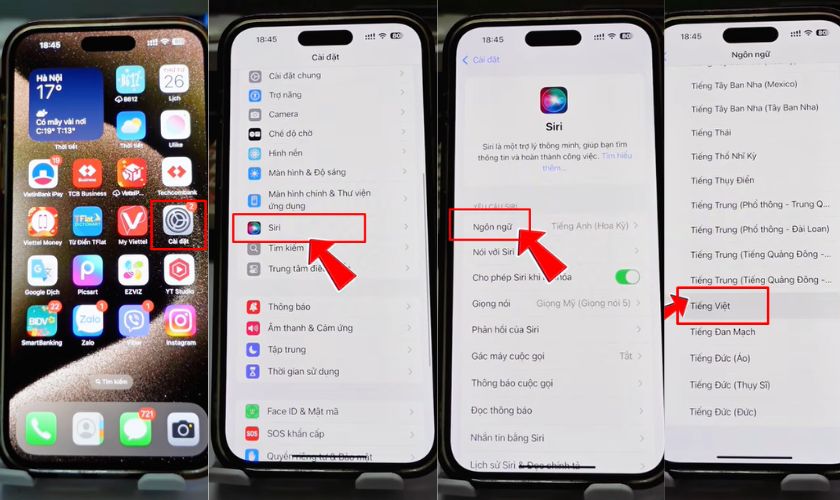
Trong trường hợp chưa có tiếng Việt chính thức, người dùng có thể:
- Dùng tiếng Anh
- Chuyển vùng thiết bị phù hợp
- Cập nhật iOS mới nhất để nhận tính năng mới từ Apple
Ngoài ngôn ngữ, bạn cũng có thể:
- Thay đổi giọng nam/nữ
- Điều chỉnh giọng vùng miền
- Tăng khả năng nhận diện giọng nói cá nhân
Việc cài đặt đúng ngôn ngữ sẽ giúp quá trình bật Siri iPhone 17 và sử dụng hằng ngày mượt mà hơn rất nhiều.
4. Tùy chỉnh Siri trên iPhone 17
Sau khi hoàn tất bước bật Siri iPhone 17, người dùng có thể tùy chỉnh thêm nhiều tính năng để Siri hoạt động thông minh, tiện lợi và phù hợp hơn với nhu cầu cá nhân. Việc thiết lập đúng sẽ giúp Siri phản hồi nhanh hơn, tăng tính bảo mật và mang lại trải nghiệm sử dụng tối ưu trên iPhone 17. Dưới đây là những tùy chỉnh Siri quan trọng mà bạn nên biết.
Bật/tắt phản hồi bằng giọng nói
Siri có thể trả lời bằng âm thanh hoặc chỉ hiển thị văn bản trên màn hình.
Cách cài đặt: Vào Cài đặt-> Chọn Siri->Chọn Phản hồi của Siri-> Tùy chỉnh: Luôn bật phản hồi giọng nói/ Chỉ phản hồi khi dùng “Hey Siri”/ Im lặng hoàn toàn.
Nếu thường xuyên sử dụng điện thoại nơi công cộng, bạn nên chọn chế độ phản hồi im lặng để tránh làm phiền người khác.
Tùy chỉnh quyền truy cập khi màn hình khóa
Đây là phần rất quan trọng liên quan đến quyền riêng tư. Nếu điện thoại chứa nhiều dữ liệu quan trọng, nên hạn chế Siri hoạt động khi màn hình khóa. Bạn có thể cho phép hoặc chặn Siri thực hiện: Gọi điện, trả lời tin nhắn, xem lịch, điều khiển nhà thông minh, khi iPhone chưa mở khóa.
Để thiết lập: Vào Cài đặt-> Chọn Face ID & Mật mã-> Tìm mục Cho phép truy cập khi khóa->Bật hoặc tắt Siri.
Cá nhân hóa cách Siri phản hồi
iPhone 17 cho phép Siri học thói quen người dùng để đưa ra phản hồi thông minh hơn. Siri sẽ dần hiểu hành vi sử dụng để phản hồi nhanh và chính xác hơn. Bạn có thể:
- Đồng bộ Siri với danh bạ
- Chia sẻ vị trí
- Kết nối ứng dụng bên thứ ba
- Thiết lập phím tắt Siri
5. Vì sao không bật được Siri trên iPhone 17 và cách khắc phục
Mặc dù thao tác bật Siri iPhone 17 khá đơn giản, nhưng trong quá trình sử dụng nhiều người vẫn gặp tình trạng Siri không hoạt động, không nhận giọng nói hoặc không thể kích hoạt được. Nguyên nhân có thể đến từ cài đặt hệ thống, lỗi phần mềm, kết nối mạng hoặc phần cứng thiết bị.
Dưới đây là những nguyên nhân phổ biến và cách xử lý.
Chưa bật Siri trong cài đặt
Đây là nguyên nhân thường gặp nhất. Nhiều người dùng nghĩ Siri đã được kích hoạt sẵn nhưng thực tế các tùy chọn cần thiết vẫn đang tắt.
Cách khắc phục: Vào lại phần Siri->Kiểm tra các công tắc đã được bật hay chưa
Micro bị lỗi hoặc bị che
Nếu Siri không nghe thấy giọng nói: Kiểm tra micro, tháo ốp lưng, vệ sinh khe micro, bạn cũng có thể thử ghi âm để kiểm tra chất lượng micro.
Không có kết nối mạng
Một số tính năng Siri yêu cầu Internet để xử lý dữ liệu, do đó, hãy kiểm tra Wi-Fi/ Dữ liệu di động/ Chế độ máy bay, sau đó thử bật lại Siri.
iOS bị lỗi hoặc quá cũ
Nếu Siri hoạt động không ổn định, ban có thể cập nhật iOS mới nhất hoặc khởi động lại máy. Apple thường sửa lỗi Siri thông qua các bản cập nhật phần mềm.
Siri bị giới hạn trong Screen Time
Một số người vô tình tắt Siri trong giới hạn nội dung.
Cách kiểm tra: Vào Cài đặt-> Chọn Thời gian sử dụng-> Chọn Giới hạn nội dung & quyền riêng tư->Kiểm tra Siri có bị vô hiệu hóa hay không.
“Hey Siri” không nhận giọng
Nếu Siri không phản hồi khi gọi, bạn có thể thiết lập lại giọng nói/ Ghi âm lại “Hey Siri”/ Đảm bảo môi trường yên tĩnh. Thông thường sau khi cài đặt lại, Siri sẽ hoạt động ổn định hơn.
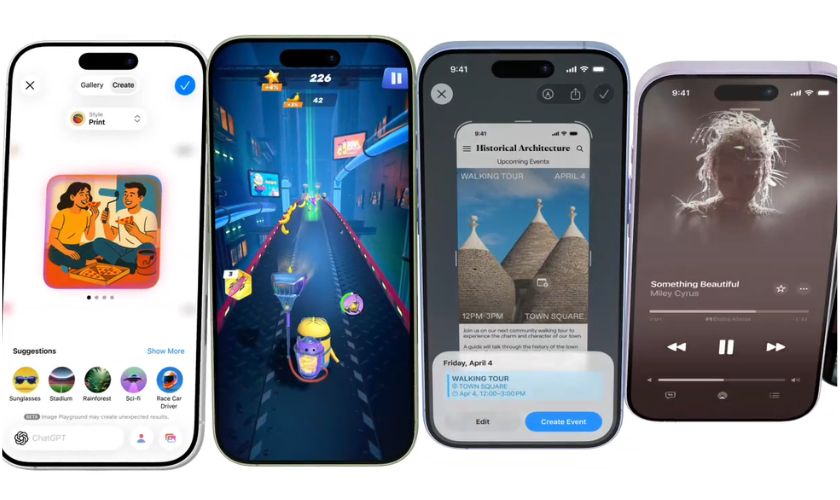
6. Cách tắt Siri trên iPhone 17 khi không cần thiết
Mặc dù Siri mang lại nhiều tiện ích trong quá trình sử dụng iPhone 17, nhưng một số người dùng vẫn muốn tắt Siri để tiết kiệm pin, tăng quyền riêng tư hoặc tránh tình trạng kích hoạt nhầm khi sử dụng điện thoại. Việc tắt Siri trên iPhone 17 khá đơn giản và chỉ mất vài thao tác trong phần cài đặt.
Cách tắt Siri iPhone 17: Mở Cài đặt-> Chọn Siri-> Tắt: Nghe “Hey Siri”/ Nhấn nút sườn để bật Siri/ Cho phép Siri khi khóa.
Sau khi tắt hoàn toàn, Siri sẽ không còn phản hồi giọng nói hoặc nút vật lý nữa. Nếu muốn sử dụng lại, bạn chỉ cần bật lại các tùy chọn tương tự.
7. Câu hỏi thường gặp
Siri có hỗ trợ tiếng Việt không?
Hiện tại, Apple đang mở rộng khả năng hỗ trợ tiếng Việt cho Siri trên nhiều phiên bản iOS mới. Tùy từng khu vực và phiên bản phần mềm, một số thiết bị có thể đã hỗ trợ tiếng Việt hoặc chưa hỗ trợ đầy đủ.
Nếu chưa thấy tiếng Việt trong danh sách:
- Hãy cập nhật iOS mới nhất
- Kiểm tra khu vực máy
- Theo dõi các bản cập nhật từ Apple
Trong thời gian chờ hỗ trợ hoàn chỉnh, người dùng vẫn có thể sử dụng Siri bằng tiếng Anh khá dễ dàng.
Có nên bật Siri trên iPhone không?
Câu trả lời là có. Việc bật Siri iPhone 17 mang lại nhiều lợi ích thao tác nhanh hơn, hỗ trợ rảnh tay, điều khiển thiết bị thông minh, gọi điện, nhắn tin tiện lợi, và tăng hiệu quả làm việc. Đặc biệt với iPhone 17, Siri được cải thiện đáng kể về tốc độ xử lý và khả năng hiểu ngữ cảnh.
Tuy nhiên, nếu bạn ưu tiên quyền riêng tư tuyệt đối, có thể giới hạn Siri hoạt động trên màn hình khóa.
Siri có hoạt động khi không có mạng không?
Siri vẫn có thể thực hiện một số tác vụ cơ bản ngoại tuyến như:
- Mở ứng dụng
- Đặt báo thức
- Tăng giảm âm lượng
- Gọi điện nội bộ
Tuy nhiên, các tác vụ cần truy cập dữ liệu trực tuyến như: Tìm kiếm web, kiểm tra thời tiết, chỉ đường, tra cứu thông tin, sẽ yêu cầu kết nối Internet.
Do đó, để Siri hoạt động đầy đủ tính năng trên iPhone 17, bạn nên duy trì Wi-Fi hoặc dữ liệu di động ổn định.
Kết luận
Bật Siri iPhone 17 là thao tác rất đơn giản nhưng mang lại nhiều tiện ích trong quá trình sử dụng hằng ngày. Chỉ với vài bước cài đặt nhanh chóng, bạn đã có thể điều khiển iPhone bằng giọng nói, gọi điện, mở ứng dụng, đặt lịch hay hỗ trợ công việc hiệu quả hơn.
Ngoài việc biết cách bật Siri iPhone 17, người dùng cũng nên tìm hiểu thêm các tùy chỉnh nâng cao để cá nhân hóa trải nghiệm sử dụng. Nếu gặp lỗi Siri không hoạt động, hãy kiểm tra lại kết nối mạng, micro hoặc cập nhật iOS mới nhất để khắc phục nhanh chóng.
Đừng quên theo dõi và cập nhật bài viết mới nhất từ Trung tâm bảo hành Apple chính hãng tại Việt Nam – CareS để có nhiều thông tin, tin tức và mẹo vặt hay về các thiết bị công nghệ của Apple nhé!