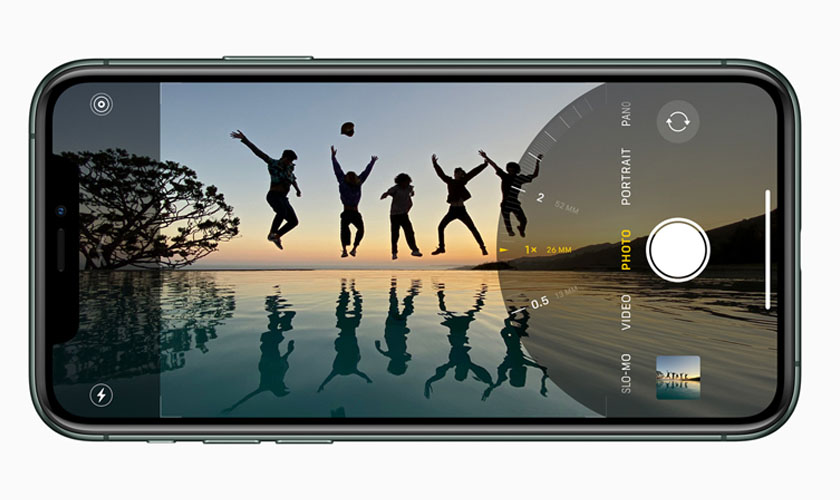
Chống rung camera iPhone 11 giúp cải thiện đáng kể chất lượng ảnh và video khi quay chụp cầm tay trong nhiều điều kiện khác nhau. Tuy nhiên, không phải ai cũng hiểu rõ cơ chế chống rung OIS hoạt động ra sao hoặc cách tối ưu khả năng ổn định hình ảnh trên thiết bị này. Cùng CareS khám phá cách bật, sử dụng và khắc phục lỗi rung lắc.
1. iPhone 11 có chống rung camera không?
iPhone 11 được Apple trang bị công nghệ chống rung quang học OIS (Optical Image Stabilization) trên camera góc rộng chính (Wide). Công nghệ này giúp giảm rung lắc khi chụp ảnh hoặc quay video bằng cách dịch chuyển cụm ống kính để bù chuyển động tay người dùng theo thời gian thực.
Ngoài ảnh chụp, chống rung camera iPhone 11 còn hỗ trợ nhiều công nghệ cho video, giúp khung hình ổn định hơn khi quay cầm tay hoặc di chuyển liên tục, gồm:
- Chống rung quang học khi quay video (Optical Image Stabilization for Video).
- Chống rung video iPhone 11 điện ảnh (Cinematic Video Stabilization).
- Chống rung khi quay tua nhanh thời gian (Time-lapse with Stabilization).
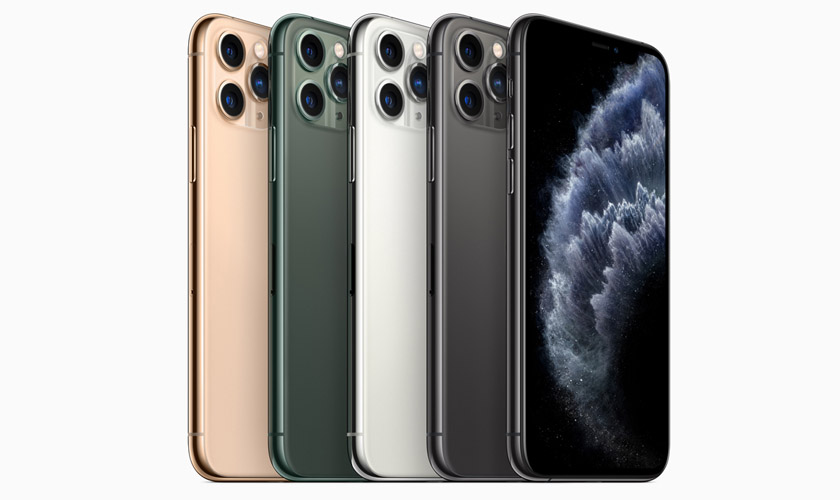
iPhone 11 được trang bị chống rung quang học hỗ trợ quay chụp
2. Cách bật chống rung camera iPhone 11
Trên iPhone 11, chống rung quang học OIS được Apple kích hoạt tự động khi sử dụng camera nên người dùng không cần bật thủ công như nhiều dòng điện thoại Android. Hệ thống sẽ tự nhận diện rung lắc và điều chỉnh cụm camera trong quá trình chụp ảnh hoặc quay video.
Tuy nhiên, để chống rung camera iPhone 11 hoạt động ổn định và hiệu quả hơn, người dùng nên bật chống rung tăng cường khi quay video. Tính năng ổn định video giúp giảm rung lắc mạnh khi quay cầm tay hoặc di chuyển liên tục.
Cách thực hiện:
- Vào Cài đặt (Settings) → Camera → Quay video (Record Video).
- Bật tính năng Chống rung tăng cường (Enhanced Stabilization) nếu iPhone 11 đã tải phiên bản iOS tương ứng.
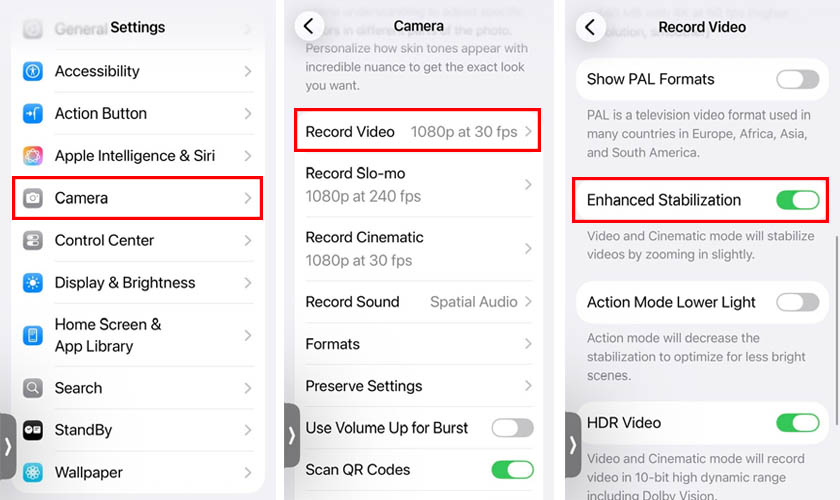
Bật chống rung tăng cường giúp video ổn định hơn khi quay chuyển động liên tục
3. Mẹo chống rung camera iPhone 11 khi quay video
Dù khả năng chống rung camera iPhone 11 đã được tích hợp, chất lượng video thực tế vẫn phụ thuộc nhiều vào cách cầm máy và thiết lập quay. Việc áp dụng đúng kỹ thuật sẽ giúp khung hình ổn định hơn, hạn chế rung giật khi di chuyển hoặc quay cầm tay.
3.1. Giữ máy chắc tay
Cách cầm máy ảnh hưởng trực tiếp đến hiệu quả hoạt động của hệ thống chống rung trên iPhone 11. Nếu rung lắc quá mạnh, OIS và EIS sẽ khó xử lý toàn bộ chuyển động trong thời gian thực. Để chống rung camera iPhone 11, người dùng nên:
- Cầm iPhone bằng hai tay để tăng độ chắc chắn.
- Ép nhẹ khuỷu tay sát người khi quay.
- Di chuyển chậm và đều khi vừa đi vừa quay.
- Hạn chế đổi góc quay quá đột ngột.
- Giữ nhịp bước ổn định khi quay chuyển động.
3.2. Sử dụng tripod hoặc gimbal
Tripod và gimbal là giải pháp hiệu quả giúp giảm rung lắc mạnh khi quay video trên iPhone 11, đặc biệt trong các cảnh quay di chuyển liên tục hoặc cần khung hình chuyên nghiệp hơn. Mỗi phụ kiện sẽ phù hợp với từng nhu cầu khác nhau:
- Tripod phù hợp khi quay cố định, livestream hoặc chụp time-lapse.
- Gimbal hỗ trợ chống rung cơ học khi đi bộ, chạy hoặc quay cinematic. Gimbal hoạt động bằng motor cân bằng chuyển động theo nhiều trục, giúp video mượt hơn đáng kể so với chỉ sử dụng chống rung tích hợp trên iPhone.
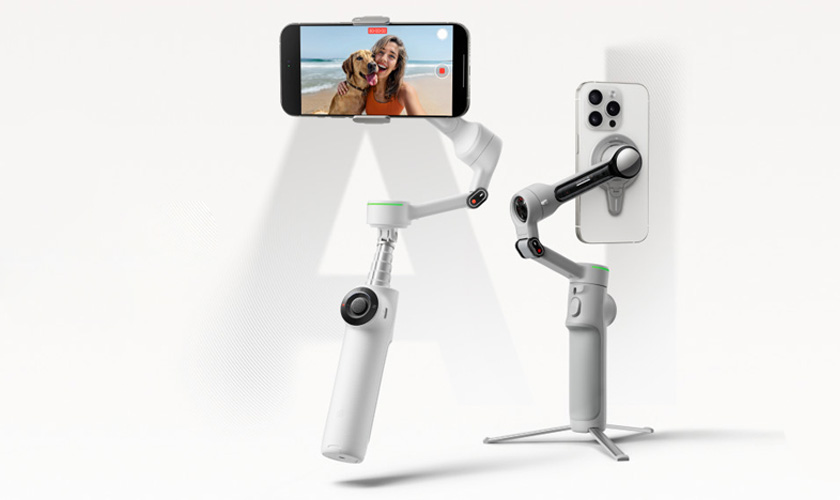
Tripod và gimbal giúp giảm rung mạnh khi quay video chuyển động liên tục
3.3. Quay ở tốc độ khung hình phù hợp (30fps/60fps)
Thiết lập FPS phù hợp giúp hệ thống chống rung camera iPhone 11 hoạt động hiệu quả hơn trong từng điều kiện quay thực tế. FPS (Frames Per Second) càng cao thì video càng mượt, nhưng đồng thời camera sẽ thu được ít ánh sáng hơn trên mỗi khung hình.
Cụ thể:
- 30fps giúp cảm biến nhận nhiều ánh sáng hơn trong từng frame, từ đó giảm nhiễu hình (noise), hạn chế hiện tượng rung giật khi quay thiếu sáng và hỗ trợ chống rung ổn định hơn.
- 60fps cho chuyển động mượt hơn, đặc biệt khi quay thể thao hoặc chủ thể di chuyển nhanh. Tuy nhiên, do mỗi khung hình thu sáng ít hơn nên video dễ bị nhiễu nếu môi trường thiếu sáng, khiến hiệu quả chống rung camera iPhone 11 điện tử giảm xuống.
Bên cạnh bật chống rung tăng cường, trong mục Quay video (Record Video), bạn nên thiết lập các thông số theo từng thời điểm quay video:
- 4K 30fps: Cân bằng tốt giữa độ nét cao, dung lượng và khả năng chống rung ổn định.
- 1080p 60fps hoặc 4K 60fps: Phù hợp khi quay chuyển động nhanh, chạy bộ hoặc quay thể thao.
- Khi quay đêm hoặc thiếu sáng, nên ưu tiên 30fps để video sáng rõ và ít rung giật hơn.
Ngoài ra, người dùng nên bật tính năng tự động FPS ánh sáng yếu (Auto Low Light FPS). iPhone tự động giảm FPS khi quay trong môi trường thiếu sáng nhằm tăng lượng ánh sáng cảm biến thu vào, từ đó giúp video sáng rõ hơn, giảm nhiễu và hạn chế rung giật khung hình.
Cách bật:
- Vào Cài đặt (Settings) → Camera → Quay video (Record Video).
- Bật Tự động FPS ánh sáng yếu (Auto Low Light FPS).
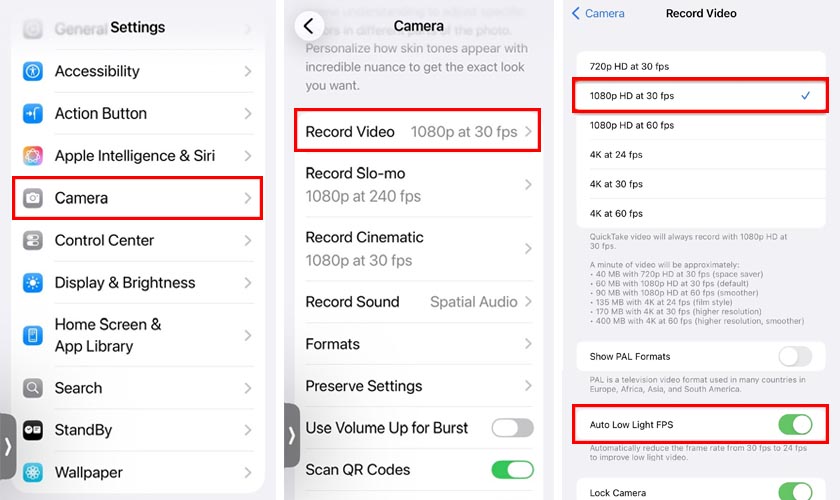
Thiết lập FPS phù hợp giúp camera giảm rung và xử lý chuyển động hiệu quả hơn
3.4. Tránh zoom khi đang quay
Zoom kỹ thuật số trong lúc quay video có thể làm rung lắc bị phóng đại và khiến khung hình mất ổn định hơn đáng kể. Để hạn chế rung khi zoom, người dùng nên:
- Hạn chế phóng to thu nhỏ liên tục trong lúc quay.
- Di chuyển lại gần chủ thể thay vì zoom số quá nhiều.
- Nếu cần zoom, nên thao tác chậm và ổn định.
- Ưu tiên quay góc rộng rồi crop hậu kỳ khi chỉnh sửa video.
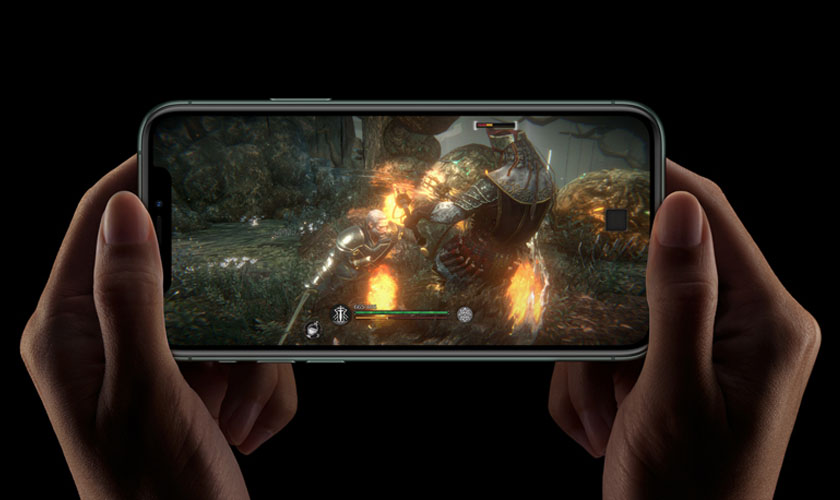
4. Vì sao camera iPhone 11 vẫn bị rung, giật?
Dù được trang bị chống rung camera iPhone 11 vẫn có thể xuất hiện tình trạng rung mạnh, giật liên tục hoặc không thể lấy nét. Các nguyên nhân phổ biến gồm:
- Camera bị va đập mạnh làm lệch cụm chống rung OIS.
- Mô-đun camera hư khiến motor chống rung hoạt động bất thường.
- Nam châm hoặc rung động mạnh ảnh hưởng hệ thống OIS.
- Sử dụng giá đỡ rung tần số cao trên xe máy trong thời gian dài.
- iPhone từng rơi nước gây oxy hóa cụm camera.
- Xung đột phần mềm hoặc lỗi iOS làm camera hoạt động thiếu ổn định.
- Camera thay linh kiện kém chất lượng sau sửa chữa.
- Motor autofocus bị lỗi khiến hình ảnh rung khi lấy nét.
- Máy quá nóng làm hệ thống camera giảm hiệu năng xử lý.
- Ứng dụng camera bên thứ ba cài đặt trên iPhone 11 không tương thích với iOS.
Trong nhiều trường hợp, hiện tượng rung camera xuất hiện rõ nhất khi mở ứng dụng camera, chuyển sang chế độ zoom hoặc quay video liên tục. Nếu camera phát ra tiếng rè nhẹ kèm rung hình mạnh, khả năng cao cụm OIS đã gặp lỗi phần cứng.
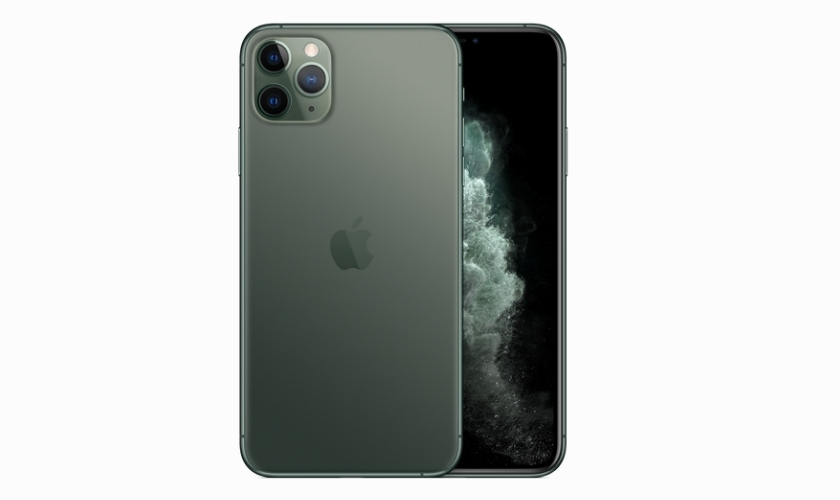
Xác định đúng nguyên nhân giúp xử lý lỗi rung camera hiệu quả
5. Cách khắc phục lỗi camera iPhone 11 bị rung
Khi khả năng chống rung camera iPhone 11 giảm sút nghiêm trọng, người dùng nên ưu tiên kiểm tra phần mềm và các yếu tố bên ngoài. Việc xử lý sớm giúp hạn chế ảnh hưởng đến khả năng quay chụp và hệ thống chống rung quang học bên trong máy.
- Khởi động lại iPhone 11 để làm mới hệ thống camera.
- Cập nhật iOS phiên bản mới nhằm sửa lỗi camera và chống rung.
- Thử quay chụp bằng ứng dụng Camera mặc định của Apple.
- Gỡ ứng dụng camera bên thứ ba gây xung đột hệ thống.
- Tháo ốp lưng hoặc phụ kiện nam châm ảnh hưởng OIS.
- Hạn chế gắn iPhone trên giá đỡ rung mạnh khi đi xe máy.
- Lau sạch cụm camera nếu lens bám bụi hoặc hơi nước.
- Kiểm tra camera ở chế độ 1x để đánh giá chống rung thực tế.
- Reset cài đặt máy nếu camera rung do lỗi phần mềm.
Nếu đã thử các cách trên nhưng khả năng chống rung camera iPhone 11 không được cải thiện, khả năng cao cụm camera hoặc hệ thống chống rung đã hư phần cứng. Lúc này, người dùng nên mang thiết bị đến trung tâm kỹ thuật chuyên sâu như CareS để được kiểm tra.

Kiểm tra sớm để hạn chế hư hỏng chống rung và cụm camera bên trong
6. Kết luận
Chống rung camera iPhone 11 sử dụng công nghệ OIS kết hợp xử lý điện tử để giảm rung lắc khi chụp ảnh và quay video thực tế. Nếu camera iPhone 11 rung giật liên tục, phát tiếng rè hoặc không thể lấy nét, người dùng nên mang máy đến trung tâm ủy quyền Apple CareS để được kiểm tra và được hỗ trợ sớm.
Cùng đọc thêm nhiều bài viết thủ thuật hay trên iPhone/iPad/Macbook hay tại chuyên mục Tin Tức của website mỗi ngày!