
Tắt nguồn iPhone 17 đúng cách giúp thiết bị hoạt động ổn định hơn và hạn chế nhiều lỗi hệ thống trong quá trình sử dụng. Tuy nhiên, nhiều người dùng vẫn gặp khó khăn khi thao tác do Apple đã thay đổi cách tắt nguồn trên các dòng iPhone mới không còn nút Home vật lý. Do đó, cùng CareS tìm hiểu các cách tắt nguồn nhanh chóng, an toàn và dễ thực hiện nhất.
1. Các cách tắt nguồn iPhone 17 nhanh chóng, chi tiết
iPhone 17 sử dụng thiết kế không còn nút Home vật lý nên thao tác tắt nguồn đã được Apple thay đổi hoàn toàn so với các dòng iPhone cũ. Người dùng có thể tắt máy bằng phím cứng, cài đặt hệ thống, Siri hoặc các tính năng hỗ trợ tích hợp sẵn trên iOS.
1.1. Tắt nguồn iPhone 17 bằng nút nguồn + âm lượng
Đây là cách tắt nguồn iPhone 17 nhanh và phổ biến nhất. Phương pháp này hoạt động trực tiếp bằng tổ hợp nút vật lý nên rất hữu ích khi màn hình bị lag nhẹ hoặc thao tác cảm ứng thiếu ổn định.
Cách thực hiện:
- Nhấn giữ đồng thời nút nguồn (Side Button) và một nút âm lượng tăng hoặc giảm.
- Tiếp tục giữ đến khi xuất hiện thanh “Trượt để tắt nguồn” (Slide to Power Off).
- Vuốt thanh nguồn sang phải để tắt máy.
- Chờ khoảng vài giây để iPhone tắt hoàn toàn.
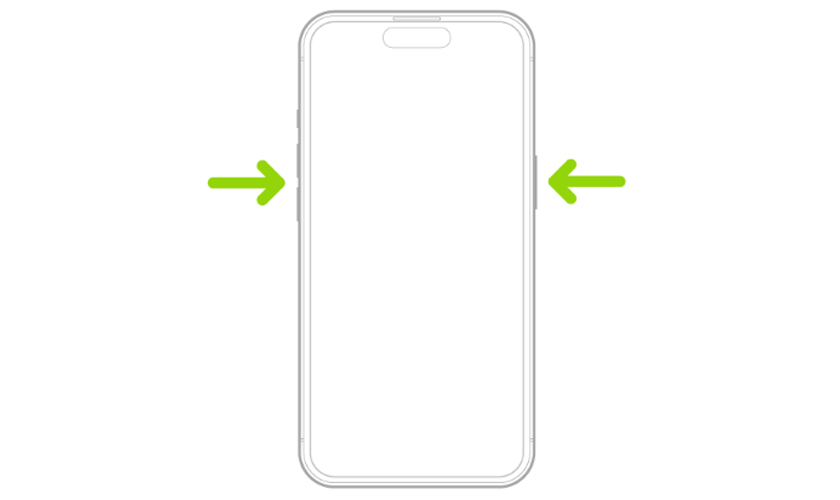
Tổ hợp phím cứng giúp tắt nguồn nhanh cho iPhone 17
1.2. Tắt nguồn iPhone 17 trong Cài đặt (Settings)
Nếu các phím cứng gặp vấn đề hoặc người dùng muốn hạn chế thao tác nút vật lý, có thể tắt nguồn trực tiếp trong phần cài đặt hệ thống của iOS. Đây là phương pháp an toàn giúp hạn chế hao mòn nút nguồn trong quá trình sử dụng lâu dài.
Cách thực hiện:
- Vào Cài đặt (Settings).
- Chọn Cài đặt chung (General).
- Kéo xuống cuối màn hình rồi nhấn vào mục Tắt máy (Shut Down) màu xanh.
- Vuốt thanh “Trượt để tắt nguồn” sang phải.
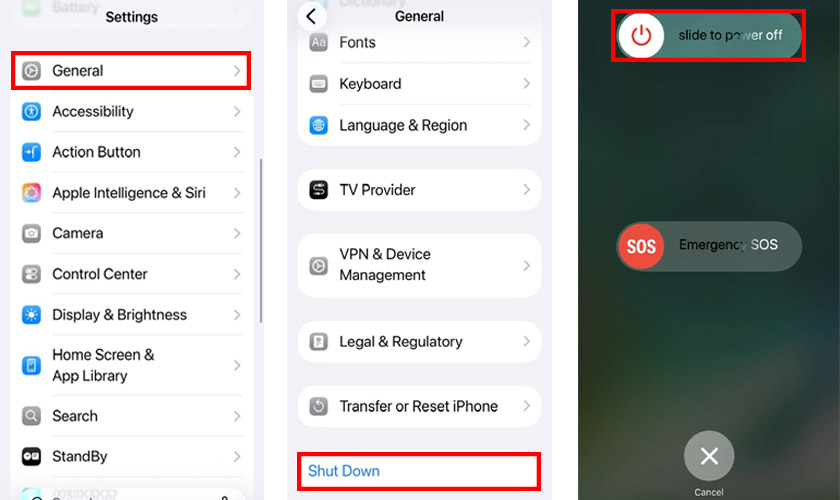
Tắt nguồn trong cài đặt giúp hạn chế hao mòn nút vật lý khi sử dụng lâu
1.3. Cách tắt nguồn iPhone 17 bằng AssistiveTouch (nút Home ảo)
AssistiveTouch là tính năng hỗ trợ thao tác cảm ứng trên màn hình, cho phép người dùng thực hiện nhiều chức năng mà không cần dùng phím vật lý. Đây là giải pháp hữu ích khi nút nguồn hoặc nút âm lượng bị liệt. Đồng thời, tính năng này đặc biệt hữu ích với người dùng cần thao tác nhanh hoặc muốn hạn chế sử dụng phím cứng để giảm hư hỏng các bộ phận này.
Nếu chưa bật AssistiveTouch, bạn cần thực hiện các bước sau:
- Vào Cài đặt (Settings).
- Chọn Trợ năng (Accessibility).
- Chọn Cảm ứng (Touch).
- Bật AssistiveTouch.
Sau khi đã bật AssistiveTouch, bạn thực hiện cách tắt nguồn iPhone 17 theo hướng dẫn:
- Nhấn nút Home ảo.
- Chọn Thiết bị (Device).
- Nhấn giữ biểu tượng cái khóa kèm chữ Khóa màn hình (Lock Screen).
- Khi xuất hiện “Trượt để tắt nguồn”, vuốt sang phải để tắt máy.
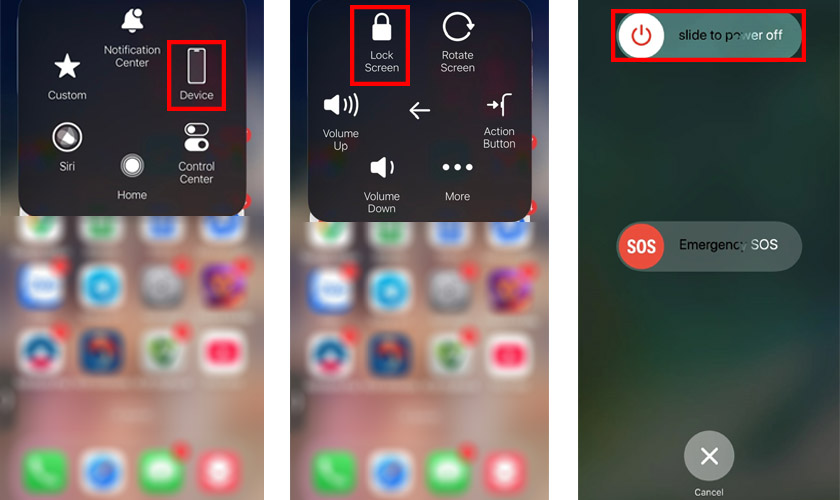
AssistiveTouch hỗ trợ tắt nguồn dễ dàng khi phím cứng gặp lỗi hoặc liệt
1.4. Cách tắt nguồn iPhone 17 qua Trung tâm điều khiển
Trên các phiên bản iOS mới, Apple đã tích hợp nút nguồn trực tiếp trong Trung tâm điều khiển giúp thao tác tắt máy nhanh hơn mà không cần vào sâu trong cài đặt. Phương pháp này phù hợp khi người dùng muốn thao tác nhanh bằng một tay mà không cần dùng tổ hợp phím cứng.
Cách thực hiện:
- Vuốt xuống từ góc trên bên phải màn hình để mở Trung tâm điều khiển (Control Center).
- Nhấn giữ biểu tượng nguồn.
- Khi xuất hiện thanh “Trượt để tắt nguồn”, vuốt sang phải để tắt máy.
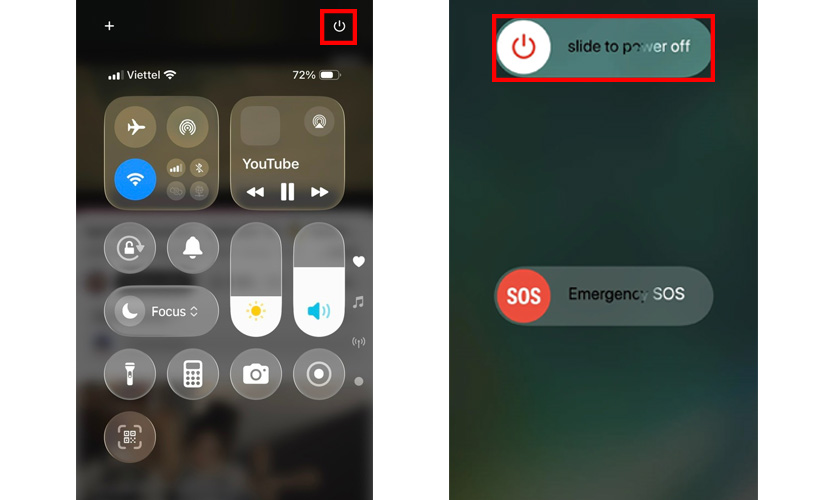
Trung tâm điều khiển giúp thao tác tắt nguồn iPhone 17 nhanh mà không cần vào cài đặt
1.5. Sử dụng Siri để tắt nguồn iPhone 17
Siri có thể hỗ trợ tắt nguồn iPhone 17 bằng giọng nói mà không cần thao tác thủ công. Đây là tính năng tiện lợi khi tay đang bận hoặc nút bấm gặp vấn đề.
Cách thực hiện:
- Kích hoạt Siri bằng câu “Hey Siri” hoặc nhấn giữ nút nguồn.
- Nói “Tắt nguồn iPhone” hoặc “Turn off my iPhone”.
- Chọn Xác nhận (Confirm) để đồng ý tắt máy.
- Sau khi xác nhận, iPhone sẽ tự động thực hiện lệnh tắt nguồn.

Siri hỗ trợ tắt nguồn bằng giọng nói nhanh chóng và tiện lợi hơn
2. Khi nào nên tắt nguồn iPhone 17?
Tắt nguồn định kỳ không chỉ giúp iPhone 17 nghỉ tải hệ thống mà còn hỗ trợ ổn định hiệu năng, làm mới bộ nhớ RAM và hạn chế lỗi phần mềm phát sinh trong quá trình sử dụng lâu dài. Đây cũng là thao tác nên thực hiện khi thiết bị xuất hiện dấu hiệu hoạt động bất thường.
- Người dùng nên tắt nguồn iPhone 17 trong các trường hợp sau:
- Máy bị lag, giật hoặc phản hồi chậm bất thường.
- iPhone nóng lên liên tục khi sử dụng nhẹ.
- Ứng dụng bị treo hoặc tự thoát liên tục.
- Thiết bị hao pin nhanh sau khi cập nhật iOS.
- Màn hình nhấp nháy hoặc cảm ứng thiếu ổn định.
- Cần tháo SIM hoặc vệ sinh thiết bị an toàn hơn.
- Dự định không sử dụng iPhone 17 trong thời gian dài sắp tới.
- Chuẩn bị mang máy đi sửa chữa hoặc kiểm tra phần cứng.
- iPhone gặp lỗi kết nối Wi-Fi, Bluetooth hoặc sóng di động.
- iPhone 17 hoạt động liên tục nhiều ngày chưa khởi động lại.
Tắt nguồn đúng thời điểm giúp làm mới hệ thống và ổn định hiệu năng thiết bị
3. Những lưu ý khi tắt nguồn iPhone 17
Việc tắt nguồn đúng cách giúp hạn chế lỗi hệ thống và đảm bảo an toàn cho dữ liệu bên trong thiết bị. Người dùng nên tránh thao tác sai bằng cách thực hiện những lưu ý sau:
- Không tắt nguồn bằng cách để iPhone 17 cạn pin thường xuyên.
- Nên lưu công việc hoặc dữ liệu trước khi tắt máy.
- Không ép khởi động lại liên tục nếu máy vẫn hoạt động bình thường.
- Hạn chế tắt nguồn khi iPhone đang cập nhật iOS.
- Không tháo SIM hoặc cáp kết nối khi máy chưa tắt hoàn toàn.
- Nếu iPhone bị treo nặng, nên dùng Force Restart thay vì chờ hết pin.
- Sau khi tắt nguồn, nên chờ vài giây trước khi bật lại thiết bị.
- Nếu iPhone thường xuyên tự tắt nguồn, cần kiểm tra pin và mainboard sớm.
- Tránh vừa sạc vừa bật tắt nguồn liên tục gây nóng thiết bị.
- Với iPhone 17 có phím cứng xuất hiện dấu hiệu chai, hao mòn vật lý, nên ưu tiên dùng AssistiveTouch hoặc Siri để tắt máy.
Thao tác tắt nguồn đúng cách giúp hạn chế lỗi hệ thống và mất dữ liệu
4. Nguyên nhân iPhone 17 không tắt nguồn được
iPhone 17 không tắt nguồn được thường liên quan đến lỗi phần mềm, xung đột hệ thống hoặc hư hỏng phím vật lý bên trong thiết bị, cụ thể:
- iOS bị treo khiến menu tắt nguồn không phản hồi.
- Xung đột ứng dụng làm hệ thống hoạt động thiếu ổn định.
- Cảm ứng bị đơ nên không thể vuốt thanh tắt nguồn.
- AssistiveTouch hoặc Siri hoạt động lỗi.
- Máy quá nóng khiến hệ thống phản hồi chậm.
- Bộ nhớ đầy làm iPhone lag nặng khi thao tác.
- Lỗi phần cứng trên mainboard hoặc IC nguồn.
- iPhone từng rơi nước gây oxy hóa phím nguồn.
- Phiên bản iOS đang sử dụng phát sinh lỗi hệ thống.
- Máy bị treo logo Apple hoặc treo ứng dụng nền.
- Linh kiện thay thế trước đó không tương thích với thiết bị.
Nếu đã thử Force Restart, cập nhật iOS hoặc tắt nguồn bằng AssistiveTouch nhưng iPhone 17 vẫn không phản hồi, người dùng nên mang máy đến CareS. Kỹ thuật viên được Apple chứng nhận sẽ kiểm tra chuyên sâu phần cứng, IC nguồn và hệ thống mainboard nhằm tránh lỗi phát sinh nghiêm trọng hơn.

Xác định đúng nguyên nhân giúp xử lý lỗi không tắt nguồn hiệu quả và an toàn hơn
5. Kết luận
Tắt nguồn iPhone 17 đúng cách giúp làm mới hệ thống, giảm tình trạng lag máy và hỗ trợ thiết bị hoạt động ổn định hơn trong quá trình sử dụng lâu dài. Nếu iPhone 17 gặp lỗi không thể tắt nguồn, treo máy hoặc liệt phím nguồn, nên mang thiết bị đến trung tâm ủy quyền Apple CareS để được kiểm tra chính xác hơn.
Cập nhật các tin tức công nghệ mới nhất về iPhone, iPad, Macbook tại website CareS ASP mỗi ngày!