Mở file EXE trên Mac là nhu cầu phổ biến của nhiều người dùng khi cần chạy phần mềm Windows trên macOS. Với các công cụ như Wine, Parallels Desktop hoặc Boot Camp, bạn có thể mở file .exe nhanh chóng, tối ưu hiệu suất và hạn chế lỗi tương thích. Bài viết dưới đây sẽ hướng dẫn chi tiết cách thực hiện đơn giản, dễ áp dụng cho cả người mới dùng Mac.
1. Vì sao cần biết cách mở file EXE trên Mac?
Nhiều phần mềm và ứng dụng hiện nay vẫn chỉ hỗ trợ định dạng EXE dành cho hệ điều hành Windows. Vì vậy, việc biết cách mở file EXE trên Mac sẽ giúp người dùng MacBook linh hoạt hơn trong công việc, học tập và giải trí mà không cần sử dụng thêm máy tính Windows.
- Sử dụng phần mềm Windows trên macOS: Một số ứng dụng chuyên dụng như phần mềm kế toán, thiết kế kỹ thuật hoặc game PC chỉ có phiên bản EXE, nên người dùng Mac cần giải pháp để chạy các file này.
- Tiết kiệm chi phí và thiết bị: Thay vì mua thêm máy Windows, người dùng có thể mở file EXE trực tiếp trên Mac bằng các công cụ hỗ trợ.
- Tăng tính linh hoạt trong công việc: Việc mở file .exe trên Mac giúp dễ dàng xử lý tài liệu, phần mềm khách hàng gửi hoặc chạy các chương trình phục vụ công việc đa nền tảng.
- Hỗ trợ học tập và giải trí tốt hơn: Nhiều phần mềm học tập, ứng dụng kỹ thuật và trò chơi chỉ phát hành cho Windows, nên việc mở file EXE trên Mac sẽ giúp trải nghiệm không bị giới hạn.
- Tận dụng tối đa hiệu năng MacBook: Khi biết cách cài đặt và chạy file EXE đúng cách, người dùng có thể sử dụng cả macOS và Windows trên cùng một thiết bị một cách hiệu quả hơn.
2. Các cách mở file EXE trên Mac hiệu quả nhất
Hiện nay có nhiều cách giúp người dùng mở file EXE trên Mac mà không cần đổi sang máy Windows. Tùy vào nhu cầu sử dụng, cấu hình MacBook và mức độ tương thích phần mềm, bạn có thể lựa chọn các phương pháp phù hợp dưới đây.
Dùng phần mềm Wine để chạy file EXE
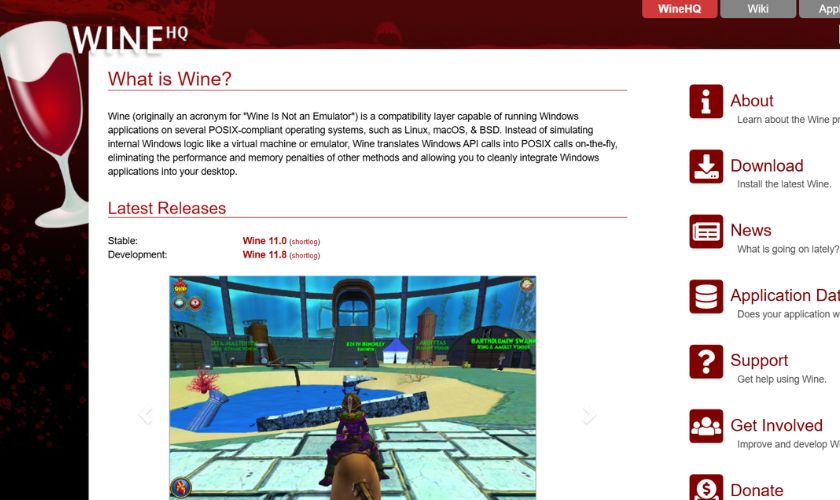
Wine là một trong những công cụ phổ biến nhất hỗ trợ chạy ứng dụng Windows trên macOS mà không cần cài đặt hệ điều hành Windows hoàn chỉnh. Công cụ này hoạt động bằng cách tạo môi trường tương thích giúp macOS hiểu và chạy các file EXE.
Phương pháp này phù hợp với những người chỉ cần mở các phần mềm nhẹ, ứng dụng văn phòng hoặc công cụ cơ bản trên MacBook. Cách thực hiện như sau:
Bước 1: Tải và cài đặt Homebrew nếu chưa cài đặt
Homebrew là trình quản lý gói phổ biến trên macOS, hỗ trợ cài Wine nhanh hơn. Thực hiện như sau:
- Mở Terminal trên MacBook.
- Nhập lệnh cài Homebrew theo hướng dẫn từ website chính thức.
- Chờ quá trình cài đặt hoàn tất.
Bước 2: Vào trang web https://www.winehq.org/ để tìm hiểu thông tin về ứng dụng.
Bước 3: Mở cửa sổ Terminal trên MacBook, nhập lệnh cài Wine phù hợp với phiên bản macOS đang dùng. Hệ thống sẽ tự động tải và cài đặt Wine vào máy
Bước 4: Để mở file EXE trên Mac, bạn tìm file .exe muốn chạy, nhấp chuột phải vào file, chọn Open With > Wine. Sau đó chờ ứng dụng khởi chạy.
Trong một số trường hợp, Wine sẽ tự động tạo môi trường giả lập Windows để hỗ trợ chạy phần mềm.
Ưu điểm của Wine:
- Không cần cài Windows.
- Tiết kiệm dung lượng lưu trữ.
- Hoạt động khá nhẹ trên MacBook.
- Miễn phí và dễ cài đặt.
Nhược điểm của Wine:
- Không hỗ trợ toàn bộ phần mềm Windows.
- Một số ứng dụng có thể bị lỗi font, crash hoặc không hoạt động.
- Khả năng tương thích phụ thuộc từng phiên bản macOS.
Dùng CrossOver
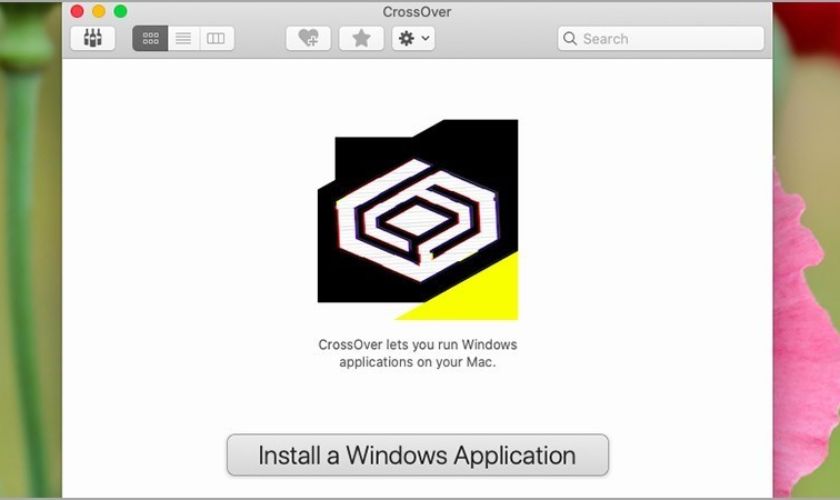
CrossOver là phần mềm được phát triển dựa trên nền tảng Wine nhưng đã được tối ưu tốt hơn để hỗ trợ chạy ứng dụng Windows trên Mac ổn định hơn. Đây là giải pháp phù hợp với người dùng muốn thao tác đơn giản và hạn chế lỗi kỹ thuật.
CrossOver hỗ trợ khá nhiều phần mềm phổ biến như Microsoft Office, phần mềm kế toán, công cụ làm việc và một số game Windows.
Bước 1: Truy cập website chính thức của CrossOver để tải phiên bản tương thích với macOS. Tiến hành cài đặt như ứng dụng Mac thông thường.
Bước 2: Thêm phần mềm Windows
- Mở CrossOver.
- Chọn Install Windows Application.
- Tìm phần mềm muốn cài hoặc chọn file EXE có sẵn trong máy.
Bước 3: Cài đặt và chạy ứng dụng
- Làm theo hướng dẫn trên màn hình.
- Sau khi cài xong, ứng dụng Windows sẽ xuất hiện trực tiếp trên macOS.
- Người dùng có thể mở ứng dụng như phần mềm Mac bình thường.
Ưu điểm của CrossOver:
- Giao diện thân thiện, dễ sử dụng.
- Khả năng tương thích cao hơn Wine.
- Không cần cài Windows đầy đủ.
- Chạy ổn định với nhiều ứng dụng phổ biến.
Nhược điểm của CrossOver:
- Là phần mềm trả phí.
- Một số ứng dụng chuyên sâu vẫn có thể phát sinh lỗi.
- Hiệu suất không mạnh bằng cài Windows trực tiếp.
Cài Windows bằng Boot Camp cho Mac chạy chip Intel
Boot Camp là công cụ chính thức do Apple phát triển, cho phép cài trực tiếp hệ điều hành Windows trên MacBook dùng chip Intel. Đây được xem là phương pháp tối ưu nhất nếu người dùng thường xuyên phải sử dụng phần mềm Windows nặng hoặc chơi game. Khi dùng Boot Camp, MacBook sẽ hoạt động như một máy Windows thực thụ nên khả năng tương thích file EXE gần như hoàn hảo.
Lưu ý: Boot Camp chỉ hỗ trợ Mac dùng chip Intel và không hoạt động trên Mac Apple Silicon như M1, M2 hoặc M3.
Hướng dẫn cài Windows bằng Boot Camp:
- Bước 1: Tải Windows 10 tại trang web: https://www.microsoft.com/en-us/software-download/windows10
- Bước 2: Truy cập Applications > Utilities > Chọn Boot Camp Assistant > Continue.
- Bước 3: Bấm Choose ở phần ISO image > Dán link vừa tải file ISO để cài đặt Windows.
- Bước 4: Cắm USB vào máy để Boot Camp tự động tải driver Windows cho MacBook khi cài đặt.
- Bước 5: Ở phần APFS Container “disk1” will be partitioned as, chọn bộ nhớ cho hệ điều hành Windows của bạn. Bộ nhớ mặc định sẽ là 40GB, bạn có thể giữ nút tròn và kéo để chỉnh thêm > Bấm Install.
- Bước 6: Chờ màn hình cài Windows xuất hiện > Chọn ngôn ngữ máy và bàn phím > Bấm Next.
- Bước 7: Nhấn Skip tại mục nhập key > Khi đến phần phân vùng, chọn Boot Camp > Nhấn Next.
- Bước 8: Tiếp tục làm theo các bước thiết lập ban đầu. Sau khi hoàn tất, Windows sẽ được cài đặt thành công trên MacBook của bạn.
Dùng máy ảo
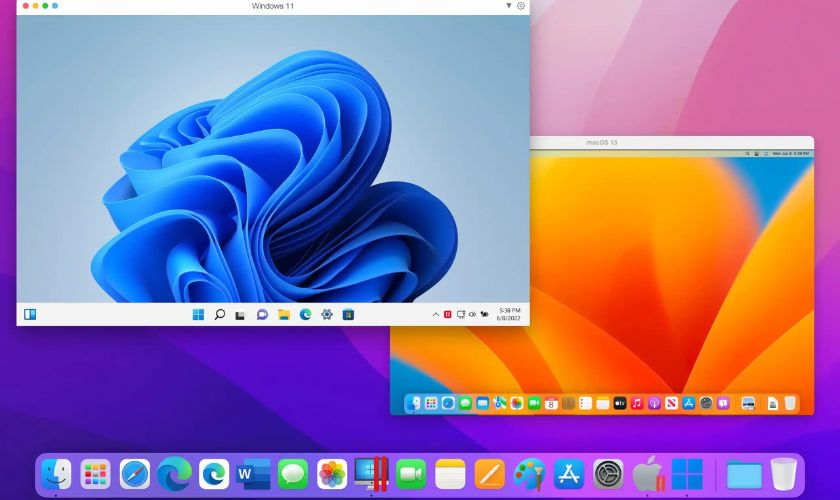
Máy ảo là phương pháp cài Windows ngay bên trong macOS thông qua các phần mềm như Parallels Desktop, VMware Fusion hoặc VirtualBox. Cách này cho phép sử dụng đồng thời cả macOS và Windows mà không cần khởi động lại thiết bị.
Dưới đây là hướng dẫn mở file EXE trên Mac bằng Parallels Desktop:
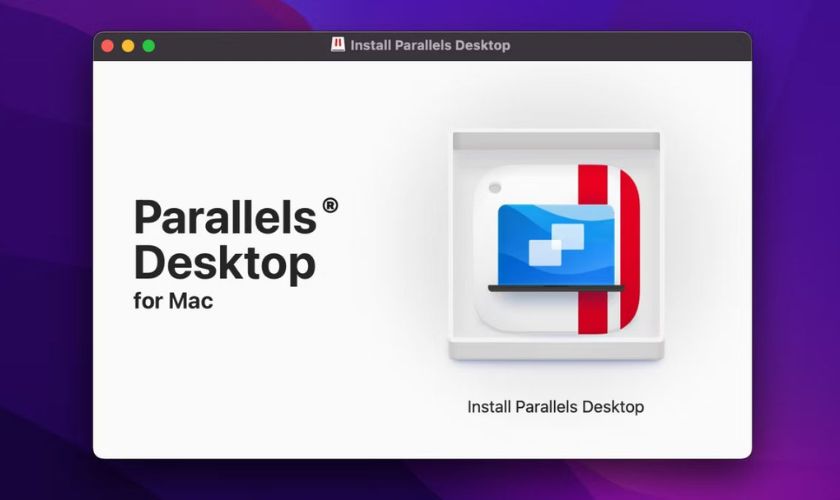
Bước 1: Tải và cài đặt Parallels Desktop
- Truy cập website chính thức của Parallels Desktop.
- Tải phiên bản phù hợp với thiết bị MacBook đang sử dụng.
- Mở file cài đặt và làm theo hướng dẫn trên màn hình để hoàn tất quá trình cài đặt.
Sau khi cài xong, Parallels Desktop sẽ xuất hiện trong Launchpad hoặc Applications trên Mac.
Bước 2: Cài đặt Windows trên Parallels Desktop
- Mở Parallels Desktop.
- Chọn tải Windows tự động hoặc thêm file ISO Windows thủ công.
- Phần mềm sẽ hỗ trợ tạo máy ảo Windows ngay trên macOS.
- Chờ quá trình cài đặt hoàn tất.
Thông thường, Parallels Desktop sẽ tự động tối ưu cấu hình Windows phù hợp với MacBook để đảm bảo hiệu suất hoạt động.
Bước 3: Mở file EXE trên Mac
- Sau khi vào giao diện Windows, tìm file .exe cần chạy.
- Nhấp đúp vào file để mở như trên máy tính Windows thông thường.
- Người dùng có thể cài đặt phần mềm, game hoặc ứng dụng hỗ trợ định dạng EXE ngay trên MacBook.
3. Những lưu ý khi mở file EXE trên Mac
Để mở file EXE trên Mac ổn định và hạn chế lỗi phát sinh, người dùng cần quan tâm đến những lưu ý sau:
- Kiểm tra loại chip của MacBook: Mac Intel và Mac M1, M2, M3 sẽ hỗ trợ các cách mở file EXE khác nhau, nên cần chọn phương pháp phù hợp để tránh lỗi tương thích.
- Chỉ tải file EXE từ nguồn uy tín: Nên tải phần mềm từ website chính thức để hạn chế nguy cơ nhiễm virus hoặc mã độc ảnh hưởng đến dữ liệu trên MacBook.
- Kiểm tra khả năng tương thích của phần mềm: Không phải mọi file EXE đều hoạt động tốt trên macOS thông qua Wine hoặc máy ảo, đặc biệt là phần mềm quá cũ hoặc quá nặng.
- Đảm bảo MacBook đủ dung lượng trống: Các công cụ như Parallels Desktop hoặc Boot Camp cần khá nhiều bộ nhớ để cài Windows và chạy ứng dụng ổn định.
- Cập nhật macOS và phần mềm hỗ trợ thường xuyên: Việc cập nhật phiên bản mới sẽ giúp tăng độ ổn định và cải thiện khả năng tương thích khi chạy ứng dụng Windows.
- Sao lưu dữ liệu trước khi cài Windows: Nếu sử dụng Boot Camp hoặc máy ảo, người dùng nên sao lưu dữ liệu quan trọng để tránh rủi ro phát sinh lỗi hệ thống.
- Lựa chọn phần mềm hỗ trợ phù hợp nhu cầu: Wine phù hợp cho ứng dụng nhẹ, trong khi Parallels Desktop hoặc Boot Camp sẽ phù hợp hơn với phần mềm chuyên sâu.
- Theo dõi nhiệt độ thiết bị khi sử dụng lâu: Việc chạy phần mềm Windows liên tục có thể khiến MacBook nóng hơn bình thường, đặc biệt khi dùng máy ảo hoặc chạy ứng dụng nặng.

4. Các lỗi thường gặp khi mở file EXE trên Mac
Trong quá trình mở file EXE trên Mac, người dùng có thể gặp một số lỗi liên quan đến khả năng tương thích, hiệu suất hoặc cài đặt phần mềm hỗ trợ. Hiểu rõ các lỗi phổ biến sẽ giúp bạn xử lý nhanh hơn và hạn chế ảnh hưởng đến trải nghiệm sử dụng.
- Không thể mở file EXE trực tiếp trên macOS: macOS không hỗ trợ định dạng .exe mặc định như Windows, nên file sẽ không thể chạy nếu chưa cài công cụ hỗ trợ như Wine hoặc Parallels Desktop.
- Phần mềm bị crash hoặc tự thoát: Một số ứng dụng Windows không tương thích hoàn toàn với Wine hoặc máy ảo, khiến phần mềm bị văng trong quá trình sử dụng.
- Máy hoạt động chậm hoặc bị giật lag: Khi chạy Windows bằng máy ảo, MacBook có thể bị giảm hiệu suất nếu RAM hoặc dung lượng bộ nhớ không đủ.
- Không cài được Boot Camp trên Mac M1, M2, M3: Boot Camp hiện chỉ hỗ trợ Mac dùng chip Intel, nên người dùng Mac Apple Silicon sẽ không thể cài Windows theo cách này.
- Lỗi không nhận file cài đặt Windows: File ISO Windows bị lỗi hoặc không đúng phiên bản có thể khiến quá trình tạo máy ảo hoặc cài Boot Camp thất bại.
- Ứng dụng hiển thị lỗi font hoặc giao diện: Một số phần mềm Windows khi chạy trên macOS có thể bị lỗi hiển thị chữ, giao diện lệch hoặc thiếu icon.
- Không tương thích với phiên bản macOS mới: Một số công cụ hỗ trợ mở file EXE chưa được tối ưu cho macOS mới, dẫn đến lỗi cài đặt hoặc không thể khởi chạy ứng dụng.
- Lỗi quyền truy cập ứng dụng: macOS có cơ chế bảo mật riêng nên đôi khi sẽ chặn các ứng dụng không xác định, khiến file EXE không thể mở bình thường nếu chưa cấp quyền trong cài đặt hệ thống.
5. Câu hỏi thường gặp về mở file EXE trên Mac
Trong quá trình tìm cách mở file EXE trên Mac, nhiều người dùng thường gặp thắc mắc về độ tương thích, mức độ an toàn cũng như lựa chọn phần mềm phù hợp với thiết bị của mình. Dưới đây là những câu hỏi phổ biến được nhiều người quan tâm khi chạy file .exe trên macOS:
Cách nào mở file EXE tốt nhất?
Tùy vào nhu cầu sử dụng và dòng MacBook đang dùng mà sẽ có phương pháp phù hợp khác nhau. Nếu cần chạy phần mềm nhẹ, Wine hoặc CrossOver là lựa chọn tiết kiệm tài nguyên. Trong khi đó, Parallels Desktop sẽ phù hợp hơn với người dùng cần chạy Windows song song trên macOS, đặc biệt với Mac M1, M2 hoặc M3. Với Mac Intel và nhu cầu sử dụng phần mềm nặng, Boot Camp vẫn là giải pháp cho hiệu suất ổn định nhất.
Dùng Wine có an toàn không?
Wine tương đối an toàn nếu tải từ nguồn chính thức và sử dụng với các file EXE đáng tin cậy. Tuy nhiên, vì Wine không phải phần mềm do Apple phát triển nên người dùng vẫn nên cẩn thận với các file cài đặt không rõ nguồn gốc để tránh nguy cơ chứa mã độc hoặc virus.
Có phần mềm mở file nào miễn phí không?
Hiện nay có một số phần mềm miễn phí hỗ trợ mở file EXE trên Mac như Wine hoặc VirtualBox. Các công cụ này phù hợp với nhu cầu cơ bản và giúp người dùng chạy nhiều ứng dụng Windows mà không cần mua bản quyền Windows hoặc phần mềm trả phí.

Kết luận
Mở file EXE trên Mac giúp người dùng dễ dàng cài đặt và sử dụng nhiều phần mềm Windows ngay trên macOS mà không cần thay đổi thiết bị. Với các giải pháp đã được nêu trong bài viết, bạn có thể lựa chọn cách phù hợp để tối ưu hiệu suất và hạn chế lỗi tương thích trong quá trình sử dụng. Nếu gặp khó khăn khi cài đặt hoặc cần hỗ trợ kỹ thuật cho MacBook, hãy liên hệ CareS để được tư vấn và xử lý nhanh chóng, an toàn.
Xem thêm nhiều mẹo iPhone hay tại chuyên mục Tin tức CareS AASP!