Màn hình OLED cảm ứng độc đáo trên các dòng MacBook Pro từng là niềm tự hào về công nghệ của Apple, nhưng cũng là một trong những linh kiện dễ gặp sự cố nhất sau một thời gian dài sử dụng. Tình trạng Touch Bar MacBook Pro bị lỗi — với các biểu hiện như mất đèn nền, đơ cảm ứng, nhấp nháy liên tục hoặc thậm chí tối đen hoàn toàn — không chỉ làm giảm đi tính thẩm mỹ của máy mà còn gây gián đoạn lớn đến trải nghiệm và hiệu suất làm việc của bạn.
Vậy nguyên nhân nào khiến dải cảm ứng này đột ngột hư hỏng và đâu là giải pháp khắc phục triệt để, tiết kiệm chi phí nhất? Bài viết dưới đây sẽ giúp bạn bắt bệnh chính xác và xử lý lỗi Touch Bar một cách nhanh chóng.
1. Dấu hiệu thanh Touch Bar MacBook Pro bị lỗi
Khi dải cảm ứng Touch Bar gặp sự cố, bạn có thể dễ dàng nhận biết qua các biểu hiện trực quan sau:
1.1. Touch Bar không hiển thị
Toàn bộ thanh Touch Bar bị mất đèn nền và tối đen hoàn toàn. Dù máy đang hoạt động và bạn thử chạm vào dải cảm ứng thì dải đèn vẫn không sáng, khiến bạn không thể sử dụng bất kỳ phím tắt nào.
1.2. Touch Bar bị đơ, không phản hồi
Thanh Touch Bar vẫn sáng đèn và hiển thị đầy đủ các biểu tượng chức năng, nhưng khi bạn dùng tay chạm hoặc vuốt thì máy hoàn toàn trơ ra, không có bất kỳ phản hồi hay kích hoạt được tính năng nào.
1.3. Touch Bar nhấp nháy liên tục
Dải Touch Bar xuất hiện tình trạng chớp nháy, giật tửng liên tục với cường độ mạnh. Đôi khi nó phát ra ánh sáng trắng chói mắt, gây cực kỳ khó chịu và làm người dùng mất tập trung khi làm việc.
1.4. Một phần Touch Bar bị tối đen
Thay vì hỏng toàn bộ, thanh Touch Bar chỉ bị mất đèn nền hoặc chết cảm ứng một khoảng. Các vùng còn lại vẫn hiển thị và bấm được bình thường, tạo thành một vệt đen loang lổ trên dải màn hình OLED.
1.5. Touch Bar hiển thị sai chức năng
Các biểu tượng trên Touch Bar bị xáo trộn, hiển thị sai lệch so với ứng dụng bạn đang mở, hoặc bạn bấm vào nút này nhưng máy lại hiểu sang tính năng khác (loạn cảm ứng).
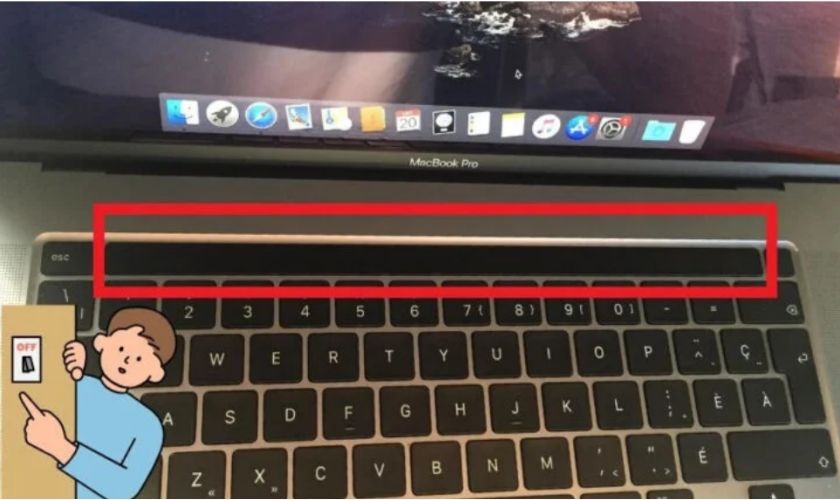
Nếu có một trong những dấu hiệu trên nên tiến hành kiểm tra thanh Touch Bar
2. Vì sao thanh Touch Bar MacBook Pro bị lỗi?
Sự cố trên dải Touch Bar có thể xuất phát từ những trục trặc tạm thời của hệ điều hành hoặc do các tổn hại vật lý nghiêm trọng về phần cứng. Cụ thể gồm các nguyên nhân sau:
2.1. Xung đột phần mềm hoặc ứng dụng
Khi bạn khởi chạy một ứng dụng bên thứ ba (đặc biệt là các phần mềm crack hoặc chưa tối ưu cho Touch Bar), nó có thể xung đột với hệ thống. Điều này khiến dải OLED không thể thay đổi giao diện phím tắt phù hợp và bị đóng băng ngay lập tức.
2.2. Lỗi tiến trình Touch Bar trên macOS
Touch Bar được điều khiển bởi một tiến trình nền có tên là TouchBarServer. Nếu tiến trình này đột ngột bị treo, quá tải hoặc gặp lỗi logic trong quá trình vận hành, thanh Touch Bar sẽ bị đơ, mất cảm ứng hoặc hiển thị sai lệch.
2.3. macOS quá cũ hoặc bị lỗi
Việc chưa cập nhật hệ điều hành hoặc sử dụng các bản macOS Beta (thử nghiệm) chứa nhiều bug rất dễ gây ra lỗi hiển thị. Hệ điều hành lỗi thời sẽ không còn tương thích tốt với driver điều khiển của dải màn hình OLED.
2.4. Touch Bar bị lỗi phần cứng
Bản chất Touch Bar là một màn hình OLED siêu mỏng. Sau nhiều năm sử dụng, linh kiện này có thể bị già hóa tự nhiên, lỏng cáp kết nối với bo mạch chủ (mainboard), hoặc chết đèn LED, chết IC cảm ứng dẫn đến hỏng hóc cục bộ.
2.5. MacBook bị rơi hoặc vào nước
Đây là nguyên nhân nặng nhất. Cú va đập mạnh khi rơi rớt có thể làm nứt phôi OLED hoặc đứt cáp ngầm. Trong khi đó, việc đổ nước, cà phê hoặc dùng máy trong môi trường quá ẩm sẽ làm oxy hóa, chập cháy các mạch điện li ti của Touch Bar.
2.6. Nhiệt độ máy quá cao gây ảnh hưởng Touch Bar
Touch Bar nằm ngay phía trên hệ thống tản nhiệt và chip xử lý. Nếu bạn thường xuyên cày game, render video nặng khiến MacBook bị quá nhiệt (quá nóng) trong thời gian dài, lượng nhiệt này sẽ truyền thẳng lên dải OLED, làm chảy keo kết nối và gây hư hỏng các linh kiện cảm ứng nhạy cảm bên dưới.
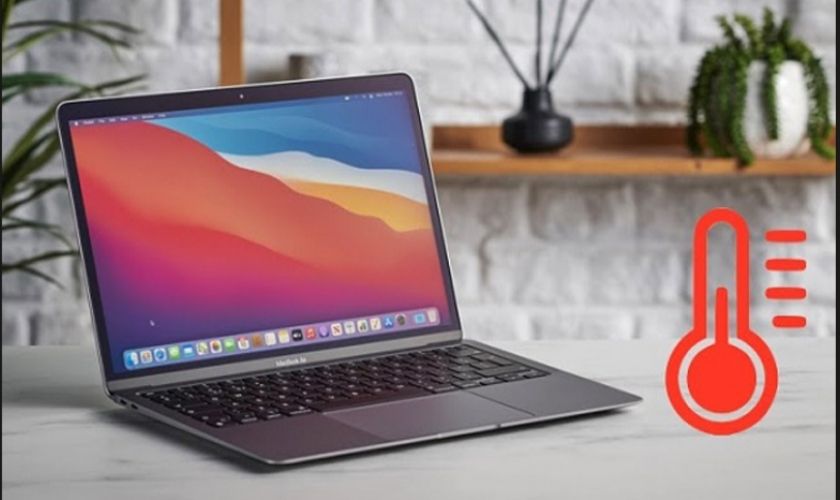
Có rất nhiều nguyên nhân dẫn đến lỗi thanh Touch Bar
3. Cách khắc phục thanh Touch Bar MacBook Pro bị lỗi
Khi Touch Bar gặp sự cố, bạn hãy thử áp dụng các biện pháp xử lý từ phần mềm đến phần cứng theo các bước hướng dẫn chi tiết dưới đây:
3.1. Đóng ứng dụng gây xung đột
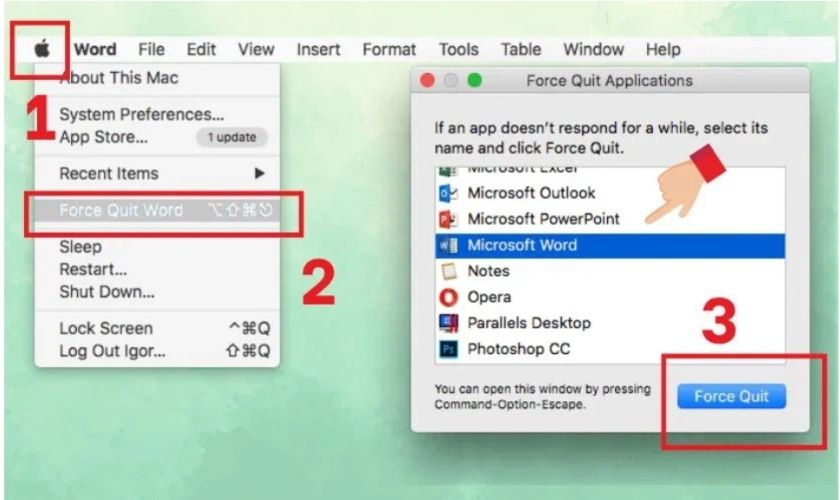
Khi một ứng dụng cụ thể đang sử dụng Touch Bar bị lỗi hoặc treo, nó có thể làm cho toàn bộ dải cảm ứng bị đóng băng theo. Nếu bạn nhận thấy vấn đề xảy ra ngay sau khi mở một phần mềm nào đó, hãy thực hiện các bước sau:
- Tắt ứng dụng thông thường: Nhấn tổ hợp phím Command + Q để thoát hoàn toàn ứng dụng đang mở.
- Buộc đóng khi ứng dụng bị treo (Force Quit): Nếu ứng dụng không phản hồi, bạn nhấp vào biểu tượng Apple (quả táo) ở góc trên bên trái màn hình => chọn Buộc thoát… (Force Quit…) => chọn ứng dụng đang gặp sự cố từ danh sách => nhấp vào nút Buộc thoát.
Sau khi đóng, bạn hãy thử khởi động lại ứng dụng đó để kiểm tra xem thanh Touch Bar đã hiển thị và phản hồi bình thường trở lại chưa.
3.2. Khởi động lại MacBook
Một trong những cách đơn giản và hiệu quả nhất để xử lý lỗi là khởi động lại máy. Phương pháp này giúp hệ điều hành giải quyết nhanh các xung đột phần mềm tạm thời hoặc lỗi hệ thống đang làm nghẽn tiến trình của dải cảm ứng.
- Bước 1: Nhấn và giữ nút nguồn (hoặc nút Touch ID) trong khoảng 10 giây cho đến khi màn hình máy tắt hẳn.
- Bước 2: Đợi vài giây, sau đó nhấn lại nút nguồn một lần nữa để bật máy lên và kiểm tra lại Touch Bar.
Quá trình khởi động lại sẽ làm mới toàn bộ hệ thống, buộc các trình điều khiển hiển thị chạy lại từ đầu. Đây là bước khắc phục sự cố đầu tiên và cơ bản nhất mà bạn nên thử trước khi can thiệp sâu hơn.
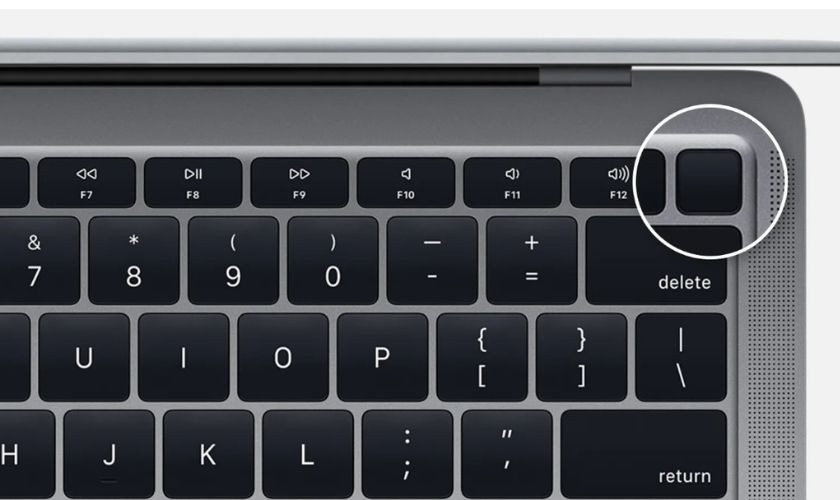
Khởi động lại Macbook để chữa lỗi trên thanh Touch Bar
3.3. Kiểm tra cài đặt bàn phím
Đôi khi, các tùy chọn cài đặt liên quan đến bàn phím và Touch Bar có thể bị thay đổi vô tình trong quá trình sử dụng hoặc sau khi cập nhật hệ điều hành, dẫn đến việc dải cảm ứng bị ẩn hoặc hiển thị sai cách. Việc kiểm tra và thiết lập lại các tùy chọn này sẽ giúp bạn khôi phục lại trạng thái hoạt động ban đầu của Touch Bar một cách dễ dàng thông qua vài bước đơn giản:
- Trên các phiên bản macOS mới: Bạn truy cập vào biểu tượng Apple (quả táo) ở góc trái màn hình >> chọn Cài đặt hệ thống (System Settings) >> tìm đến mục Bàn phím (Keyboard). Tại đây, hãy kiểm tra kỹ mục Cài đặt Touch Bar (Touch Bar settings) hoặc Hiển thị Touch Bar (Touch Bar shows) để đảm bảo bạn đang chọn chế độ hiển thị đầy đủ các phím chức năng hoặc Control Strip.
- Trên các phiên bản macOS cũ: Bạn vào Tùy chọn hệ thống (System Preferences) >> chọn Bàn phím (Keyboard) >> tại thẻ Bàn phím, bạn tùy chỉnh lại mục Touch Bar hiển thị (Touch Bar shows) về đúng chế độ mong muốn.
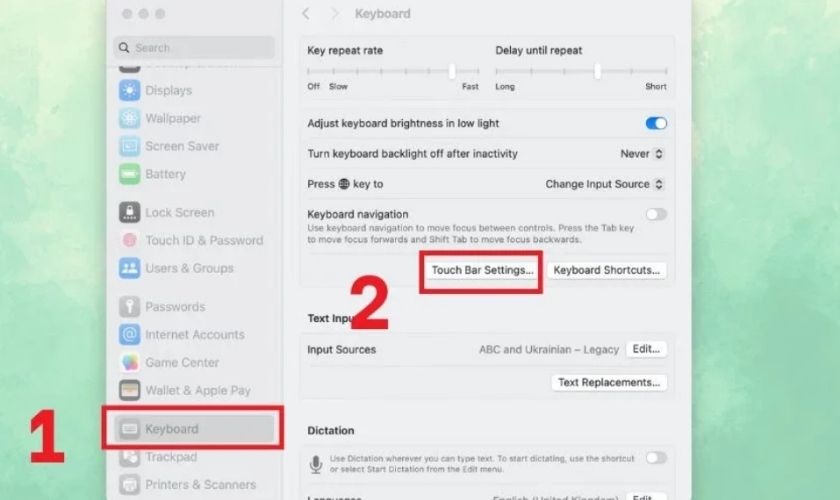
Cài đặt bàn phím để tùy chỉnh MacBook khi không hiển thị
3.4. Cập nhật macOS mới nhất
Đôi khi, thanh Touch Bar hoạt động chập chờn hoặc bị đơ chỉ đơn giản là do hệ điều hành macOS hiện tại đã lỗi thời và phát sinh lỗi logic. Apple thường xuyên tung ra các bản cập nhật phần mềm định kỳ để vá các lỗ hổng hệ thống, sửa lỗi driver và cải thiện hiệu suất cho các linh kiện đi kèm.
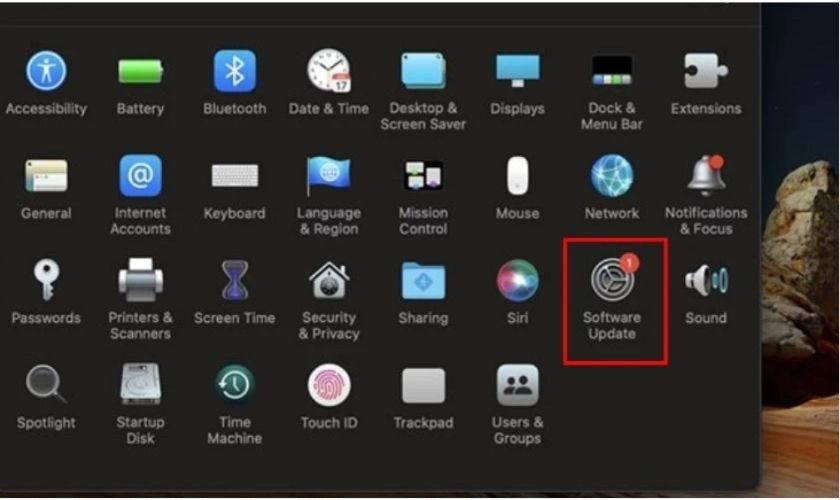
Để kiểm tra và nâng cấp phiên bản mới nhất cho máy, bạn thực hiện như sau:
- Trên macOS mới: Bạn vào biểu tượng Apple, chọn Cài đặt hệ thống (System Settings), chọn Cài đặt chung (General), sau đó chọn Cập nhật phần mềm (Software Update).
- Trên macOS cũ: Bạn vào biểu tượng Apple, chọn Tùy chọn hệ thống (System Preferences), rồi chọn mục Cập nhật phần mềm (Software Update).
3.5. Xóa cache hệ thống
Các tệp tin tạm (cache) của hệ thống tích tụ quá nhiều hoặc bị lỗi trong quá trình sử dụng có thể làm rối loạn hoạt động của các tiến trình điều khiển phần cứng, bao gồm cả Touch Bar. Việc xóa các file cache này giúp giải phóng bộ nhớ và ép hệ thống phải tạo lại các tệp cấu hình mới sạch sẽ hơn.
Để xóa cache hệ thống liên quan đến dải cảm ứng, phương pháp an toàn và hiệu quả nhất là khởi động MacBook vào Chế độ an toàn (Safe Mode):
- Đối với MacBook dùng chip Intel: Bạn tắt hẳn máy. Sau đó bật nguồn và nhấn giữ ngay phím Shift cho đến khi cửa sổ đăng nhập xuất hiện thì thả ra.
- Đối với MacBook dùng chip Apple Silicon (M1, M2…): Bạn tắt hẳn máy. Nhấn và giữ nút nguồn cho đến khi màn hình hiển thị các tùy chọn khởi động (Startup Options). Chọn ổ đĩa hệ thống của bạn, nhấn giữ phím Shift và chọn Tiếp tục trong Chế độ an toàn (Continue in Safe Mode).
Khi đã vào được Safe Mode, bạn chỉ cần để máy hoạt động khoảng 2 đến 3 phút, sau đó thực hiện khởi động lại máy như bình thường. Quá trình này sẽ tự động dọn dẹp các tệp cache lỗi và có thể giúp thanh Touch Bar hoạt động ổn định trở lại.
Xóa Cache để giải quyết vấn đề lỗi hiển thị
3.6. Đặt lại Touch Bar
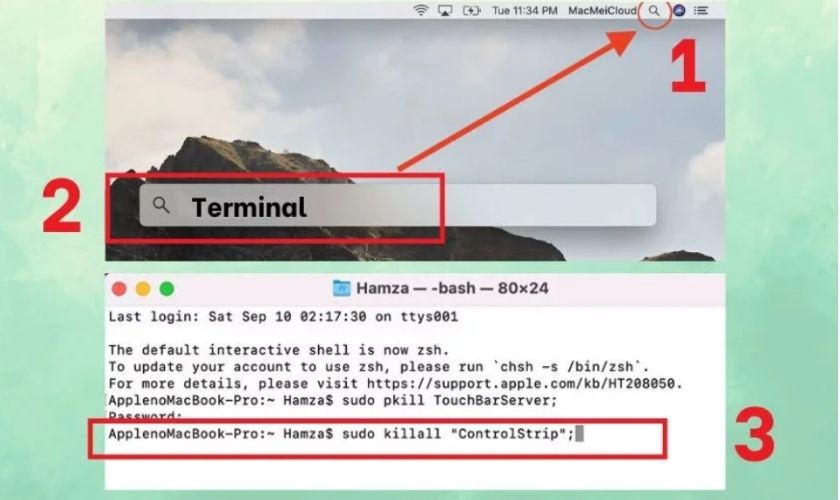
Bạn sẽ sử dụng công cụ Terminal cho thao tác này:
- Bước 1: Mở công cụ Terminal trên máy bằng cách vào mục ứng dụng Utilities hoặc tìm kiếm qua Spotlight.
- Bước 2: Nhập chính xác đoạn lệnh sau: sudo pkill TouchBarServer rồi nhấn Enter.
- Bước 3: Hệ thống sẽ yêu cầu nhập mật khẩu máy tính của bạn. Hãy nhập mật khẩu (màn hình sẽ không hiển thị ký tự khi gõ) rồi nhấn Enter lần nữa.
Lệnh này sẽ buộc tiến trình Touch Bar Server phải đóng ngay lập tức và tự động khởi động lại, giúp giải quyết các lỗi treo hoặc xung đột trong quá trình hoạt động của nó. Sau khi lệnh được thực thi xong, bạn cần khởi động lại MacBook để đảm bảo dải Touch Bar hoạt động bình thường trở lại.
3.7. Reset SMC và NVRAM
Nếu Touch Bar vẫn lỗi, nguyên nhân có thể do bộ điều khiển quản lý hệ thống (SMC) hoặc bộ nhớ thiết lập (NVRAM) bị xung đột thông số phần cứng.
Lưu ý: Thao tác này chỉ áp dụng cho MacBook Pro dùng chip Intel. Các dòng chip Apple Silicon (M1, M2…) sẽ tự động reset khi bạn khởi động lại máy.
Cách thực hiện reset SMC:
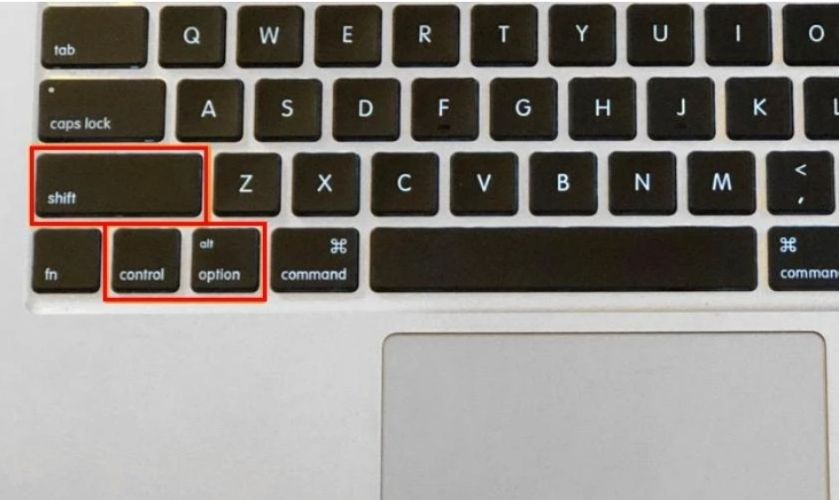
- Bước 1: Tắt hẳn máy và cắm sạc. Nhấn giữ tổ hợp phím Control + Option (bên trái) + Shift (bên phải) trong 7 giây. Tiếp tục giữ các phím này và nhấn thêm nút nguồn trong 7 giây nữa.
- Bước 2: Thả tất cả các phím ra, đợi vài giây rồi bấm nút nguồn để mở lại máy.
Cách thực hiện reset NVRAM:
- Tắt máy, sau đó bật nguồn lên và nhấn giữ ngay tổ hợp phím Command + Option + P + R trong khoảng 20 giây rồi thả ra.
Đây là các phương án xử lý phần mềm chuyên sâu cuối cùng. Nếu sau khi thực hiện mà Touch Bar vẫn không hoạt động, chắc chắn máy đã bị hỏng hóc vật lý ở phần cứng.
4. Tổng kết
Thanh Touch Bar là một tiện ích độc đáo nhưng cũng là linh kiện khá nhạy cảm trên MacBook Pro. Khi gặp phải các sự cố như đơ cảm ứng, nhấp nháy hay tối đen hoàn toàn, bạn không cần quá lo lắng mà hãy thử tuần tự các giải pháp phần mềm đơn giản như: tắt ứng dụng bị treo, khởi động lại máy, cập nhật macOS hoặc reset lại SMC/NVRAM.
Trong trường hợp các phương pháp xử lý tại nhà đều không mang lại hiệu quả, điều đó đồng nghĩa với việc dải OLED đã bị tổn hại về phần cứng (do va đập, ngấm nước hoặc quá nhiệt). Lúc này, giải pháp an toàn và triệt để nhất là mang máy đến các trung tâm bảo hành, sửa chữa MacBook uy tín để được kiểm tra và thay thế linh kiện kịp thời, giúp đưa chiếc máy của bạn trở lại trạng thái hoạt động hoàn hảo nhất.
Hãy theo dõi website CareS – Trung tâm bảo hành Apple chính hãng ở Việt Nam. Để được cập nhật cập nhật nhanh các tin tức và thủ thuật của “nhà táo” và chia sẻ thêm nhiều ứng dụng tiện ích hiện nay nhé.